
Bewirtschaftung von Stockwerkeigentum
Bei Stockwerkeigentümergemeinschaften stehen dem Bewirtschafter zusätzliche Funktionen zur Verfügung.
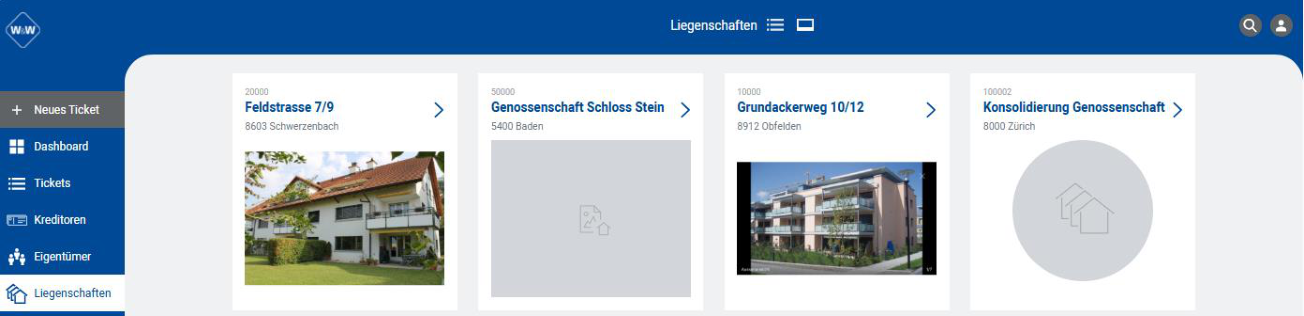
Bewirtschaftung von Stockwerkeigentum
News veröffentlichen
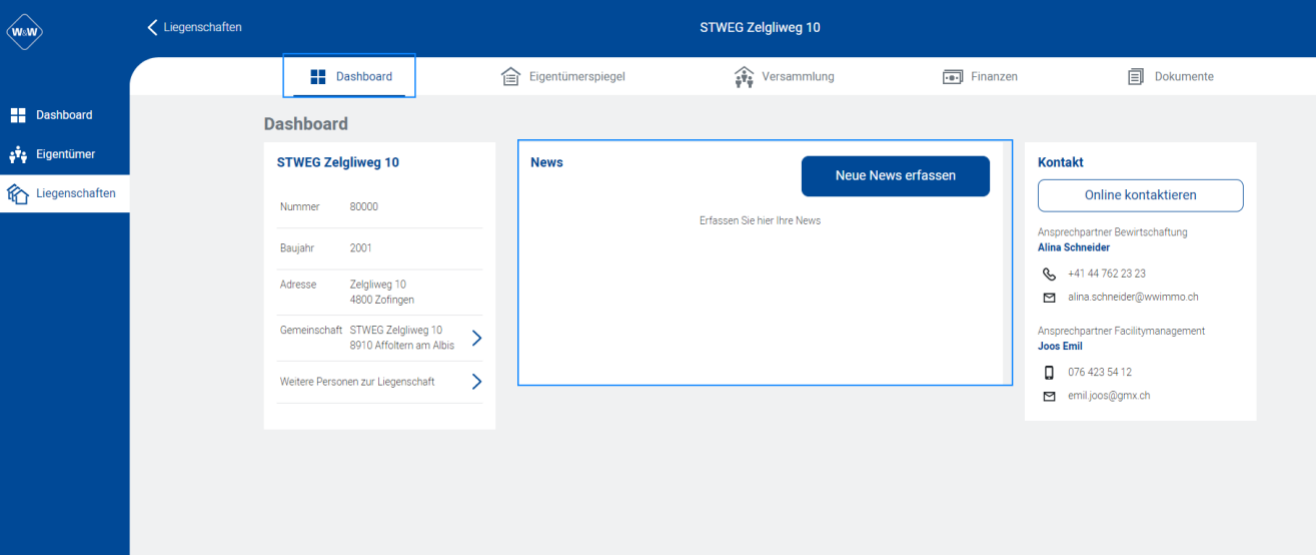
Mit Klick auf «Neue News erfassen» haben Sie die Möglichkeit, Informationen für die Portalnutzer aufzuschalten.
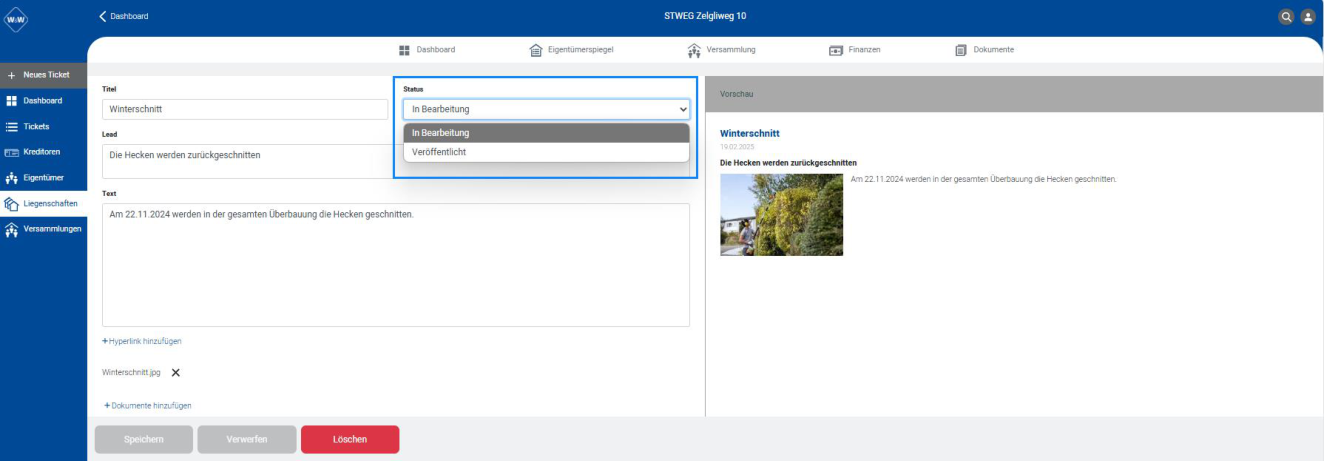
Sie können Bilder, Dokumente oder einen Hyperlink hinzufügen. Sobald die News den Status «veröffentlicht» haben, sind diese für den Steg-Portal-Benutzer sichtbar.
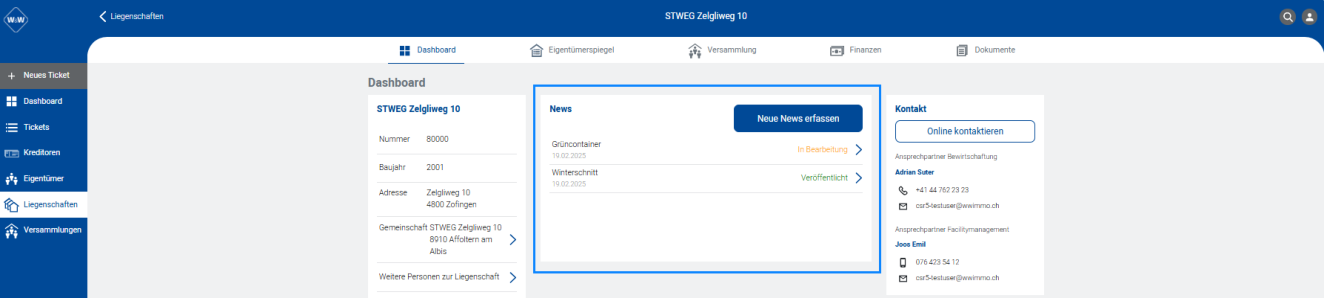
Die erfassten News werden in der Liegenschaften-Übersicht mit dem jeweiligen Status angezeigt.
Bewirtschaftung von Stockwerkeigentum
Versammlungen
Der Bewirtschafter kann die Versammlung direkt im Portal planen und durchführen.
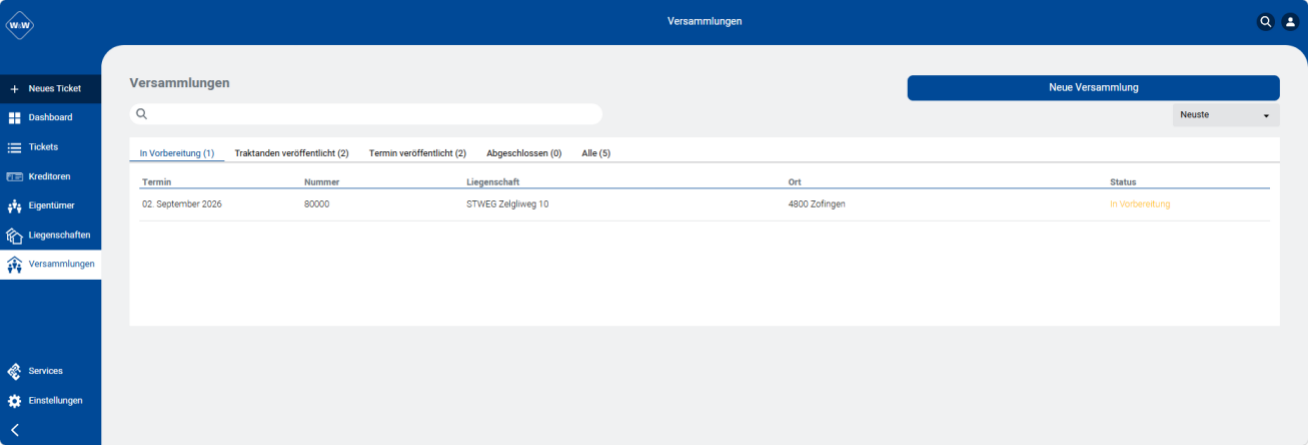
In der Übersicht werden alle Versammlungen, je nach Status im entsprechenden Register angezeigt.
Basisdaten
Mit einem Klick auf «Neue Versammlung erstellen» kann der Bewirtschafter eine bevorstehende Versammlung planen und Sie gelangen ins Register Basisdaten. Mit Klick auf «Versammlungen» gelangen Sie jeweils zurück zur Übersicht.
Versammlung erstellen
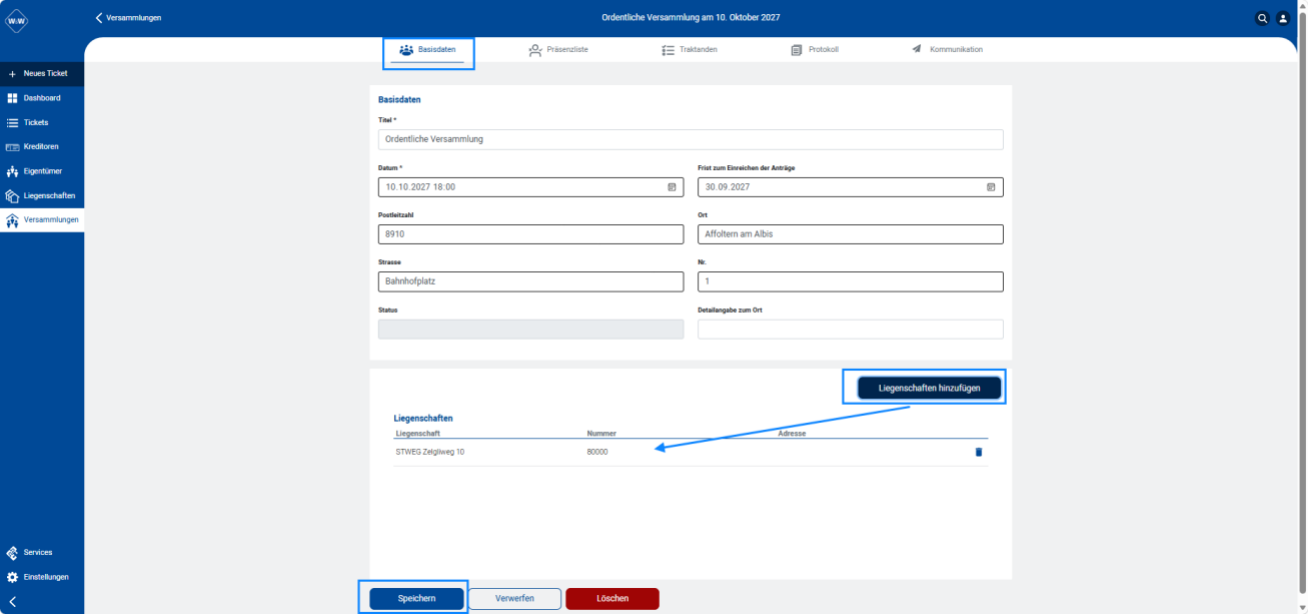
Tragen Sie Datum, Frist und Ort ein. Mit Klick auf «Liegenschaften hinzufügen» wählen Sie die gewünschten Liegenschaften aus. Sobald die Versammlung gespeichert wird, stehen Präsenzliste, Traktanden, Protokoll und Kommunikation für die Bearbeitung zur Verfügung.
Bewirtschaftung von Stockwerkeigentum
Präsenzliste
In der Präsenzliste werden alle STEG-Eigentümer aufgeführt.
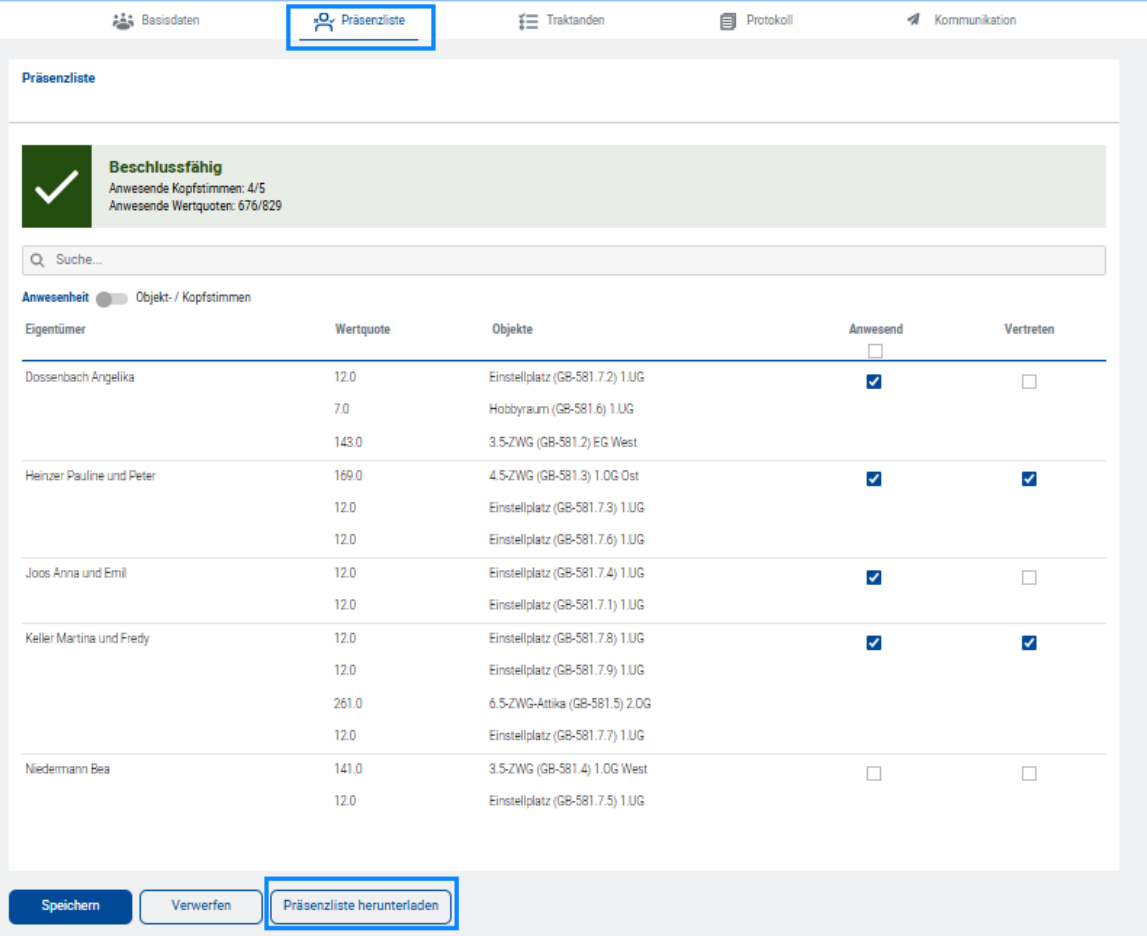
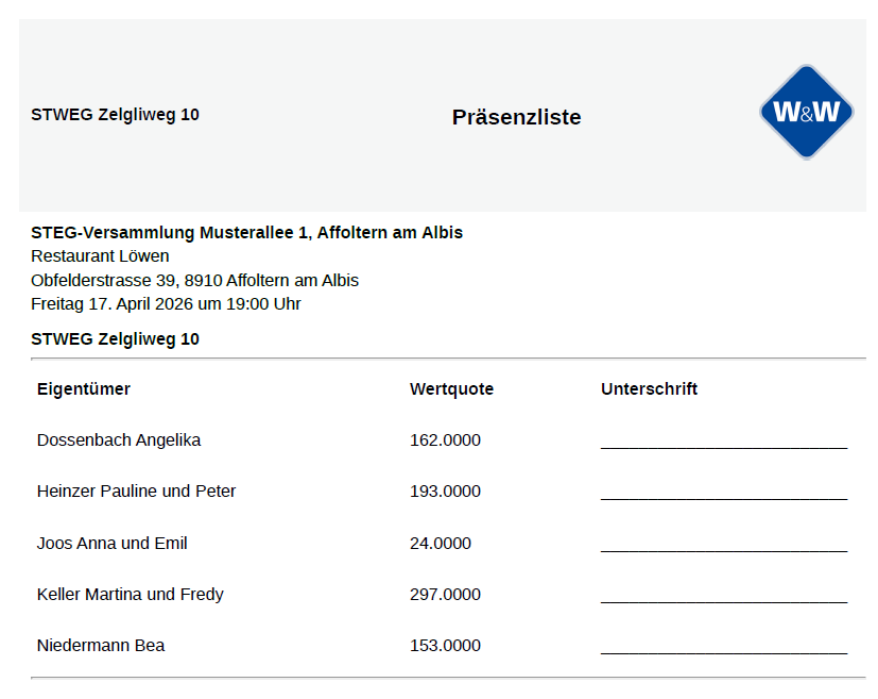
Jede Änderung der Anwesenheiten und Vertretungen muss gespeichert werden. Anschliessend kann die Präsenzliste (ausschliesslich als PDF) heruntergeladen werden.
Bewirtschaftung von Stockwerkeigentum
Beschlussfähigkeit und Art der Stimmen
Die Beschlussfähigkeit kann auf Anzahl der Objekt & Kopfstimmen oder Wertquoten eingestellt werden.
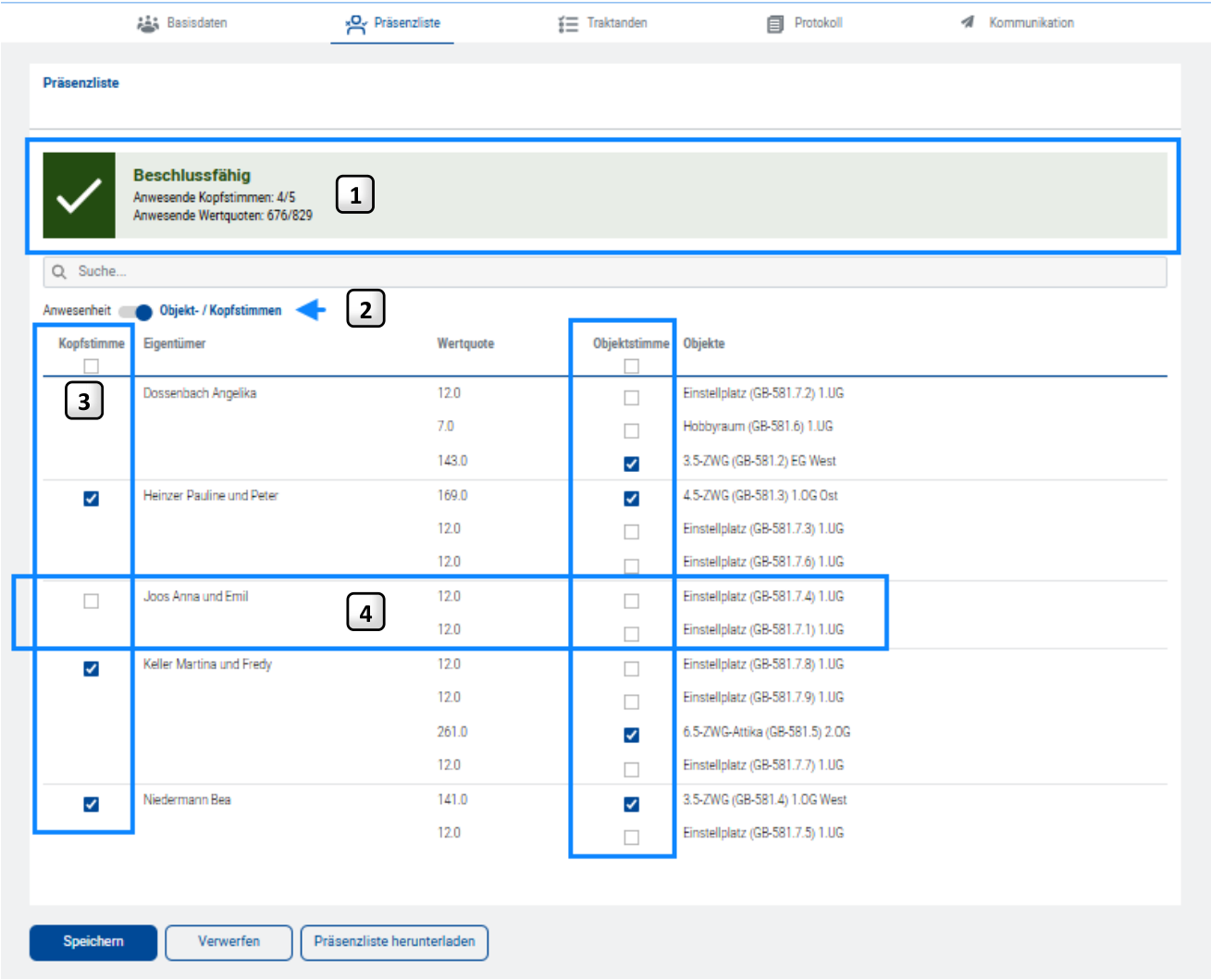
- 1 Nach dem Speichern wird mit jeder Änderung die Beschlussfähigkeit neu berechnet.
- Durch einfaches Anklicken des Schiebereglers «Anwesenheit» können Sie wechseln zwischen
- 2 Kopf/Objektstimme und Wertquoten.
- 3 Es kann bestimmt werden, welche Objekte über eine Objektstimme verfügen.
- Und Sie können auch einzelnen STWEG-Eigentümer die Kopfstimme nehmen, etwa wenn das
- 4 Reglement z.B. vorsieht, dass STWEG-Eigentümer mit nur Garagenplätzen kein Stimmrecht haben.
Wichtig: Diese Werte müssen einmalig eingetragen werden. Die Einstellungen werden dann automatisch für die nächste Versammlung dieser Gemeinschaft / Liegenschaften gespeichert.
Bewirtschaftung von Stockwerkeigentum
Veröffentlichen des Versammlungstermin
Erst nach dem Speichern eines Versammlungstermins wird ein weiterer Eingabebereich eingeblendet, sodass der Versammlungstermin für die STEG-Gemeinschaft veröffentlicht werden kann.
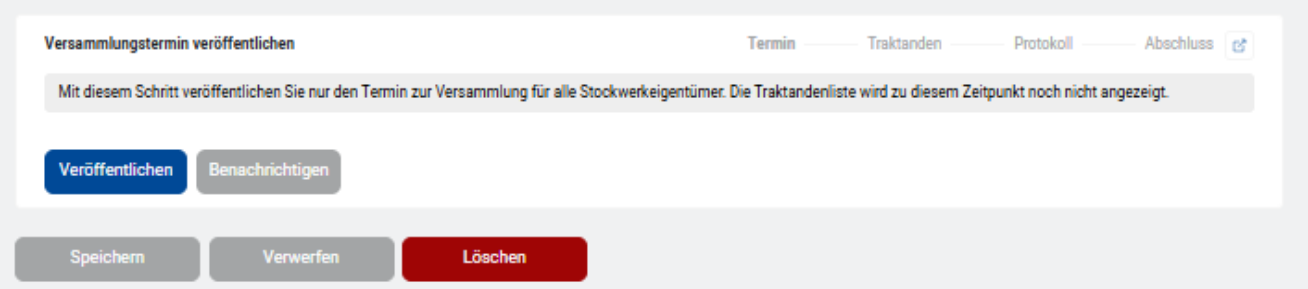
Das Veröffenlichen kann jederzeit rückgängig gemacht, resp. beendet werden. Details dazu finden Sie im Register «Kommunikation».
Traktanden
Im ersten Versammlungsjahr kann die Traktandenliste aus der Vorlage übernommen werden. Diese kann beliebig angepasst und gespeichert werden. In den Folgejahren kann dann die Traktandenliste aus der Versammlung des Vorjahres übernommen werden.
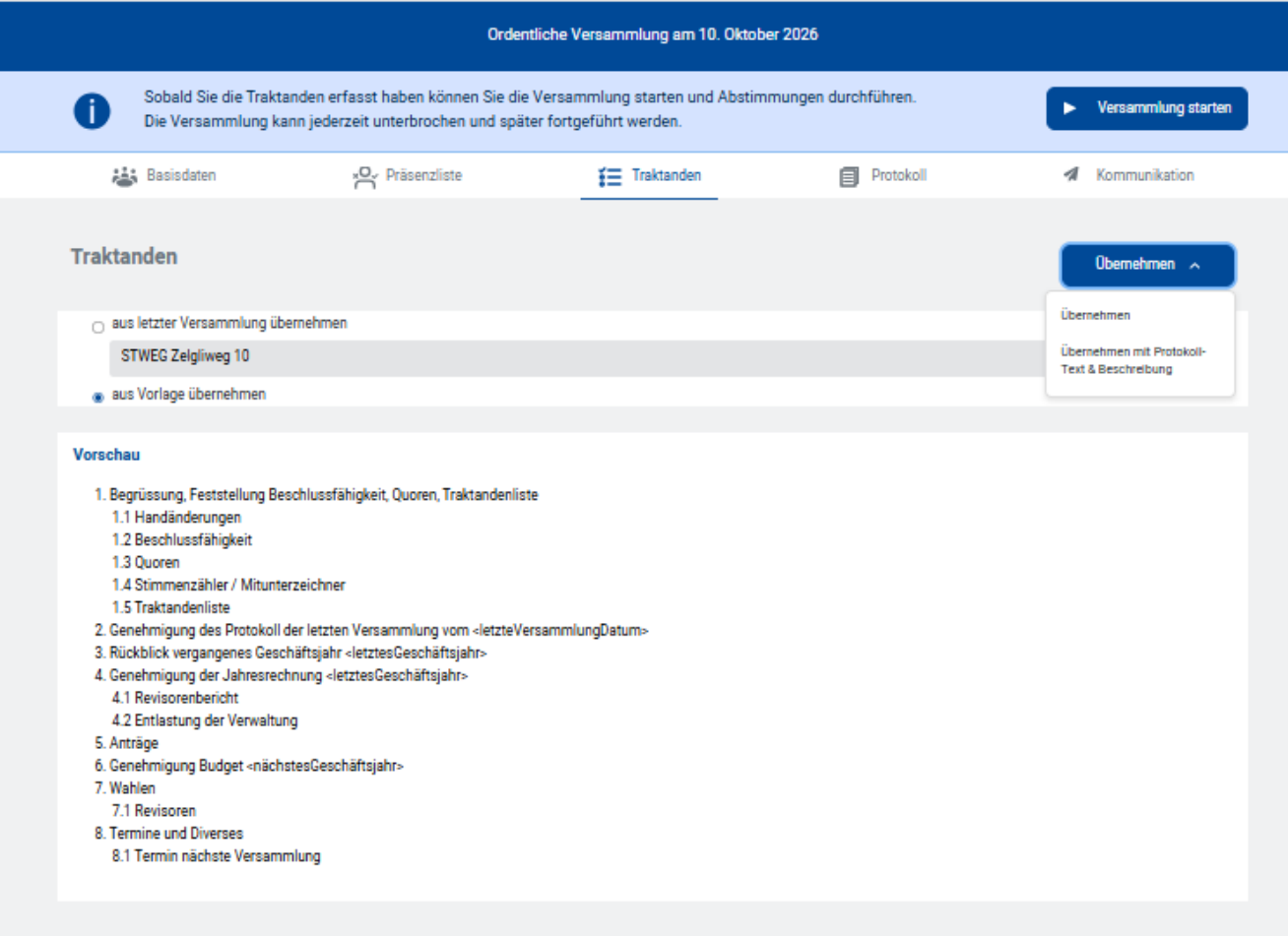
Mit Klick auf Übernehmen wird die Traktandenliste für die Erstellung des Protokolls aufbereitet.
Bewirtschaftung von Stockwerkeigentum
Vorbereiten des Protokolls
Mit Klick auf das Bleistift-Icon wird die Bearbeitung der Traktandenliste aktiv
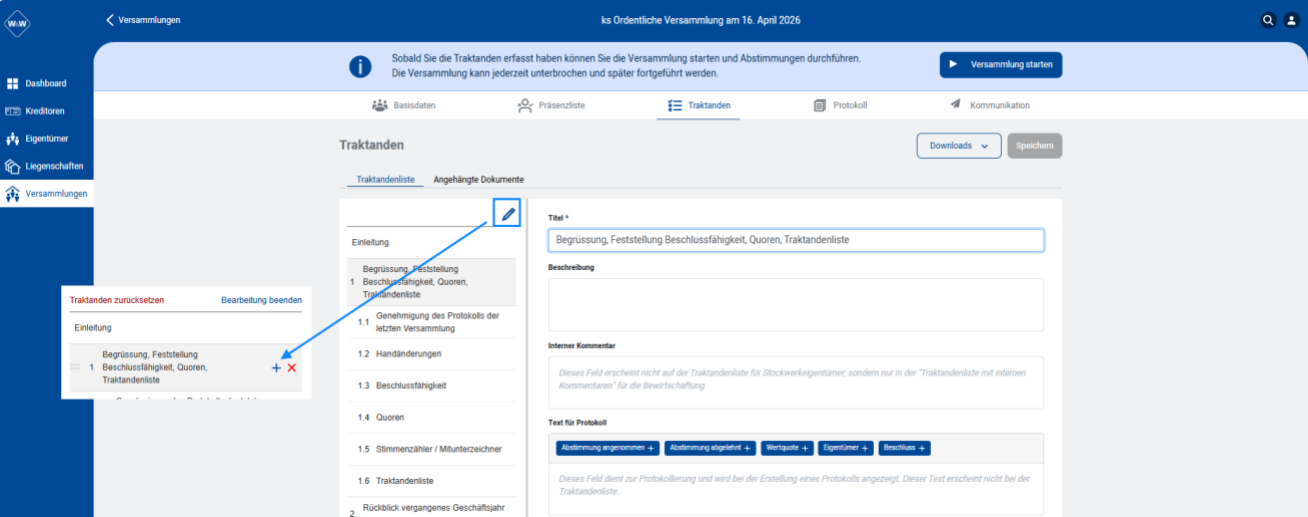
Sie können mit Klick auf + und x Traktanden ergänzen oder löschen. Je nachdem wo Sie in der Traktandenliste stehen, werden Traktanden oder Untertraktanden hinzugefügt.
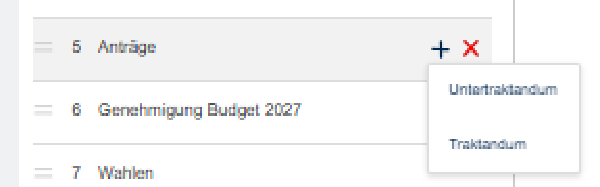
Die Änderungen werden mit Klick auf «Bearbeitung beenden» übernommen.
Bewirtschaftung von Stockwerkeigentum
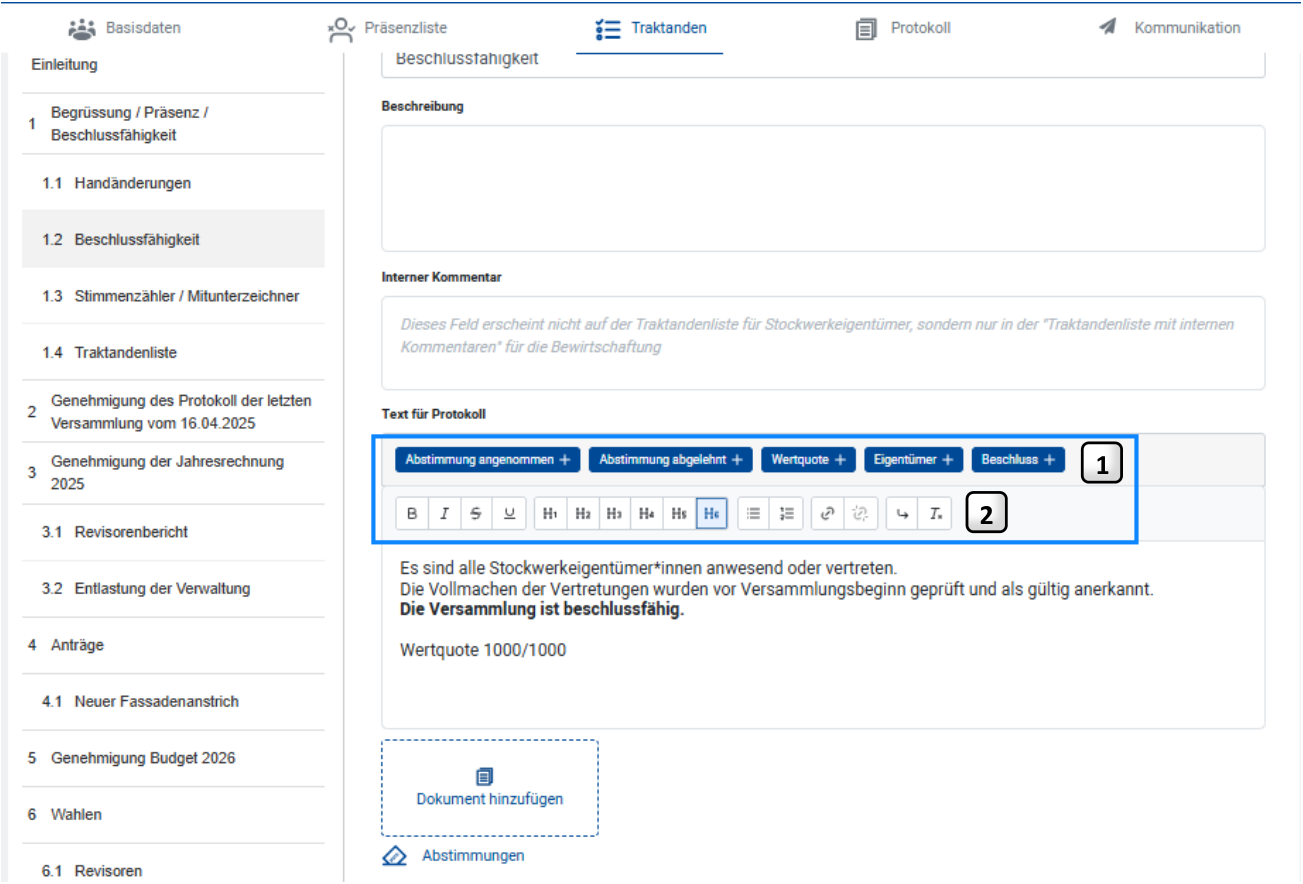
- Es stehen Ihnen einige Textvorschläge zur Verfügung, welche Sie ganz einfach per Klick darauf einfü-
- 1 gen können. Diese Liste mit den Textvorschlägen ist bewusst abschliessend definiert und kann nicht individuell erweitert werden.
- 2 Zusätzlich stehen Ihnen verschiedene Formatierungsfelder zur Verfügung.
Abstimmungen erstellen
Unter dem Protokolltext können Sie zu jedem Traktandum Abstimmungen erstellen.
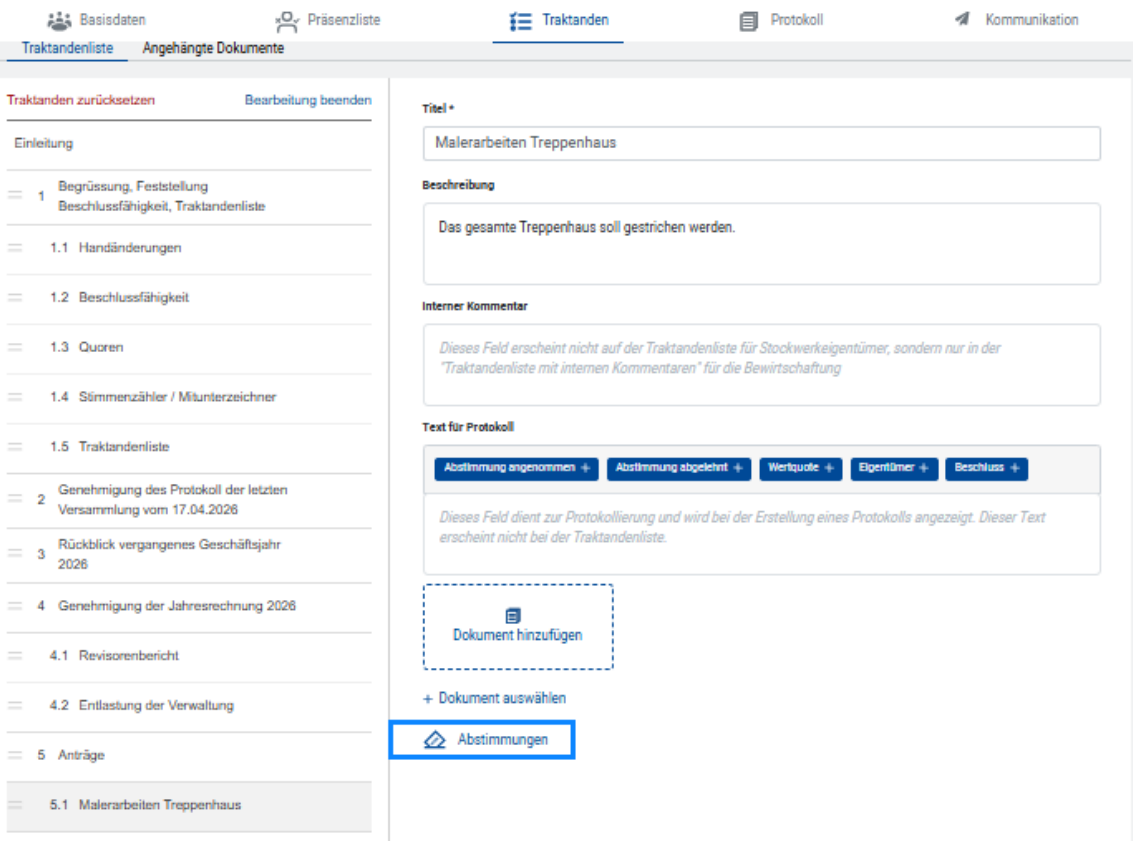
Mit Klick auf Abstimmungen wird das Popup für die Erstellung der Abstimmung eingeblendet.
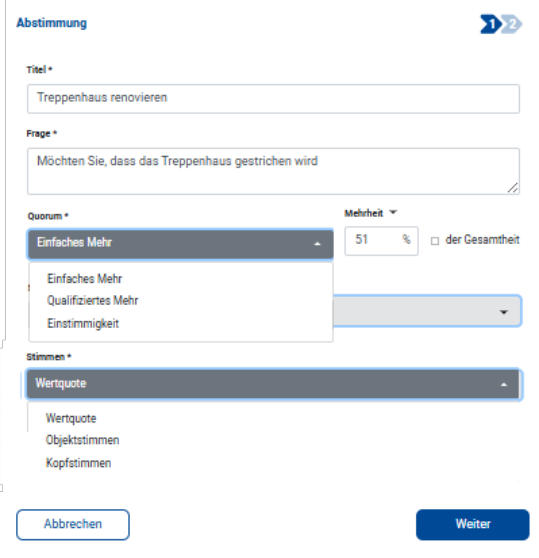
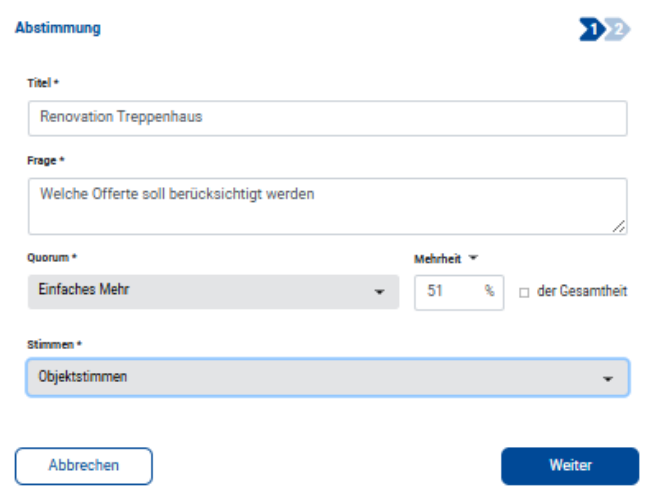
Wählen Sie einen passenden Titel sowie die Abstimmungsfrage und wählen Sie anschliessend das gewünschte Quorum aus. Zur Verfügung stehen dabei das einfache Mehr, das qualifizierte Mehr sowie die Einstimmigkeit. Die erforderliche Prozentzahl können Sie frei festlegen.
Bewirtschaftung von Stockwerkeigentum
Es stehen Ihnen als Stimmarten Kopfstimmen, Objektstimmen oder Wertquote zur Verfügung. Wichtig zu wissen ist hierbei, dass der Begriff „Wertquote“ standardmäßig verwendet wird – unabhängig davon, welche Bezeichnung Sie im Bewirtschaftungs-System hinterlegt haben.
Mit Klick auf Weiter können Sie nun die Abstimmung speichern
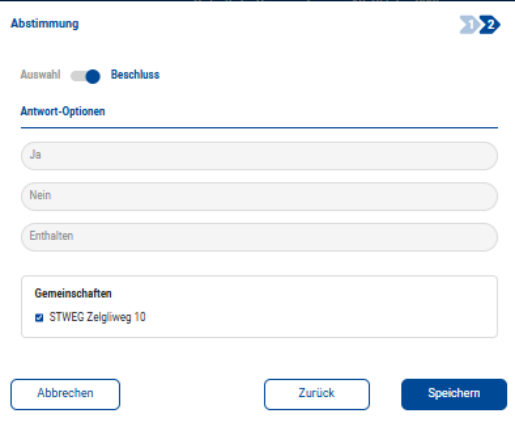
Bei mehreren Liegenschaften werden diese unter den Gemeinschaften angezeigt. Sie können durch das Setzen eines entsprechenden Häkchens festlegen, wer bei der Abstimmung stimmberechtigt ist.
Für den Beschluss werden, je nach Auswahl, die Anzahl Ja-, Nein- und Enthaltungen gezählt. Beim Standardbeschluss im Stockwerkeigentum geht es dabei nicht um eine reine Mehrheit. Entscheidend ist vielmehr, ob genügend Ja-Stimmen vorliegen, damit der Beschluss angenommen wird.
Mit dem Speichern lassen sich anschliessend die verschiedenen Varianten des geplanten Anstrichs wie zum Beispiel verschiedene Offerten, zur Abstimmung erfassen.
Erfassen Sie dafür eine zweite Abstimmung, in der entschieden werden kann, welche Offerte berücksichtigt werden soll.
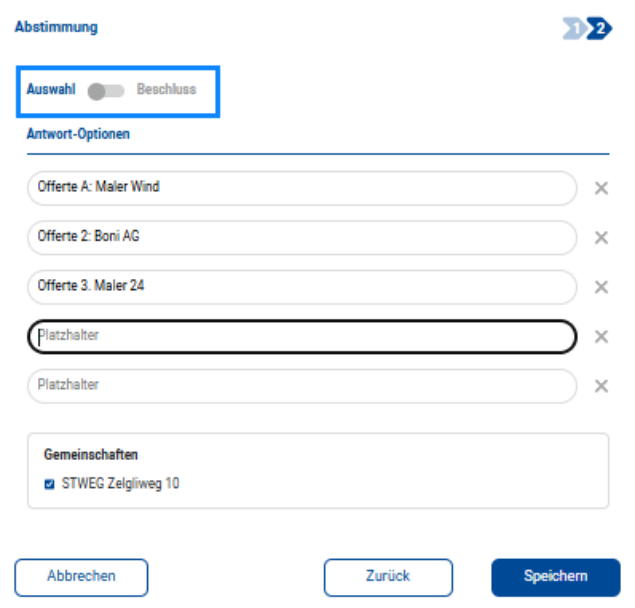
Bei dieser sogenannten „Auswahlabstimmung“ wird der Regler beim Beschluss entsprechend aktiviert, sodass über die verschiedenen Offerten abgestimmt werden kann. Es stehen Ihnen hier bis maximal 5 Varianten zur Verfügung. Der Text kann individuell angepasst werden.
In der Übersicht werden die erfassten Abstimmungen angezeigt:

Bewirtschaftung von Stockwerkeigentum
Versammlung starten / im Live-Modus durchführen
Sie haben die Möglichkeit die Versammlung anhand des vorbereiteten Protokolls im Live-Modus durchzuführen inkl. Abstimmungen. Sie können den Live-Modus jederzeit beenden und erneut starten.
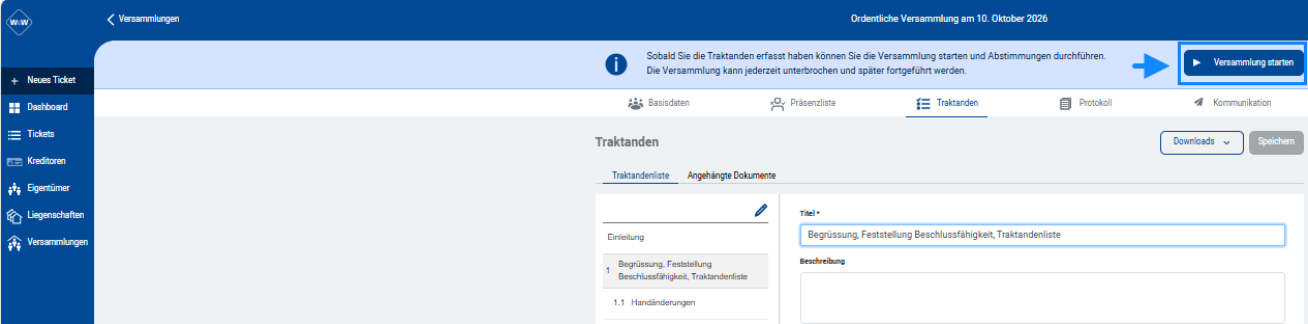
Die Versammlung wird oben rechts über den Button „Versammlung starten“ gestartet.
Die Beschlussfähigkeit wird gemäss den Eingaben im Register «Präsenzliste» übernommen.
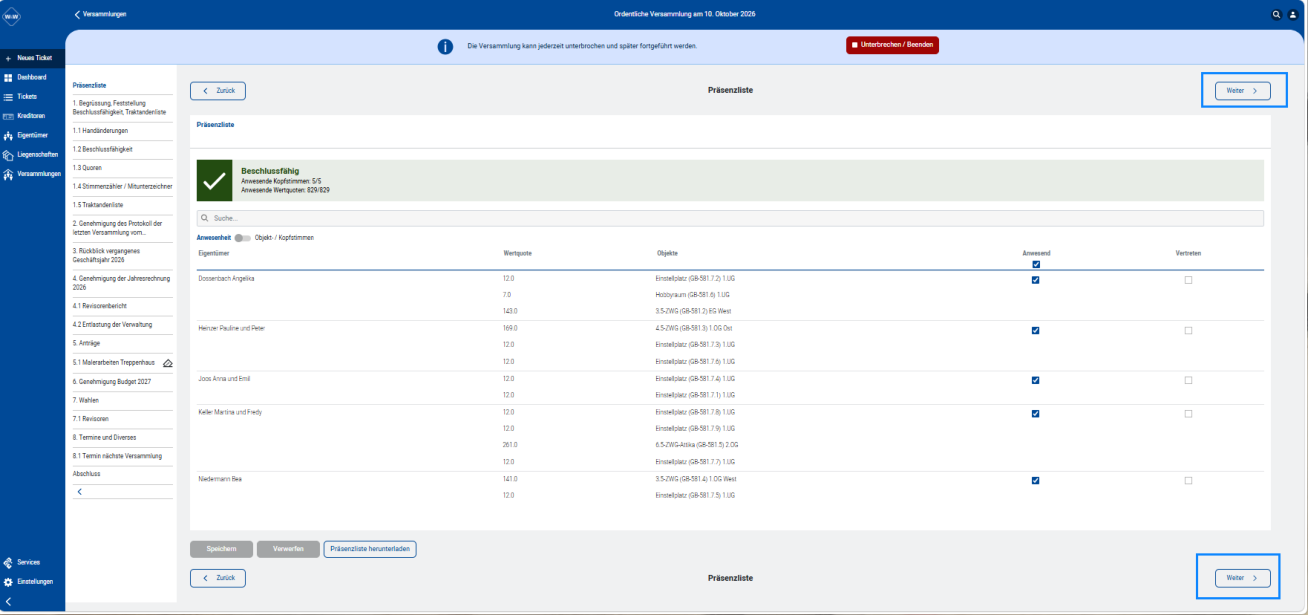
Mit einem Klick auf „Weiter“ können Sie sich Schritt für Schritt durch die Inhalte bewegen. Den Button finden Sie sowohl oben im Protokoll als auch am unteren Seitenrand.
Auf der linken Seite sehen Sie jederzeit fett markiert, an welcher Stelle im Protokoll Sie sich aktuell befinden.
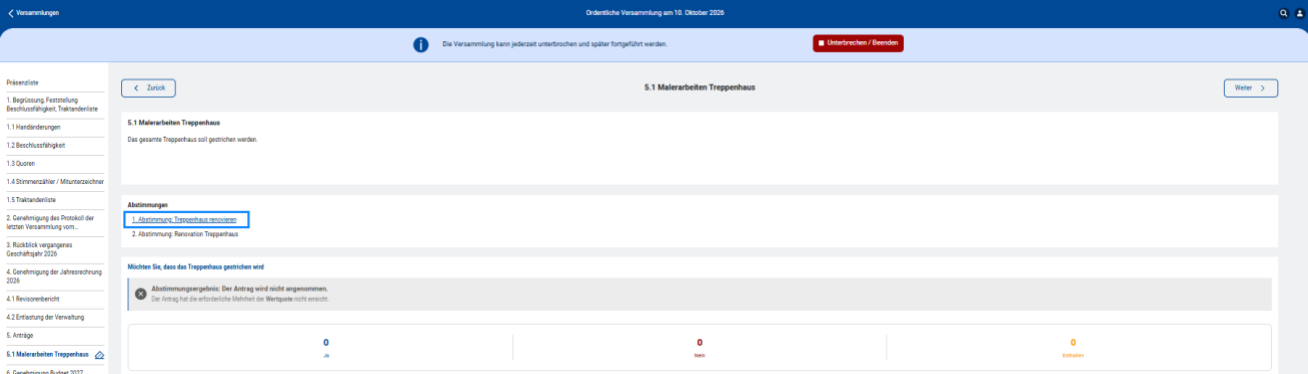
Beim Traktandum mit der Abstimmung klicken Sie auf die erste Abstimmung – in diesem Beispiel, ob das Treppenhaus gestrichen werden soll oder nicht.
Bewirtschaftung von Stockwerkeigentum
Sobald Sie die Stimmen der STEG-Eigentümer eintragen, werden diese nach dem Speichern im Kuchendiagramm farblich dargestellt.
Beschluss-Abstimmung
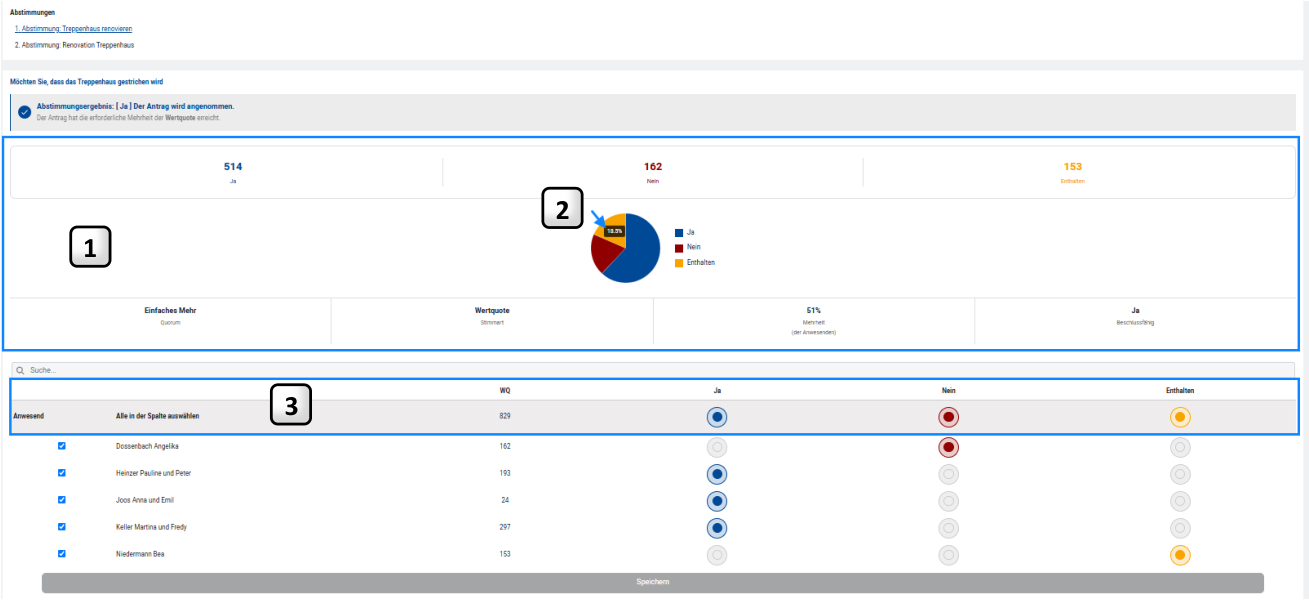
- Im Abstimmungsbalken sehen Sie auf einen Blick, welches Quorum erforderlich ist, mit welcher
- 1 Mehrheit abgestimmt wird, welche Stammart gewählt wurde sowie die Beschlussfähigkeit.
- Wenn Sie mit der Maus über die einzelnen Bereiche fahren, wird zusätzlich die jeweilige Prozentzahl
- 2 angezeigt.
- 3 Mit einem Klick auf das oberste Ampelsymbol können Sie zunächst alle Stimmberechtigten auf „Ja“ setzen und anschließend diejenigen auf „Nein“ oder „Enthaltung“ ändern, die nicht zustimmen.
Jede Änderung wird nach dem Speichern im Abstimmungsergebnis entsprechend angezeigt.
Im oberen Bereich sehen Sie zudem die Anzahl der Ja-, Nein- und Enthaltungen.
Hinweis :
Im Kuchendiagramm darf es keinen grauen Bereich geben. Ein solcher würde bedeuten, dass jemand keine Stimme abgegeben hat.
Es kann vorkommen, dass während der Versammlung jemand früher gehen muss oder aus anderen Gründen vorübergehend nicht anwesend ist. Gerade bei einer laufenden Abstimmung können solche Änderungen der Anwesenheiten zu anderen Ergebnissen führen
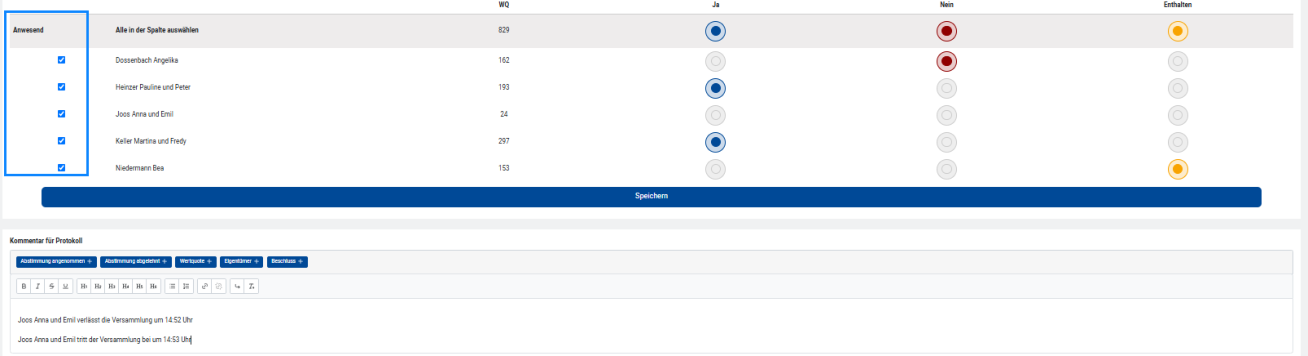
In diesem Fall können Sie das entsprechende Häkchen bei der Person entfernen und die Änderung speichern. Die Beschlussfähigkeit wird daraufhin automatisch neu berechnet. Es kann also sein, dass nach dieser Neuberechnung keine Beschlussfähigkeit mehr gegeben ist.
Bewirtschaftung von Stockwerkeigentum
Zusätzlich wird im Kommentar dokumentiert, wer die Versammlung zu welchem Zeitpunkt verlassen hat und auch wann die Person zurückgekehrt ist. Diese Kommentare werden im Protokoll gespeichert.
Die bereits erfassten Abstimmungen bleiben bestehen. Das bedeutet, dass Sie die Beschlussfähigkeit bei jeder Abstimmung jederzeit neu berechnen lassen können.
Abstimmung Auswahl
Vorausgesetzt, dass die Beschluss-Abstimmung beschlussfähig gespeichert wurde, kann die Folgeabstimmung gestartet werden, andernfalls wird die Folgeabstimmung mit «Nicht Beschlussfähig» dargestellt.
Bei der Abstimmung betreffend der auszuwählenden Offerte, werden die Stimmen zu den einzelnen Offerten angezeigt:
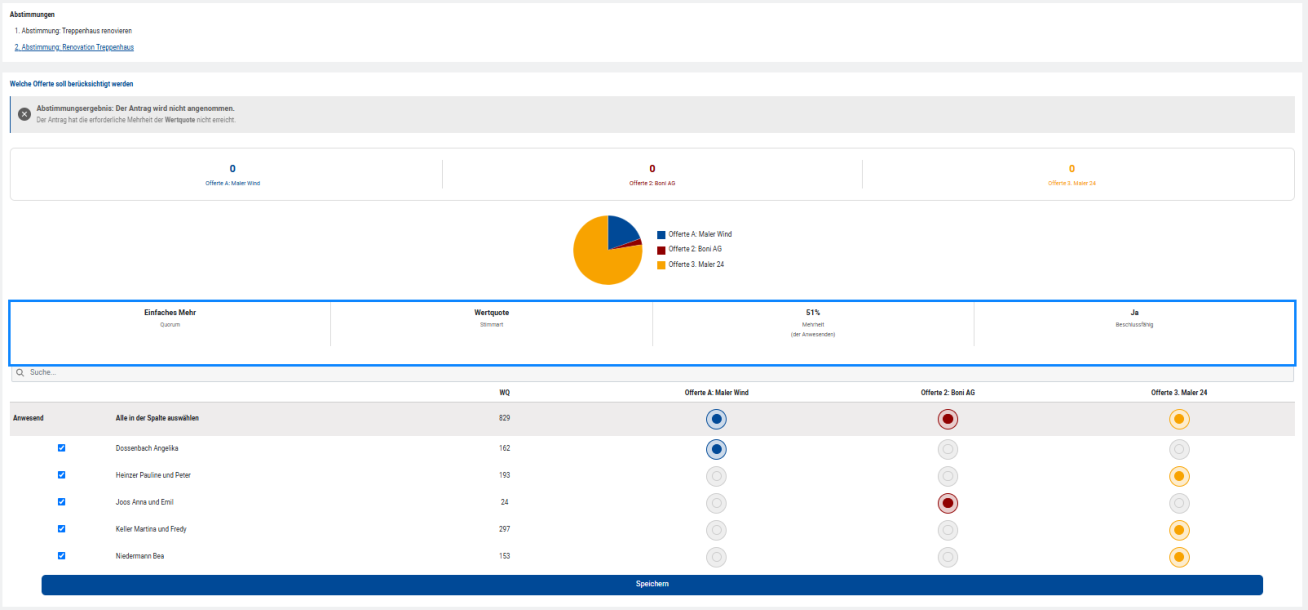
Bei dieser Abstimmung muss für die Beschlussfähigkeit eine der Offert Varianten genügend Stimmen erhalten entsprechend den Vorgaben. Welche Kriterien dafür erfüllt sein müssen, wird auch hier wieder über das Quorum, die prozentuale Mehrheit und die gewählte Stimmart angezeigt.
Im Abstimmungsergebnis wird anschließend ausgewiesen, welche Offerte ausreichend Stimmen erhalten hat. Durch die farbliche Darstellung wird das Ganze zusätzlich übersichtlich visualisiert.

Das ist nun der Unterschied zum vorherigen Beschluss, bei dem es lediglich darum ging, ob das Treppenhaus gestrichen werden soll oder nicht. Bei der Auswahlabstimmung haben Sie – wie bereits erwähnt – die Möglichkeit, bis zu fünf verschiedenen Optionen zur Auswahl zu stellen.
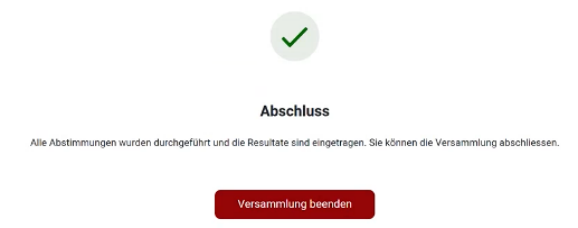
Anschließend klicken Sie sich mit „Weiter“ bis zum Ende des Protokolls und können die Versammlung dann abschließen
Bewirtschaftung von Stockwerkeigentum
Protokoll
Das Protokoll wird direkt in der Traktandenliste erstellt und wird hier angezeigt.
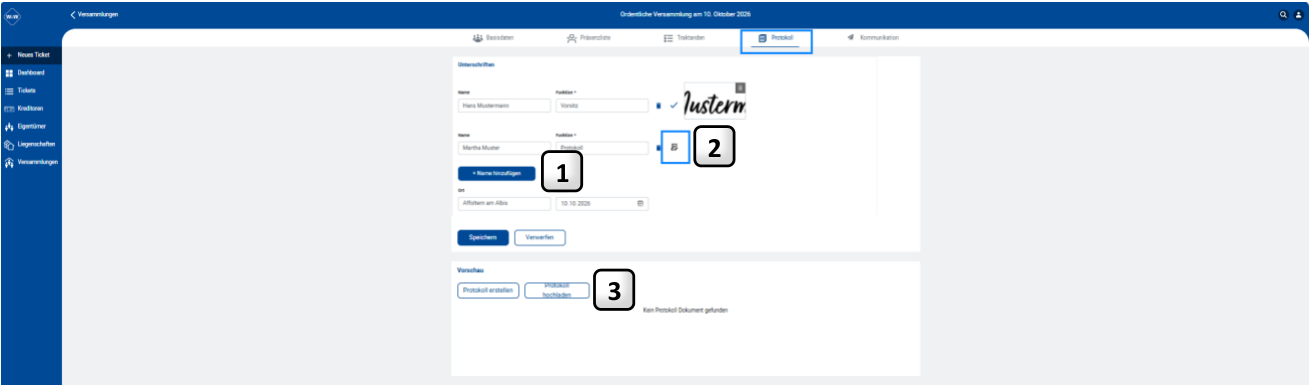
Mit einem Klick auf „Unterschrift hinzufügen“ haben Sie die Möglichkeit, bis zu vier Namen inklusive 1 Funktionen einzutragen.
2
Mit Klick auf dieses Symbol haben Sie die Möglichkeit, eine gespeicherte Faksimile-Unterschrift hochzuladen.
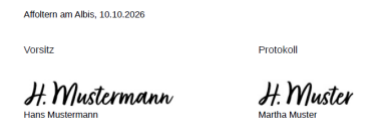
Mit einem Klick auf „Protokoll erstellen“ wird das Protokoll als PDF generiert und in der Vorschau 3 angezeigt.
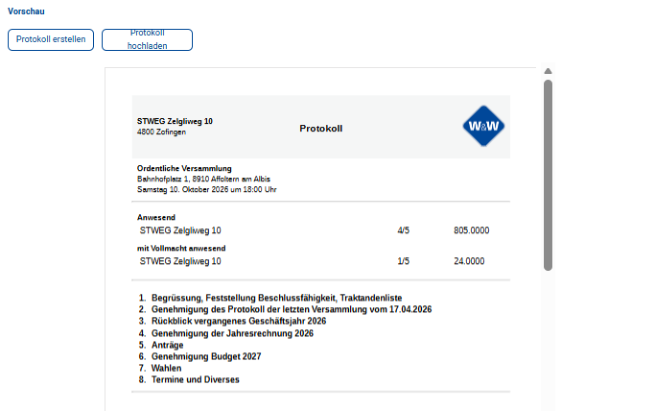
Die einzelnen Abstimmungen werden übersichtlich aufgelistet, sodass auch im Nachhinein nachvollzogen werden kann, wer wie abgestimmt hat.
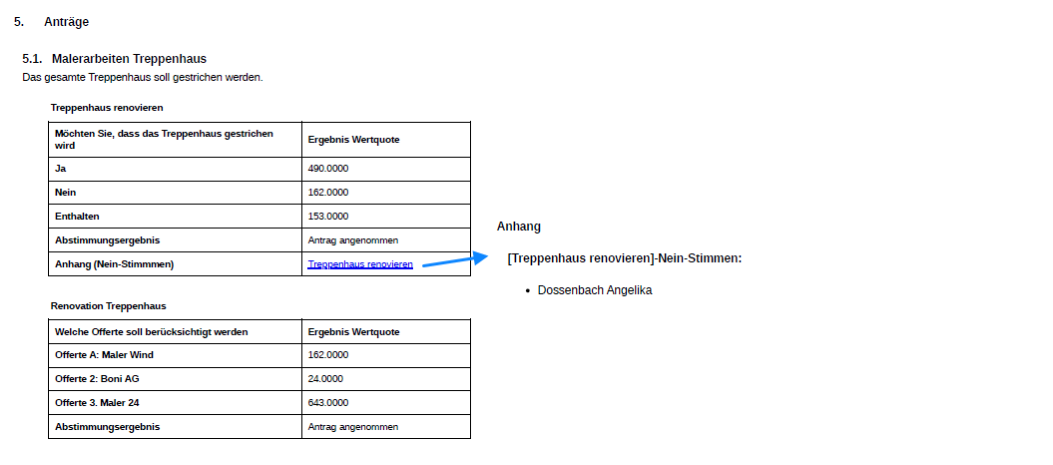
Im Anhang (Klick auf den Link) werden zudem alle Nein-Stimmen detailliert aufgeführt.
Bewirtschaftung von Stockwerkeigentum
Kommunikation
Im Register «Kommunikation» kann der Versammlungstermin und die Traktandenliste für die STEGEigentümer veröffentlicht, und die STEG-Eigentümer zur Versammlung eingeladen werden.
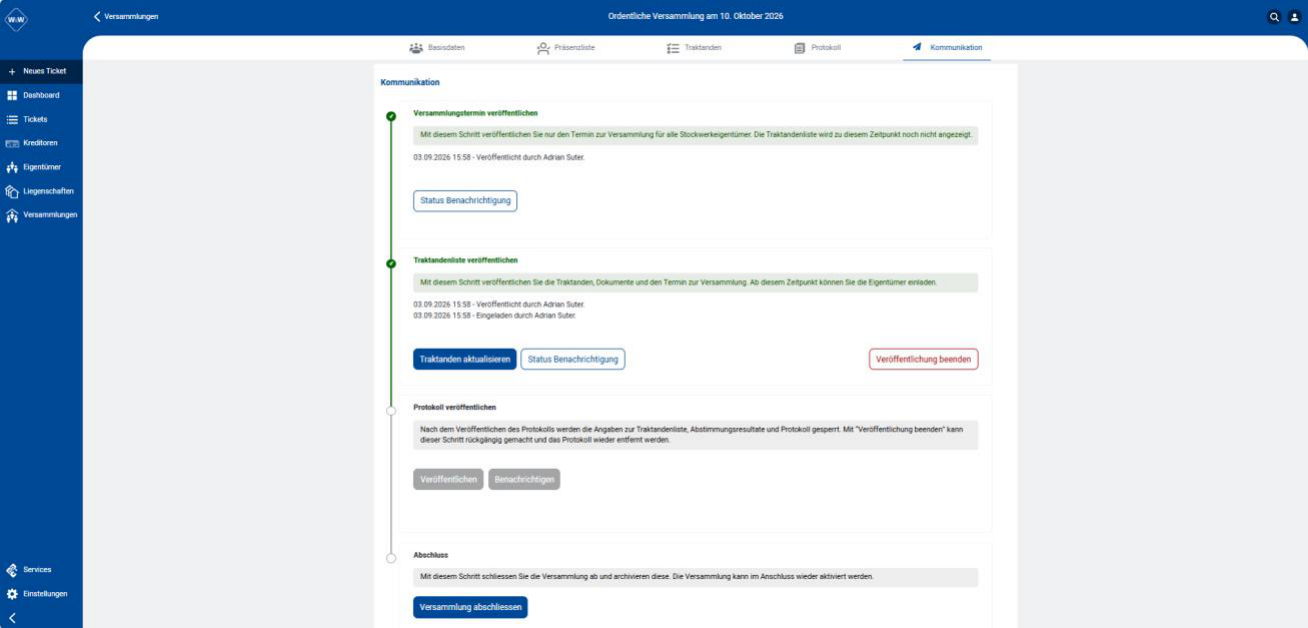
Auch kann die abgeschlossene Versammlung archiviert oder für eine weitere Bearbeiung wieder aktiviert werden.
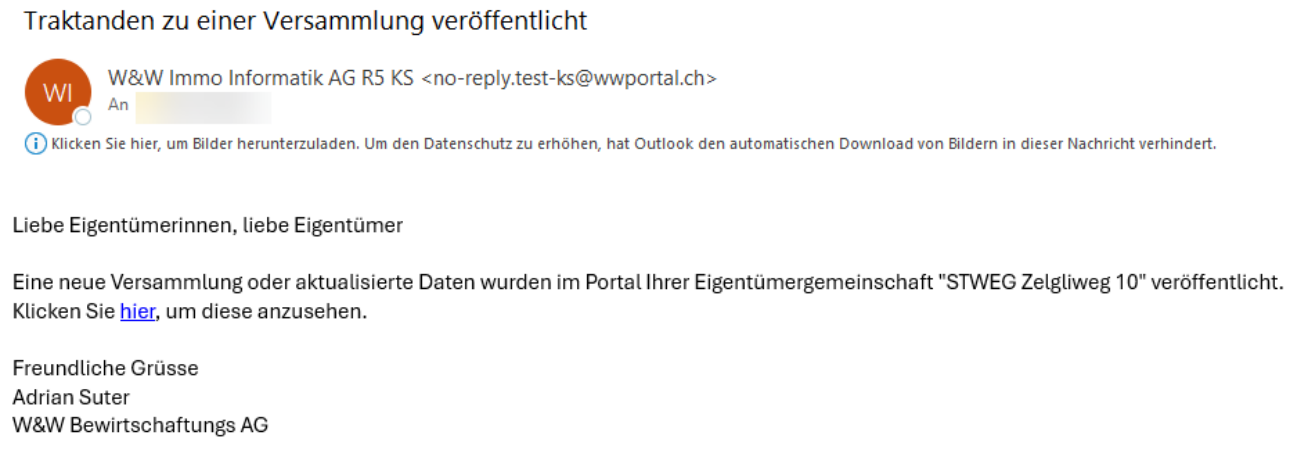
Durch das Veröffentlichen der Traktandenliste werden die Stockwerkeigentümer per Mail benachrichtigt:
Stockwerkeigentümer-Portal Ansicht
Mit dem Login als Stockwerkeigentümer stehen folgende Informationen zur Verfügung:
Dashboard mit News
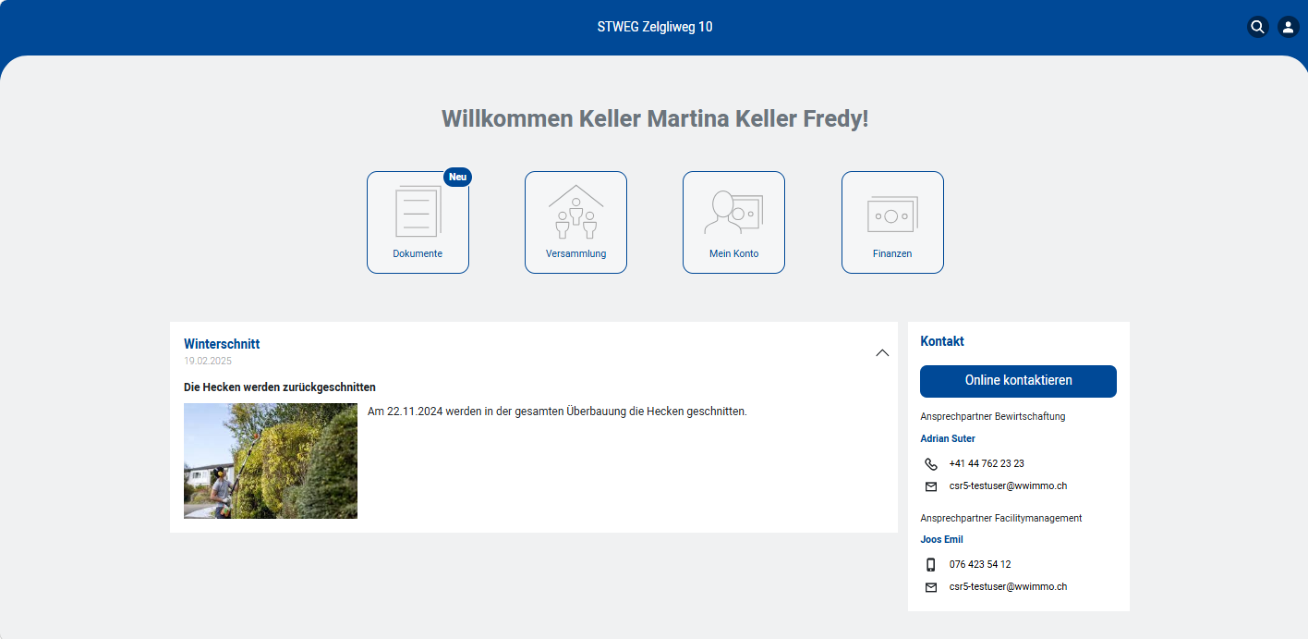
Auf dem Dashboard werden dem STEG-Eigentümer die im Bewirtschafter-Portal veröffentlichten News angezeigt. Im oberen Bereich stehen die Kacheln Dokumente, Versammlung, Mein Konto und erweiternd für Revisoren die Kachel «Finanzen» zur Verfügung.
Kontakt via Easy-Contact
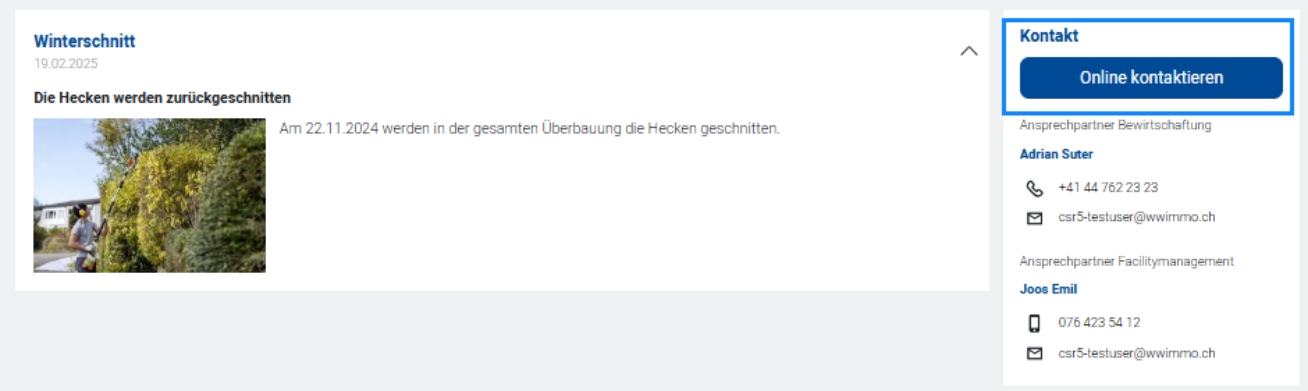
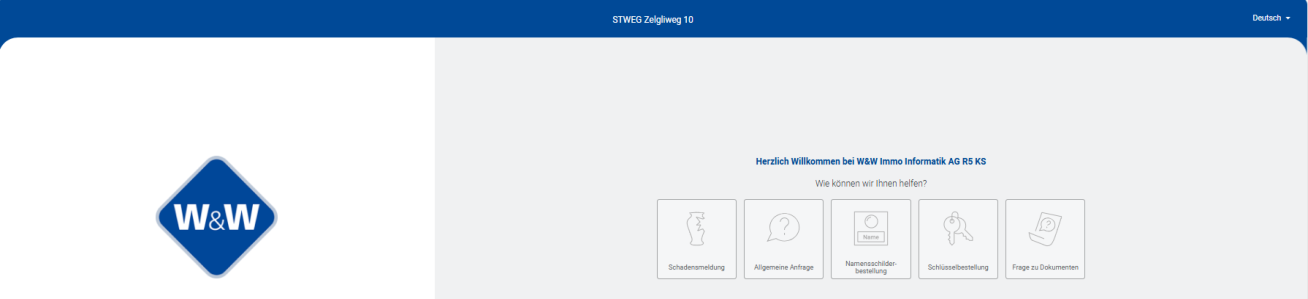
Mit Klick auf «Online kontaktieren» wird Easy-Contact geöffnet.
Stockwerkeigentümer-Portal Ansicht
Dokumente zur Liegenschaft
Neu aufgeschaltete Dokumente werden bereits in der Übersicht mit «Neu» angezeigt. Im Ordner «Dokumente» wird die Anzahl neuer, vom Stockwerkeigentümer noch nicht angeklickte Dokumente angezeigt:
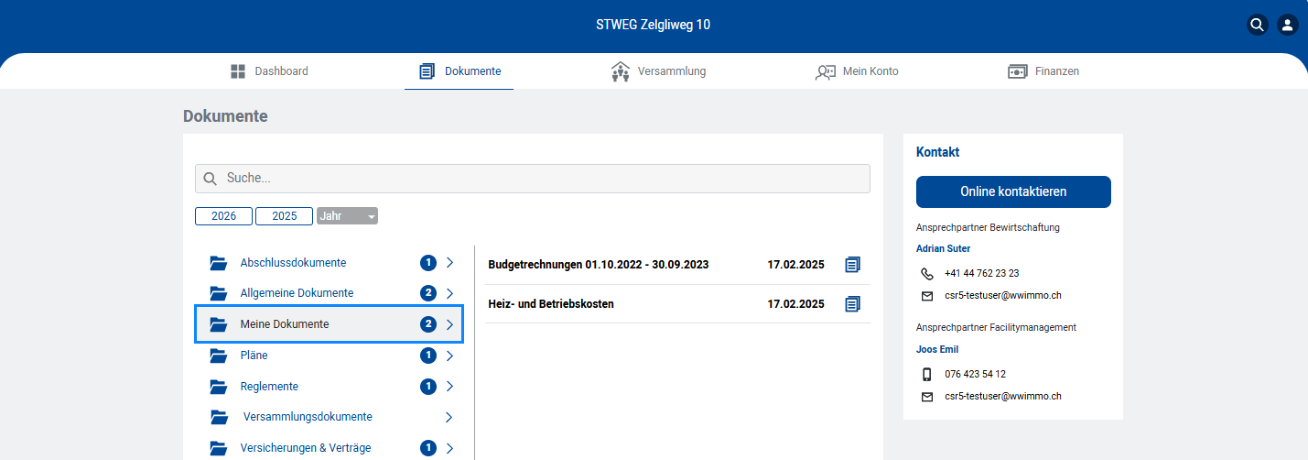
Im Register «Meine Dokumente» sind nur die persönlichen Dokumente des STEG-Eigentümers gemäss Kapitel «Dokumente» ersichtlich.
Versammlungen
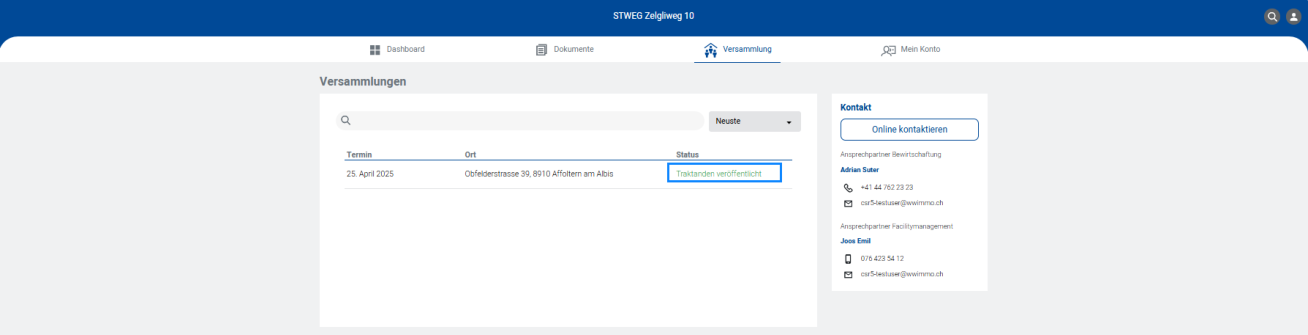
In der Übersicht werden die Versammlungen angezeigt.
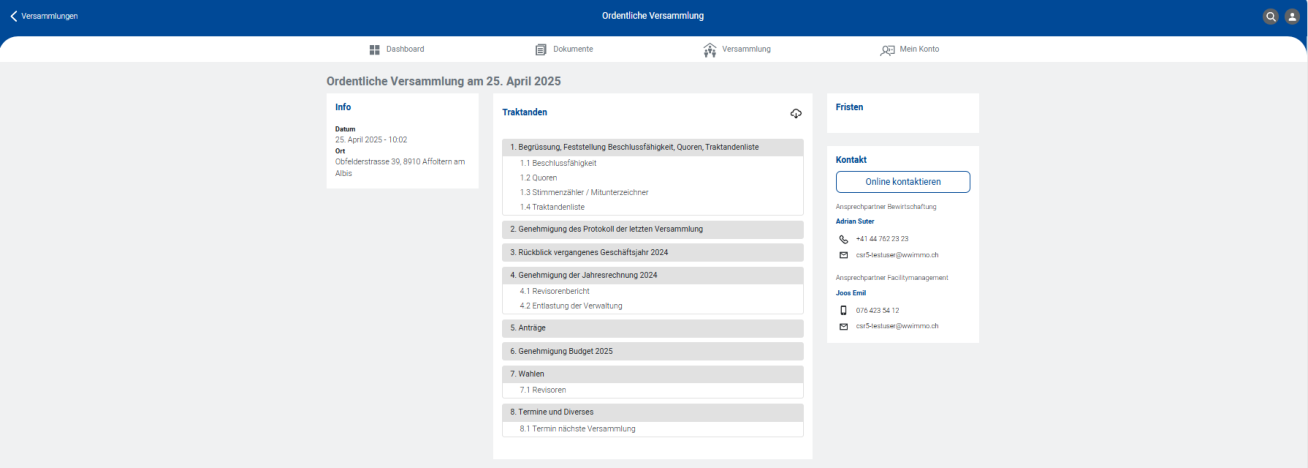
Mit Klick auf eine Versammlung werden die Details dazu angezeigt.
Stockwerkeigentümer-Portal Ansicht
Mein Konto
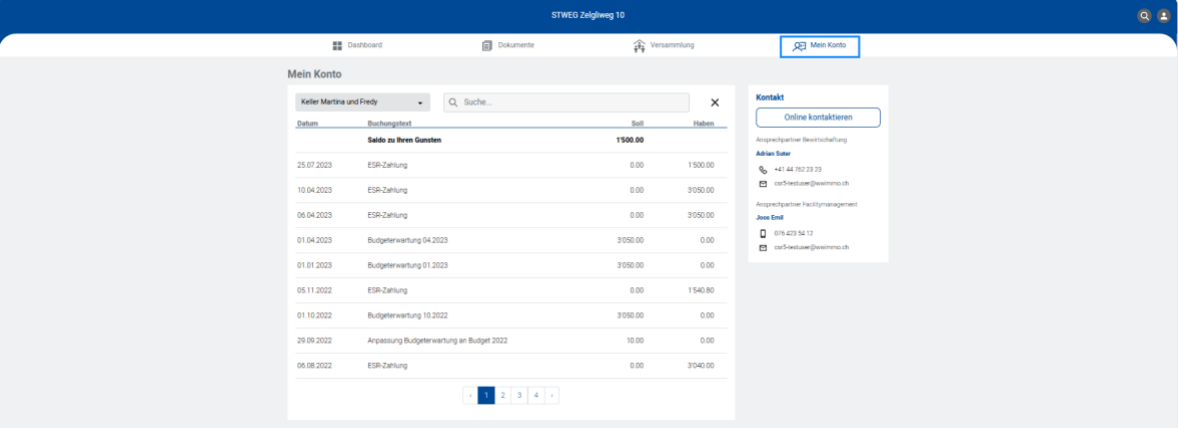
Im Register «Mein Konto» werden alle Bewegungen zum STEG-Konto aufgeführt.
Zusätzliches Register für INTERNE STWEG-Revisoren
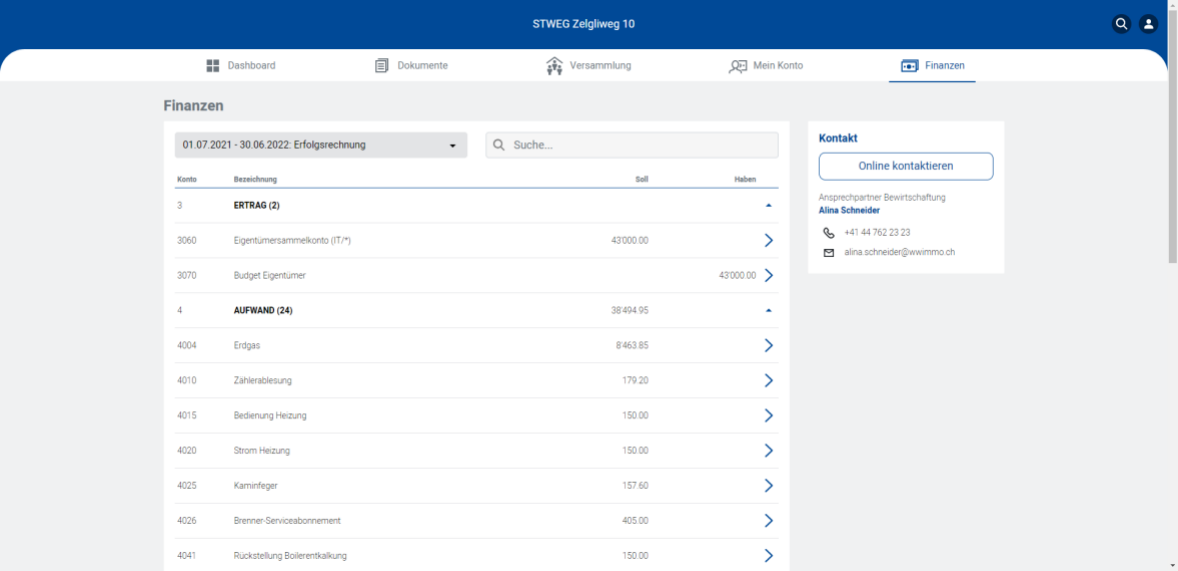
Für Eigentümer, welche gleichzeitig als Revisor freigeschaltet sind, wird die zusätzliche Kachel «Finanzen» eingeblendet.
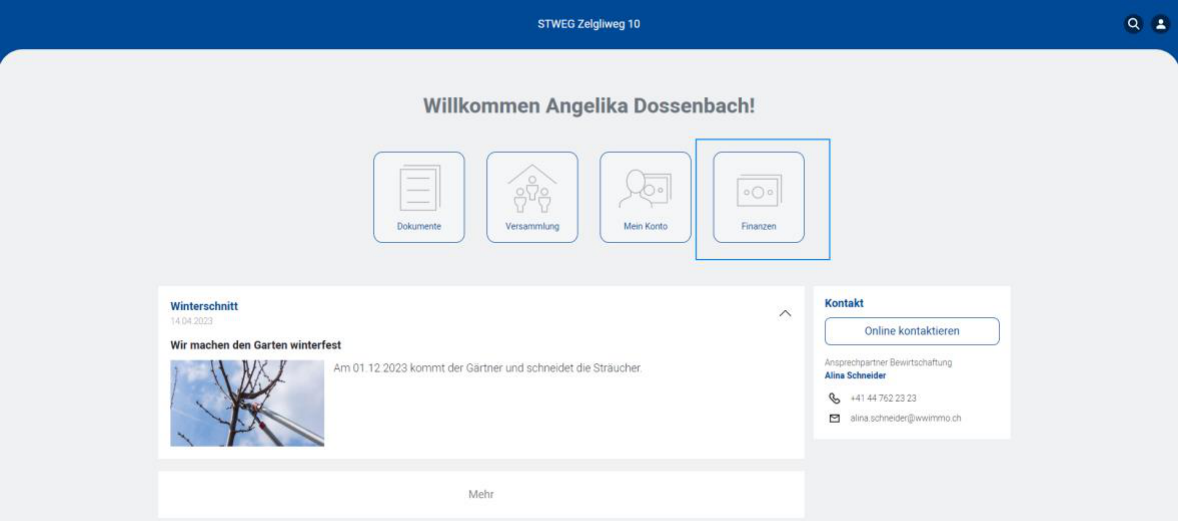
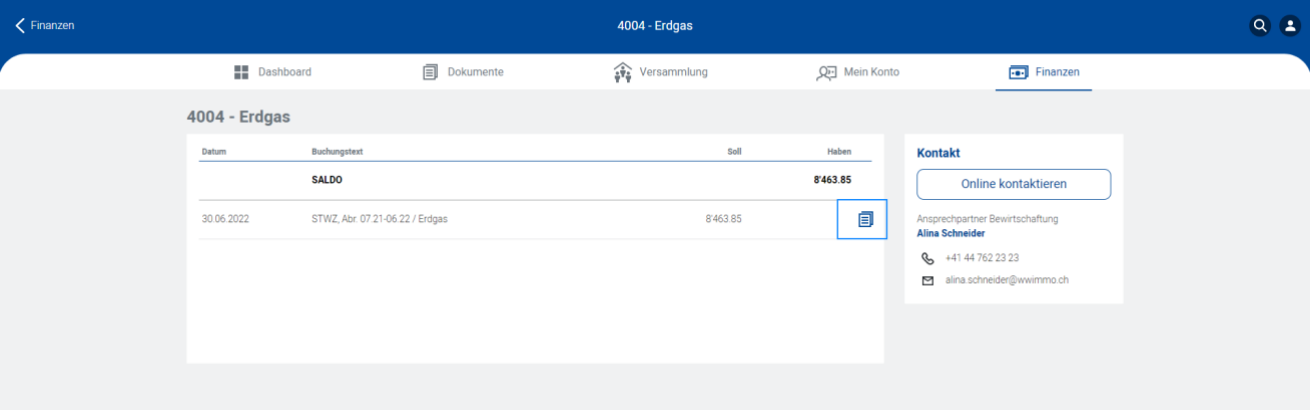
Hier werden alle Daten bis zur Buchungsebene angezeigt, inkl. allfälliger Buchungsbelege, die im E-Dossier oder DMS abgelegt sind.
Deaktivieren von Portalbenutzern bei Mandatsabgang
Deaktivieren von Portalbenutzern bei Mandatsabgang
Wird ein Mandat im Rimo R5 beendet, so werden die zugehörigen Portal-Benutzer nicht automatisch beendet. Damit keine weiteren Kosten anfallen, müssen die Benutzer im Portal deaktiviert werden.
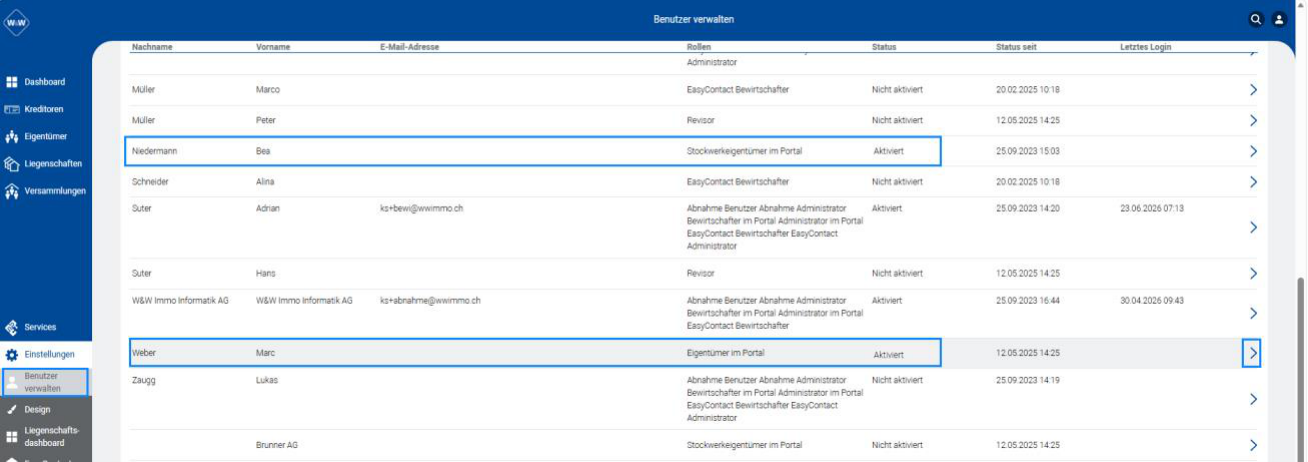
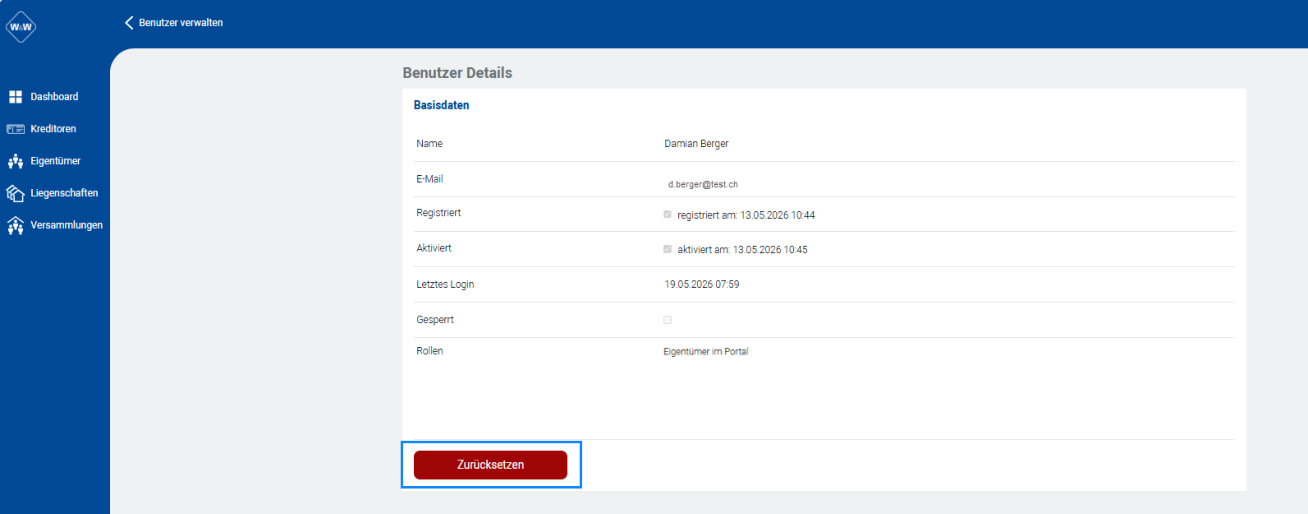
Mit Klick auf den Button «Zurücksetzen» wird der Portalbenutzer deaktiviert.