
Aufgabe ohne Kontext zu einem Datensatz (Serienaufgaben)
Vom Outlook kennt man die sogenannten «Serienaufgaben». Rimo R5 kann mithilfe des Jobplaners ebenfalls Serienaufgaben erstellen und so Mitarbeiter über periodisch wiederkehrende Aufgaben informieren. Lesen Sie erst dieses ganze Kapitel einmal durch; Am Ende wird sich der Kreis schliessen.
Erstellen Sie eine neue Aufgabenvorlage:
==MENÜ: AUFGABENVERWALTUNG / STAMMDATEN / AUFGABENVORLAGEN==
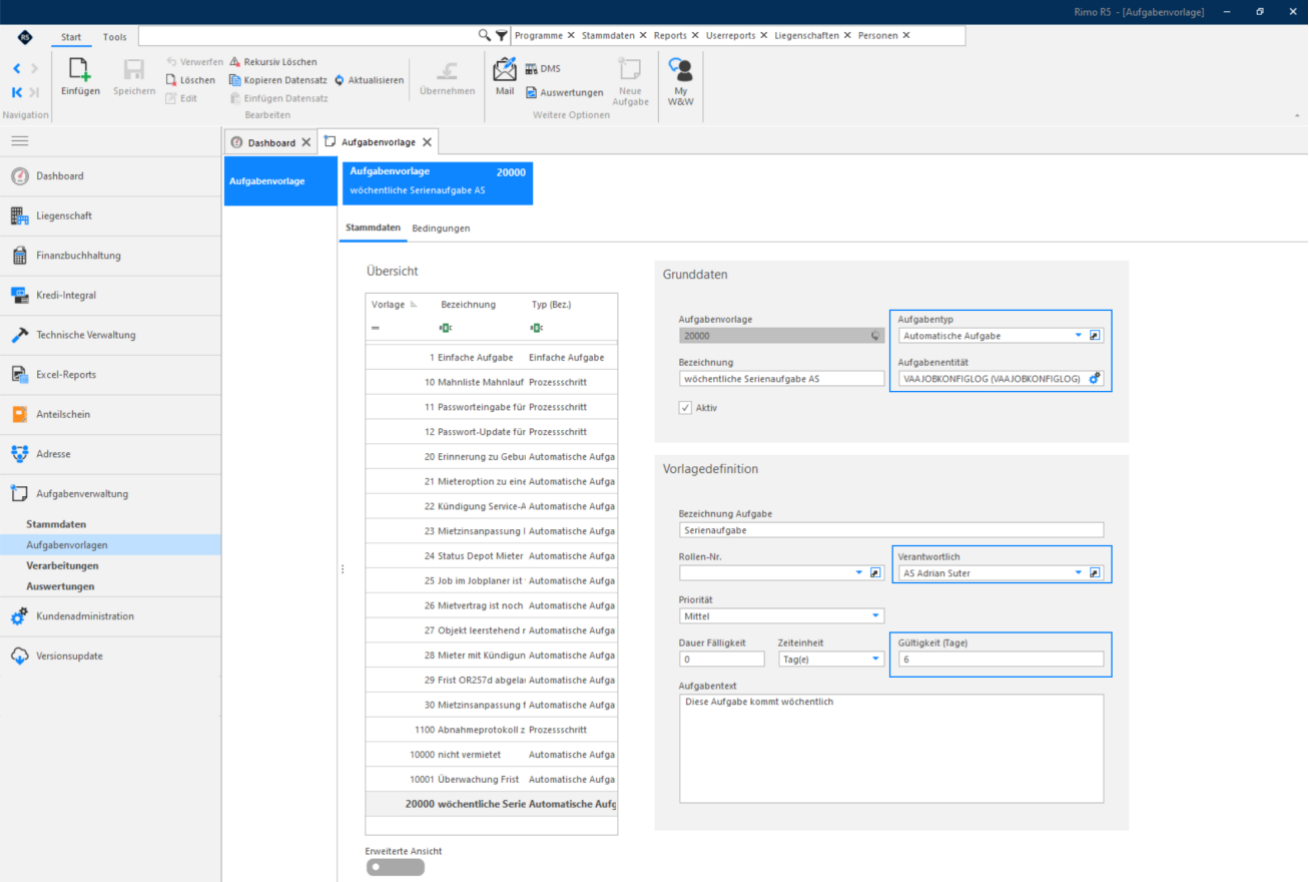
Aufgabentyp soll auf «automatische Aufgabe» gestellt werden. Als Aufgabenentität wählen Sie «VAAJOBKONFIGLOG». Geben Sie die Person an, welche die Aufgabe jeweils erhalten soll, und definieren Sie die Gültigkeit. Beachten Sie dabei, dass die Gültigkeit kürzer ist, als die Aufgabe in der Häufigkeit erstellt wird. Sprich wird die Aufgabe alle 7 Tage erstellt, darf die Gültigkeit maximal 6 Tage sein. Speichern Sie die Vorlage ab und wechseln in das Register «Bedingungen»:
Aufgabenverwaltung
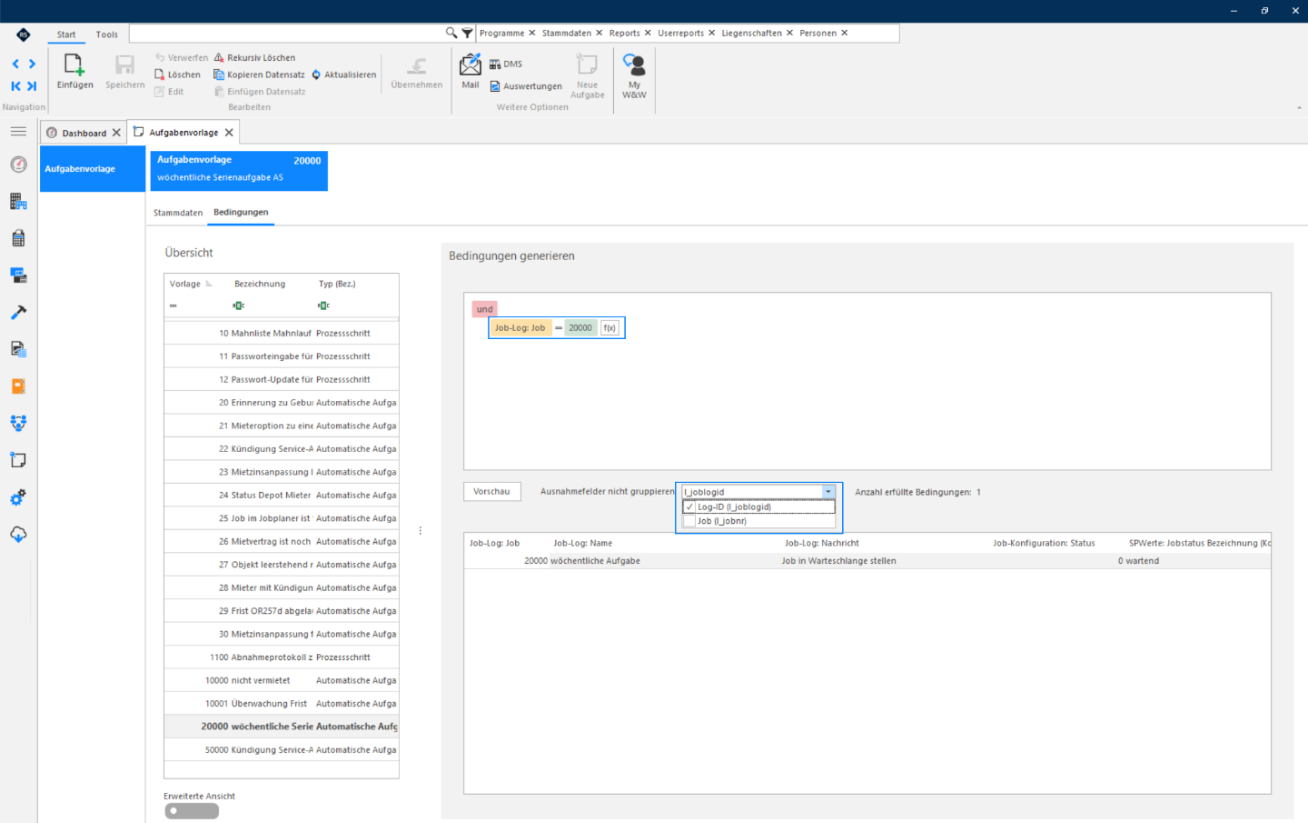
Fügen Sie eine «UND-Bedingung» ein und geben an, dass der Wert für «Job-Log: Job» = 20000 sein soll. Die Zahl 20000 ist in diesem Beispiel ein Platzhalter. Die Zahl 20000 steht für die nächste noch nicht vergebene Job-Nr. (Jobplaner) oder für den Job, welcher dafür verantwortlich ist, dass diese Aufgabenvorlage wöchentlich generiert wird und wird bei Ihnen eine andere Nummer sein. Wenn der Job bereits vorhanden ist, tragen Sie die Nummer des Jobs ein. Ist der Job noch nicht vorhanden, tragen Sie die nächste Verfügbare Job-Nr. ein.
Im DropDown-Menü «Ausnamefelder nicht gruppieren» setzen Sie das Flag bei «Log-ID (l_joblogid)». Dies bewirkt, dass (unterschiedliche) Werte in der Spalte/Feld Joblog-ID nicht berücksichtigt werden und Ihnen mit Klick auf Vorschau nur ein Datensatz angezeigt wird. Dies ist wichtig, weil für jeden «Treffer» in der Vorschau, würde Ihnen eine Aufgabe erstellt werden.
Speichern Sie Ihre Änderungen mit Klick auf «Speichern».
Lassen Sie sich nicht verunsichern, wenn bei Erstellung dieser Aufgabenvorlage und klick auf «Vorschau» noch keine Daten angezeigt werden. Es muss im «Joblog» ein Eintrag mit der Jobnummer 20000 vorhanden sein, welcher möglicherweise gar noch nicht vorhanden ist.
Im nächsten Schritt eröffnen wir einen Job, welcher wöchentlich, die Serien-Aufgaben generiert.
Aufgabenverwaltung

MENÜ: AUFGABENVERWALTUNG / VERARBEITUNG / AUFGABEN GENERIEREN
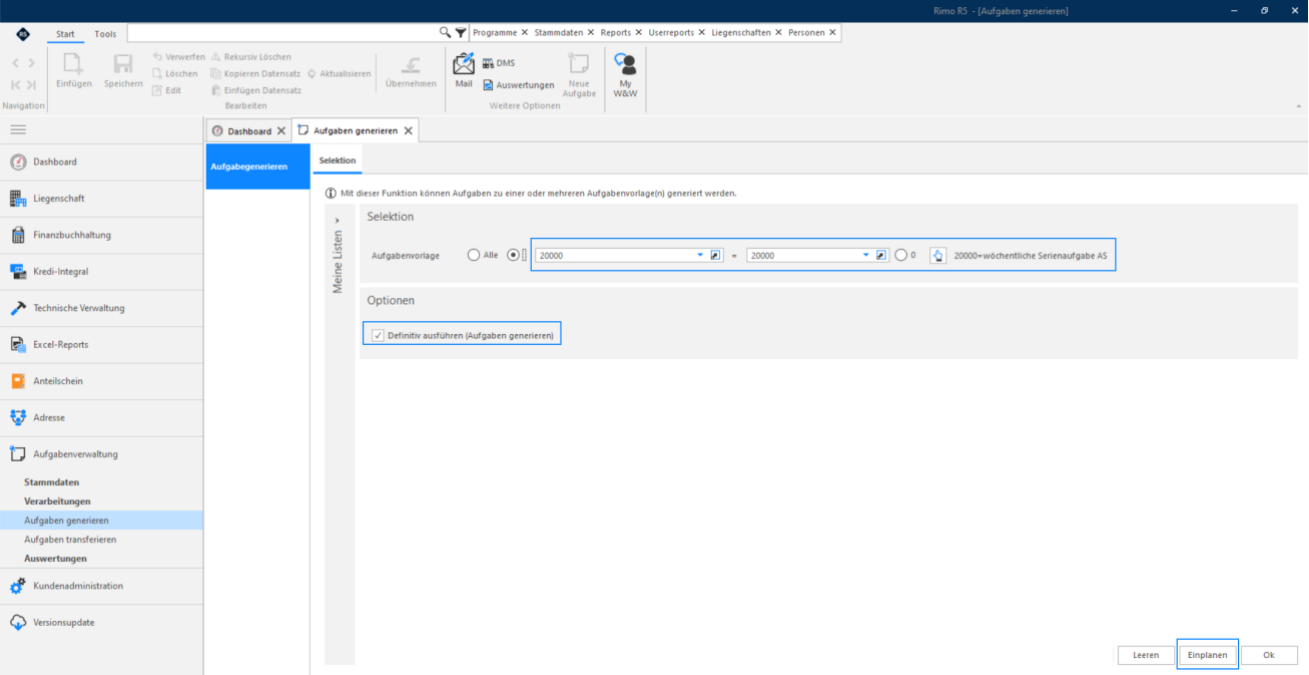
In der Selektionsmaske wählen Sie nun die soeben erstellte Aufgabenvorlage «20000». Sie können auch mehrere «wöchentliche» Aufgabenvorlagen mit demselben Job einplanen. Jede «wöchentliche» Aufgabenvorlage wird so eingerichtet, wie das oben gezeigt Beispiel und zeigt immer auf denselben Job.
Setzen Sie das Flag bei «Definitiv ausführen (Aufgaben generieren)» und klicken im Anschluss auf den Button «Einplanen». Sie werden in die Job-Konfiguration weitergeleitet.
Aufgabenverwaltung
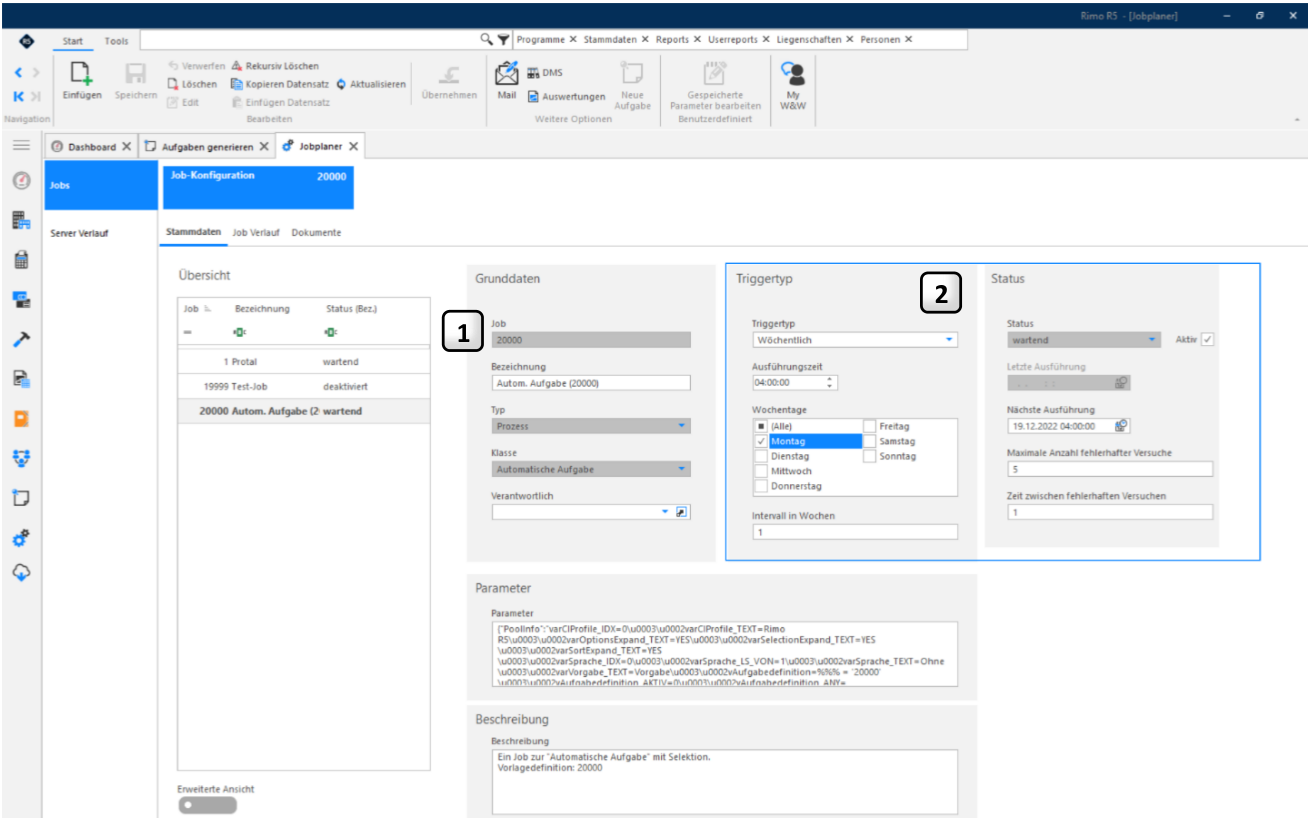
- 1 Der Job erhält nun automatisch eine Nummer, und zwar die nächste freie Job-Nummer. In diesem Fall die Nummer 20000. Diese hier generierte Nummer muss mit der Bedingung im Register «Bedingungen» in der Aufgabenvorlage übereinstimmen.
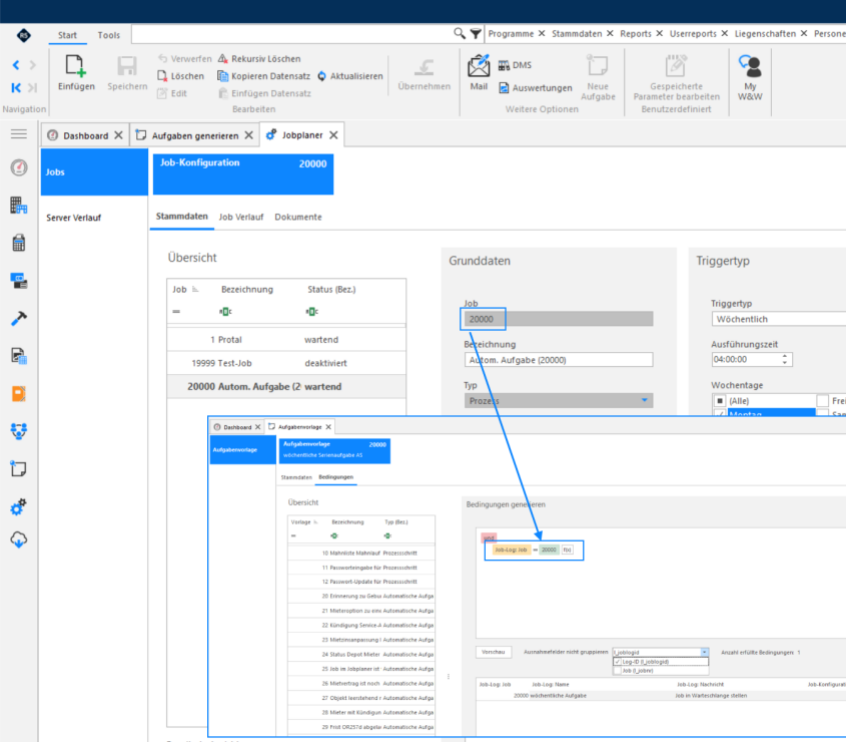
- 2 Definieren Sie die Daten in der Box «Triggertyp». In unserem Beispiel möchten wir die Aufgabe wöchentlich, am Montag generieren, weshalb wir den Triggertyp auf «wöchentlich» einstellen und den «Wochentag» Montag auswählen. «Intervall in Wochen» stellen wir auf «1», da wir die Aufgabe jede Woche erstellt haben möchten. Stellen Sie zudem den Job auf «Aktiv» und definieren den nächsten Ausführungszeitpunkt.
- Speichern Sie Einstellungen mit Klick auf «Speichern».
Aufgabenverwaltung
Erklärung zum Verständnis was hier passiert:
Sobald ein Job gestartet und ausgeführt wird, entsteht im Job-Log ein Eintrag:
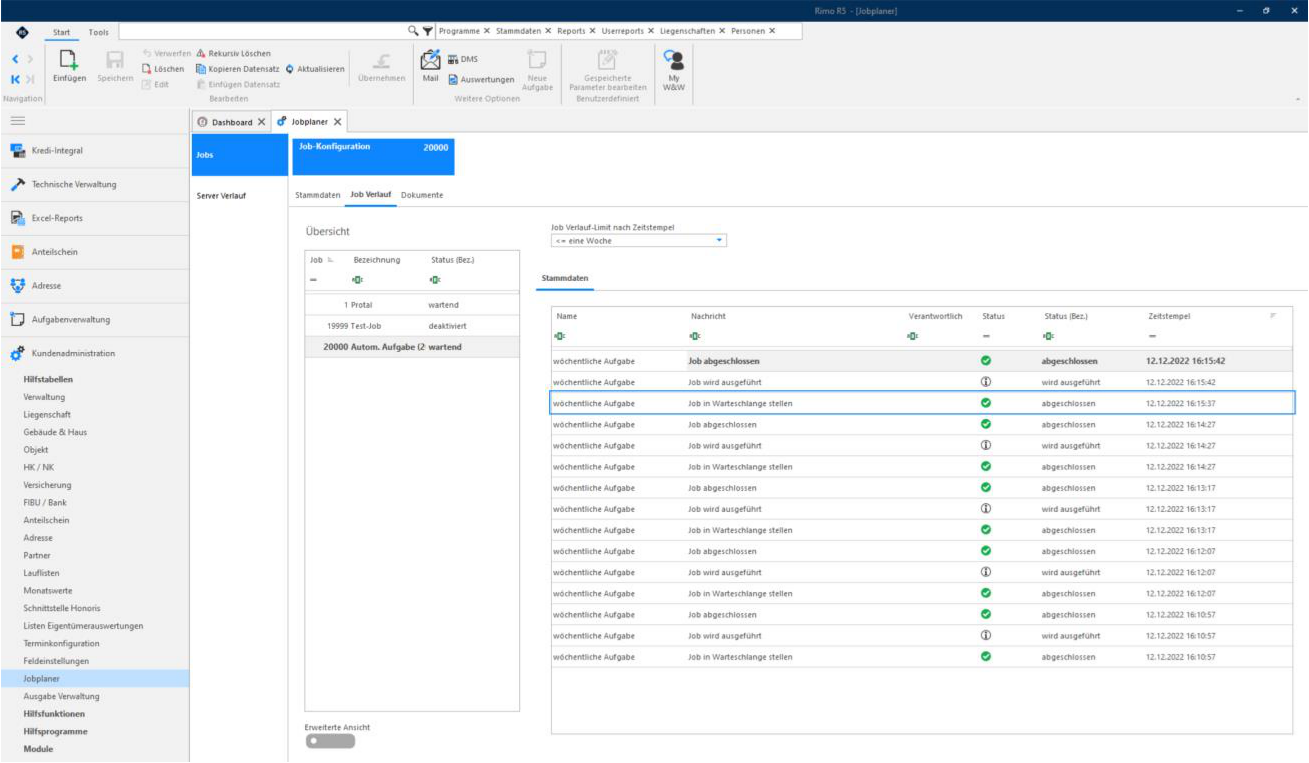
Dieser Eintrag nutzen wir dazu, bei der Aufgabenvorlage einen Treffer zu erzeugen, welcher dann eine Aufgabe generieren lässt. Damit aber nicht jeder Eintrag auf dem Job-Log eine Aufgabe generiert, ist es notwendig über die Einstellung «Ausnamefelder nicht gruppieren» (siehe weiter oben) bestimmte Werte (in diesem Fall die JobLog-ID) auszuklammern.
Hinweise
- Es ist notwendig, dass Sie pro Mitarbeiter eine eigene Aufgabenvorlage erstellen. Sie können für jede Aufgabenvorlage nur ein User hinterlegen.
- Sie können alle wöchentlichen-Aufgabenvorlagen aller Mitarbeiter mit einem und demselben Job «verknüpfen».
Aufgabenverwaltung
Aufgaben automatisch generieren
Sie können das «Aufgaben generieren» auch mit der kostenpflichtigen Zusatzoption «Jobplaner» automatisiert ausführen lassen.
MENÜ: AUFGABENVERWALTUNG / VERARBEITUNG / AUFGABEN GENERIEREN
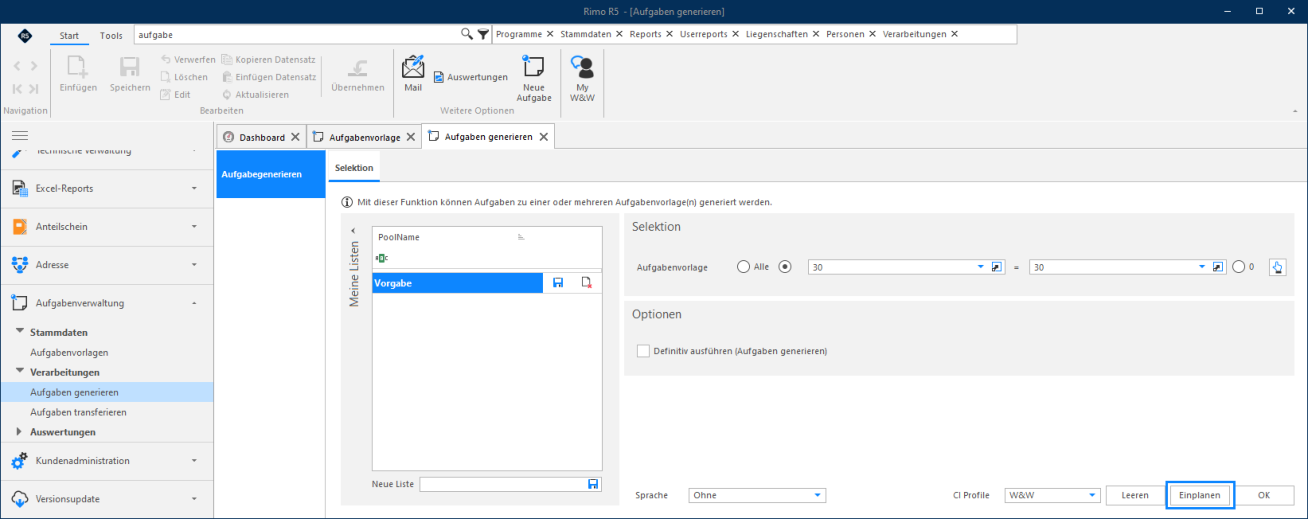
Damit die Parameter für den Jobplaner richtig gesetzt werden, klicken Sie auf Einplanen. Es öffnet sich der Jobplaner.
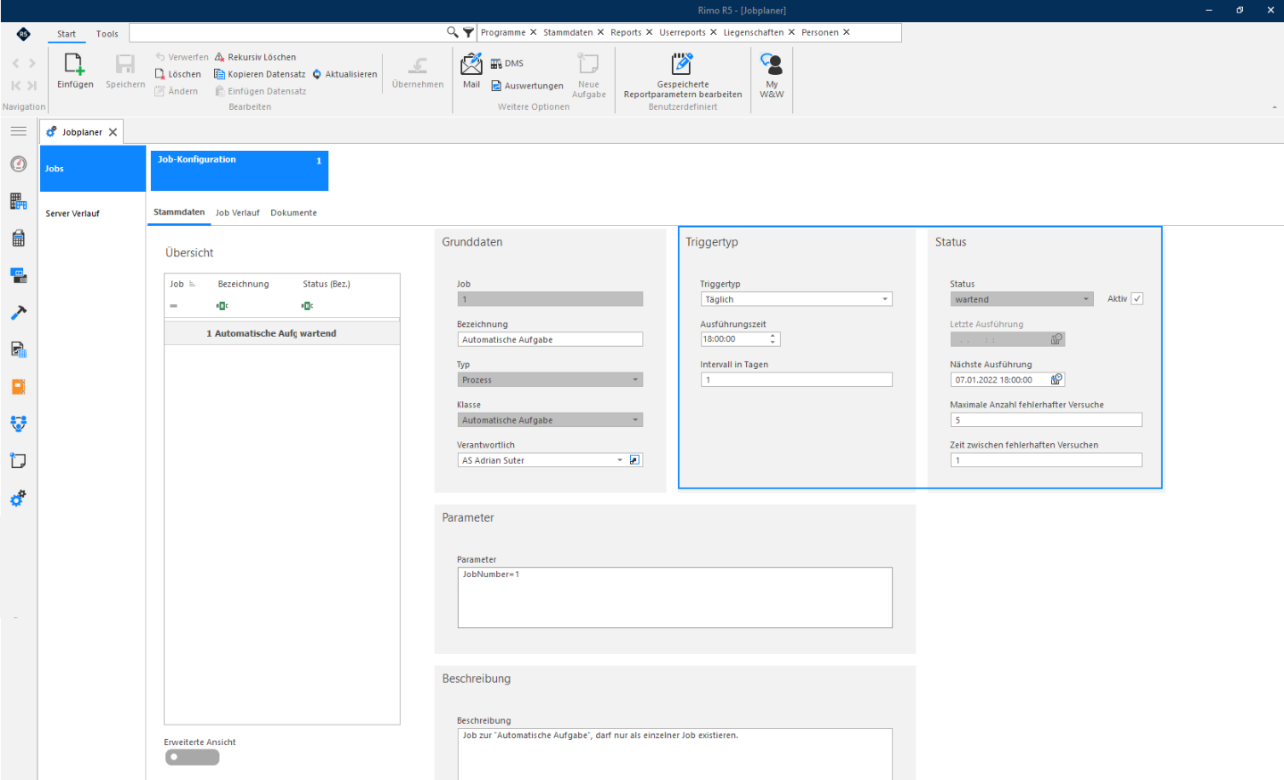
Definieren Sie für den Job den Triggertyp und den Status gemäss der Anleitung «Erweiterungspaket Automatisierung». Die Parameter werden automatisch abgefüllt und dürfen nicht verändert werden (Diese beinhalten unter anderem einen allfällig gesetzten Filter [z.B. nur Aufgabenvorlagen 1-10]).
Ist der Job für das Generieren der Aufgaben eingerichtet, müssen Sie diese nicht mehr manuell anstossen.
Aufgabenverwaltung
Generierte Aufgaben auf dem Dashboard
Sobald Aufgaben gemäss Aufgabenvorlagen generiert wurden, erscheinen die Aufgaben auf dem Dashboard des definierten Benutzers:
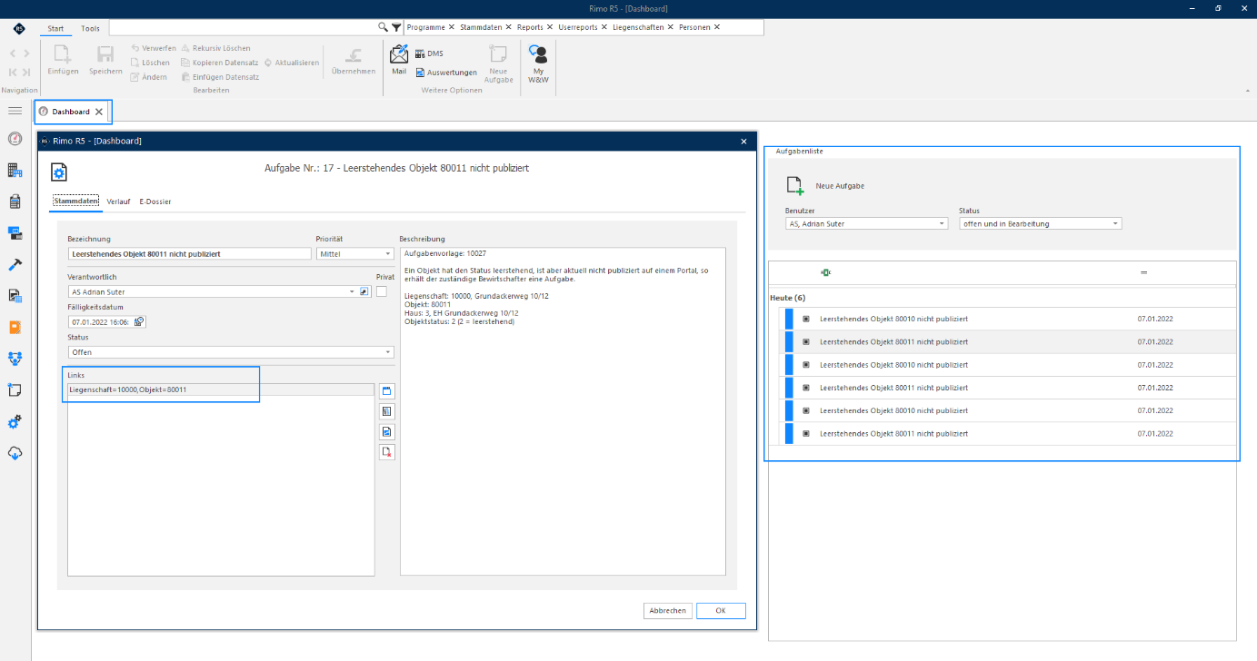
In der geöffneten Aufgabe kann über den vom Rimo R5 generierte Link direkt in die entsprechende Tabelle (Funktion) «abgesprungen» werden.
Einrichten des Moduls Prozess- und Aufgabenverwaltung
In der Lizenz muss das Modul «115» aktiviert sein.
Bitte teilen Sie die Sicherheitsbereiche 70000 (Modul Prozess- und Aufgabenverwaltung) sowie 70100 (Aufgaben Dritter verwaltet – gleiche Abteilung), 70110 (Aufgaben Dritter verwaltet – gleiches Bewirtschaftungs-Team) und 70120 (Aufgaben Dritter verwaltet – alle Benutzer) in der Benutzerverwaltung einer Gruppe zu. Der Sicherheitsbereich P2280 ermöglicht die Aufgabenübertragung mittels Hilfsfunktion. Definieren Sie anschliessend im Register «Mitglieder» die Gruppenmitglieder. Wenn mit Standardgruppen gearbeitet wird, sind die Berechtigungen standardmässig bereits vergeben.
MENÜ: KUNDENADMINISTRATION / BENUTZERVERWALTUNG / BENUTZERVERWALTUNG/ BERECHTIGUNGSGRUPPEN
REGISTER: RECHTE
Stammdatenkontrolle
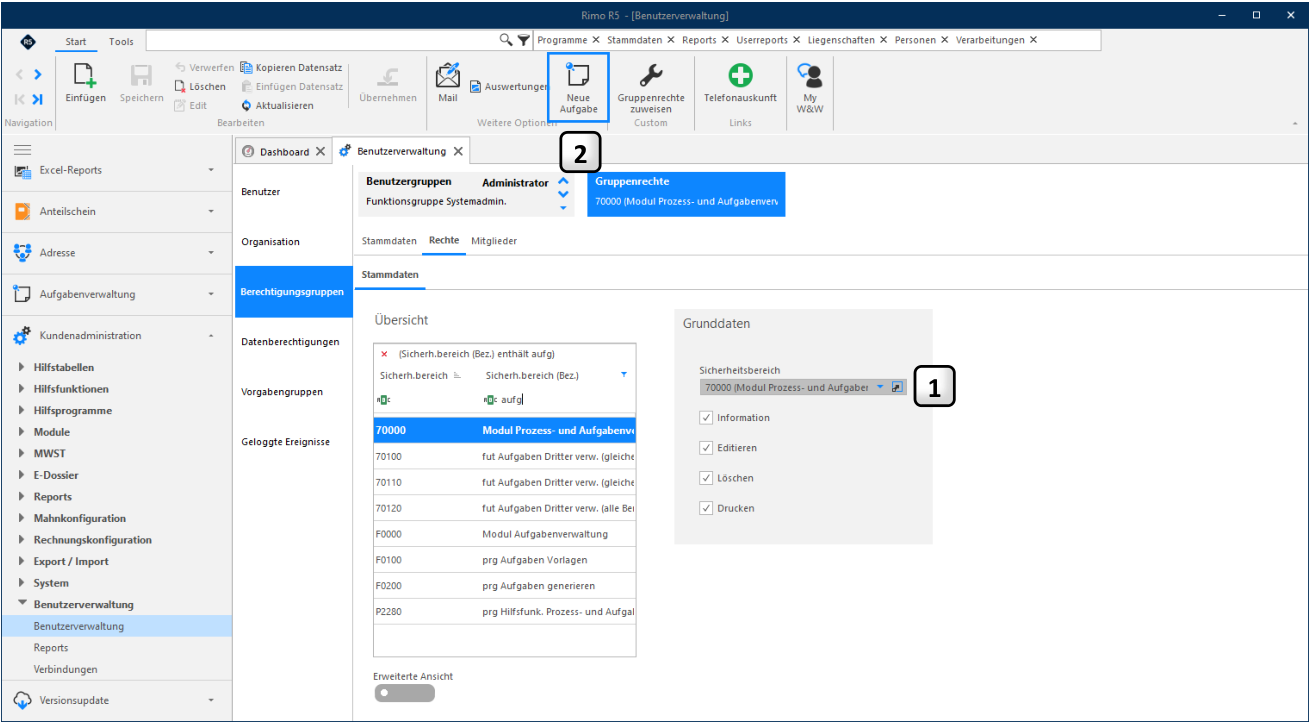
- 1 Erfassen und konfigurieren der Sicherheitsbereiche in der Benutzerverwaltung (siehe Neuerungsunterlagen «5.4_Neue_Benutzerverwaltung»). Nach dem Einrichten in der Benutzerverwaltung muss Rimo R5 neu gestartet werden.
- 2 Danach steht in der Registerkarte «Start» im Menüband das Icon «Neue Aufgabe erfassen» und in der Registerkarte «Tools» das Icon «Aufgabenliste» zur Verfügung.
Stammdatenkontrolle
Zur Kontrolle der erfassten Daten können verschiedene Auswertungen aber auch die Übersichten der einzelnen Register, wie Liegenschaften, Objekte usw. dienen.
Adressen:
Jede Person muss eine Adresse zugeteilt haben, da diese für die Korrespondenz, Mietverträge, Einzahlungsscheine etc. verwendet wird. Bitte achten Sie darauf, dass jede Person im Register «Adresse» mindestens eine gültige Adresse mit der Laufnummer 1 hat.
Eigentümer Mietliegenschaften:
In den Stammdaten zum Eigentümer der Mietliegenschaft muss zwingend das Flag bei «Für Mietvertrag» gesetzt werden, damit dieser auf dem Mietvertrag angedruckt wird.
Liegenschaften:
Achten Sie hier bei der Stammdatenmaske einerseits besonders auf das Feld «Integrationstabelle» sowie auf das Datum der Übernahme, da dieses unbedingt eingetragen werden muss. Sollte dieses Datum nicht mehr bekannt sein, dann tragen Sie bitte das Datum 01.01.1970 ein.
Gebäude:
Bei der Kontrolle der Gebäude geht es darum, dass die Gebäudenummern korrekt gesetzt sind.
Häuser:
Bei der Kontrolle der Häuser geht es darum, dass die Hausnummern korrekt gesetzt sind.
Löschen von Daten
Objekte:
Achten Sie bei dieser Auswertung auf den Status sowie auf das Feld «neu zu vermieten ab». Bei allen vermieteten Objekten ist dieses Feld leer, bei alle gekündigten, oder leerstehenden Objekten muss dieses Feld gepflegt sein.
Mieter:
Bei den Mietern geht es um das korrekte Zahlverfahren. Dabei ist besonders auf den Leerstand zu achten. Der normale Leerstand hat Zahlverfahren 99, Leerstand bei Erstvermietung 97 und Leerstand wegen Umbau 98.
Mietzinskomponenten:
Die korrekte Eingabe der einzelnen Mietzinse kann mit Hilfe des Mieterspiegels überprüft werden. Dieser ist allerdings nur dann aussagekräftig, wenn Sie alle Mietzinsbestandteile, welche der Liegenschaft im Register «Liegenschaft / MZ-Bestandteile» zugeordnet wurden (Liegenschaft / Liegenschaft-Stammdaten), auch auswählen.
Mietzinsbasen:
Um eine korrekte Mietzinsänderung durchführen zu können, müssen die Basen bei den Mietzinsen hinterlegt sein. Sind keine Mietzinsbasen erfasst, kann keine automatisierte Änderung durchgeführt werden.
Schlüsselwerte:
Wurden bereits während dem Erfassen der Objekte die Objektschlüssel hinterlegt, dann kontrollieren Sie diese bitte hier. Die Korrektheit ist auch hier nur dann gewährleistet, wenn alle der Liegenschaft zugeordneten Schlüssel im Register «Liegenschaft / Schlüssel» zugeordnet sind (Liegenschaft / LiegenschaftStammdaten), auch für die Auswertung selektioniert werden.
Löschen von Daten
Grundsätzlich gilt, dass Daten, welche zuletzt eingegeben wurden, zuerst gelöscht werden müssen. Wählen Sie zum Löschen die Register und deren Unterregister immer von rechts nach links aus und löschen Sie alle entsprechenden Daten mit einem Klick auf das Löschen-Symbol im Menüband.
Es besteht das Prinzip, dass kein Datensatz gelöscht werden kann, sobald eine Buchung resp. Sollstellung getätigt worden ist. Mit Ausnahme von «nicht angetretenen Mietern und Mietverhältnissen»
Mietverhältnis:
Achtung bei optierten Liegenschaften! Hier muss noch vor dem Löschen die MWST in den Stammdaten der Mietverhältnisse entfernt werden. Danach können die Vertragsadresse und der Mietzins gelöscht werden, anschliessend das Mietverhältnis.
Mieter:
Nachdem das Mietverhältnis gelöscht wurde, kann der Mieter gelöscht werden. Eventuell muss noch die Adresse im zentralen Adressmodul gelöscht werden.
Objekt:
Das Objekt kann nur gelöscht werden, wenn kein Mietverhältnis dazu besteht. Da das Objekt und der Mieter unabhängig voneinander erfasst werden, muss der Mieter nicht zwingend gelöscht werden.
Löschen von Daten
Löschung von nicht angetretenen Mietern und Mietverhältnissen:
Wurde ein Mietverhältnis nicht angetreten, aber bereits sollgestellt, können sie nach erfolgtem Storno der Sollstellung das Mietverhältnis löschen. Es wird geprüft, ob alle Kumulativen des Mietfalls die Summe 0.00 ergeben. Diese Mietverhältnisse müssen nicht mehr über eine Laufzeitregelung vor den ersten Mietfall verschoben haben.
Sofern der betroffene Mieter keine weiteren Mieterbewegungen als die Sollstellung und Stornierung ausweist, kann auch dieser wieder gelöscht und die Mieternummer neu vergeben werden.
ACHTUNG:
Irrtümlich gelöschte Daten können nicht zurückgeholt werden.