
Windows-Dienst «Job-Planer» beendet und startet automatisch
Für ein Rimo-Update müssen zwingend alle Benutzer abgemeldet und alle Zugriffe auf die Datenbank gestoppt sein. Insbesondere muss der Jobplaner-Dienst beendet werden. Damit der Jobplaner für ein Update von Rimo R5 nicht aktiv beendet, und wieder gestartet werden muss, wird dies vom Rimo R5 automatisch während dem Update-Prozess erledigt. Der Update-Prozess erkennt, ob aktuell ein Job ausgeführt wird und wartet das Ende dieses Jobs ab, bevor der Windows-Dienst für die Durchführung des Rimo-Updates beendet wird.
Übersicht Rimo R5 Jobplaner
Im Rimo R5 Jobplaner sehen Sie eine Übersicht über die eingerichteten Jobs:
MENÜ: KUNDENADMINISTRATION / HILFSTABELLEN / JOBPLANER REGISTER: JOBS / STAMMDATEN
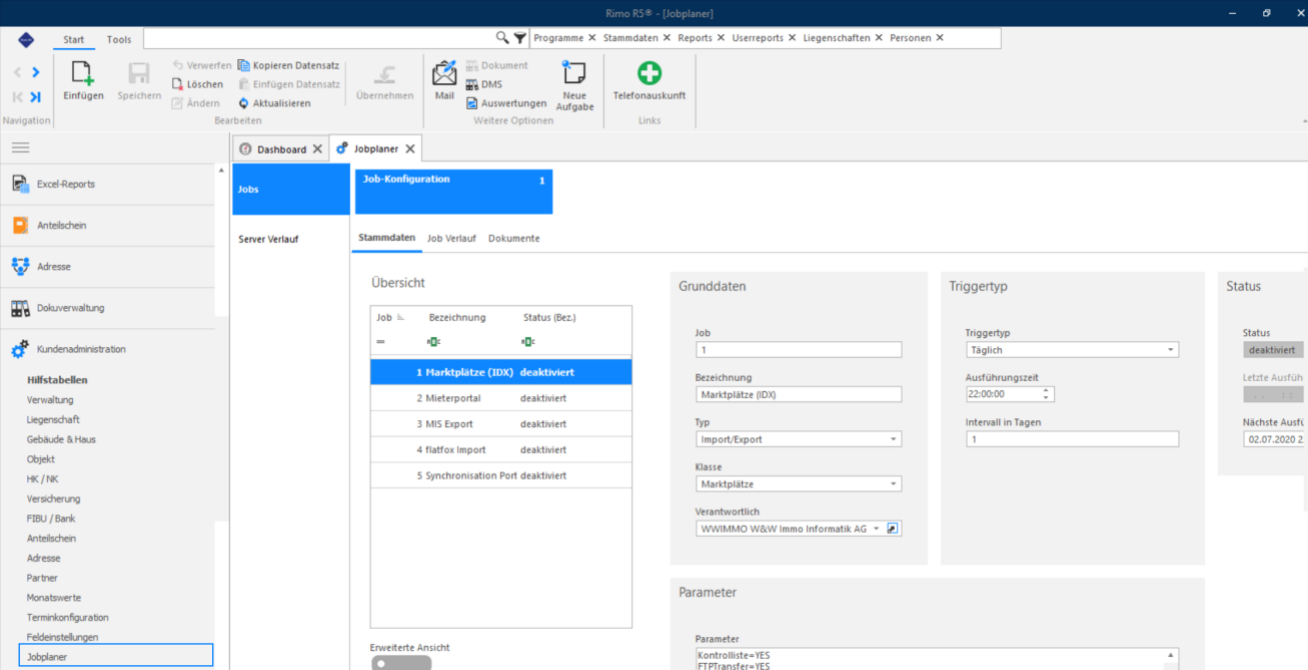
In den Stammdaten sehen Sie zu den einzelnen Jobs die detaillierten Angaben:
MENÜ: KUNDENADMINISTRATION / HILFSTABELLEN / JOBPLANER REGISTER: JOBS / STAMMDATEN
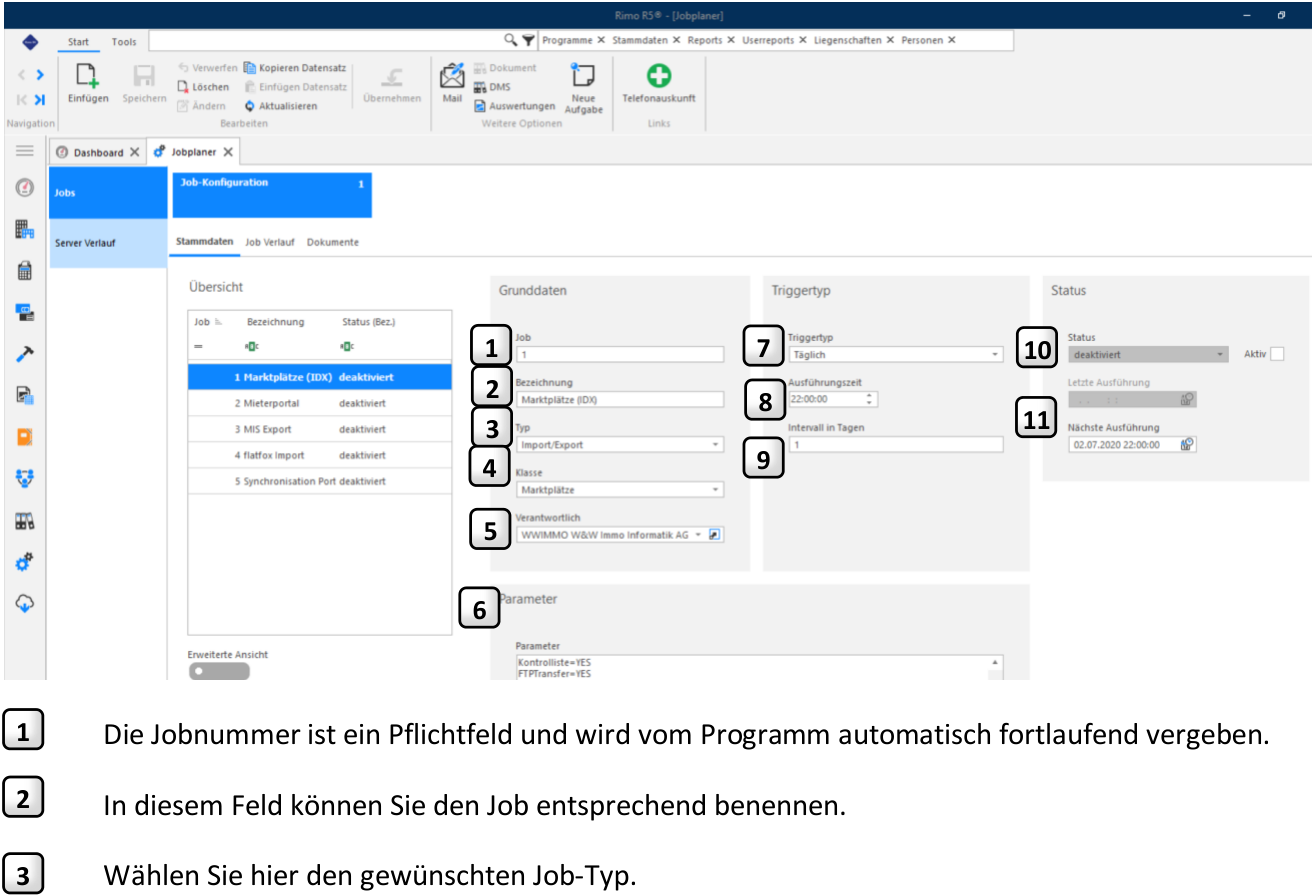
1 7 10 2 8 11 3 4 9 5 6 1 Die Jobnummer ist ein Pflichtfeld und wird vom Programm automatisch fortlaufend vergeben. 2 In diesem Feld können Sie den Job entsprechend benennen. 3 Wählen Sie hier den gewünschten Job-Typ.
- 4 Wählen Sie hier die gewünschte Job-Klasse.
- 5 Wählen Sie hier einen Verantwortlichen aus Ihrer Benutzerverwaltung für den Job. Diese Angabe ist informativ und zeigt an, wer den Job erfasst hat.
- 6 Geben Sie hier die entsprechenden Parameter für den auszuführenden Job an. Wir empfehlen Ihnen, an diesen hier nichts zu verändern.
- 7 Wählen Sie hier den gewünschten Triggertyp des Jobs. Zur Auswahl stehen «Täglich, Wöchentlich, Monatlich, Einmalig». Jeder Triggertyp bietet unterschiedliche Möglichkeiten, den Job zu terminieren.
- Wählen Sie hier die gewünschte Ausführungszeit (je nach Triggertyp). Diese kann auch ausserhalb
- 8 der Bürozeiten liegen, wenn niemand im Rimo R5 eingeloggt ist. Der Rimo R5 Server führt den Job für Sie zur gewünschten Zeit aus.
- 9 Wählen Sie hier das gewünschte Intervall in Tagen, Monaten etc. (je nach Triggertyp).
- 10 Hier sehen Sie den aktuellen Status des Jobs. Ebenfalls können Sie hier einen Job auf inaktiv setzen, in dem Sie das Flag «Aktiv» entfernen. Dieser wird dann nicht mehr ausgeführt . Denken Sie daran, den Job zu aktivieren damit dieser ausgeführt wird!
- 11 Hier sehen Sie Datum und Uhrzeit der letzten Ausführung sowie Datum und Uhrzeit der nächsten Ausführung. Rimo R5 aktualisiert dieses Datum automatisch nach der Ausführung eines Jobs.
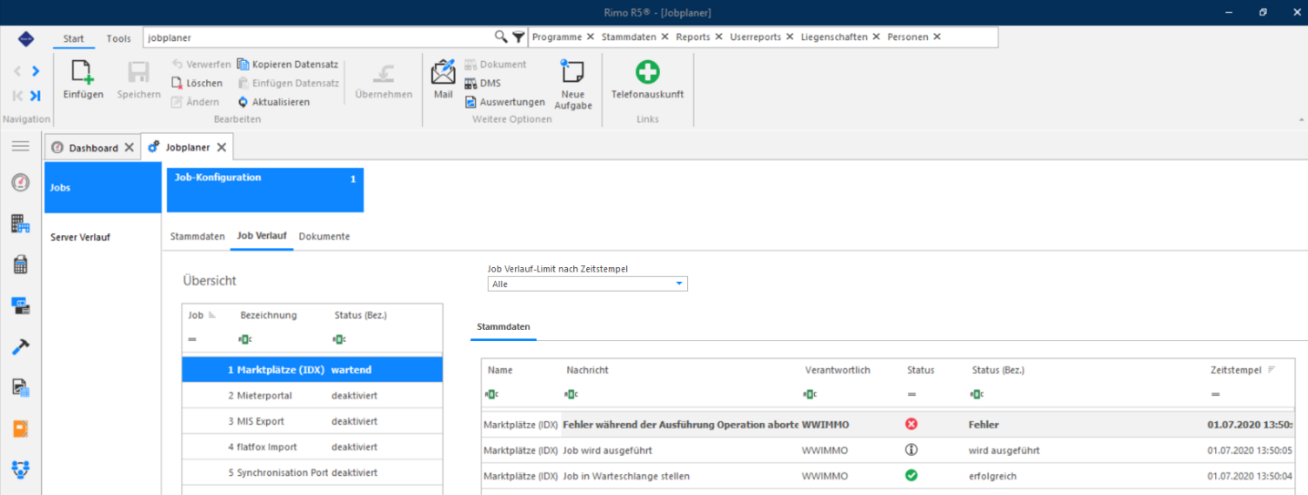
Im Register «Job Verlauf» historisiert Rimo R5 alle Ereignisse zu den einzelnen Jobs. Hier sehen Sie, ob und wann ein Job erfolgreich ausgeführt wurde oder ob Fehler aufgetreten sind:
MENÜ: KUNDENADMINISTRATION / HILFSTABELLEN / JOBPLANER REGISTER: JOBS / JOB VERLAUF
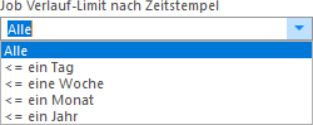
Mithilfe dem Filter «Job Verlauf-Limit nach Zeitstempel» können Sie Einträge im Job Verlauf welche älter als die gewählte Einstellung sind, ausblenden lassen. Diese Einstellung hilft, dass der Job-Verlauf bei vielen Einträgen schneller lädt:
Im Register «Dokumente» können Sie optional Dokumente zu den einzelnen Jobs im E-Dossier hinterlegen. Ab Kapitel «Report als Job einplanen» sind diverse Anwendungsbeispiele beschrieben. Jobplaner Rimo R5 / Version 5.4
Job-Log Begrenzung
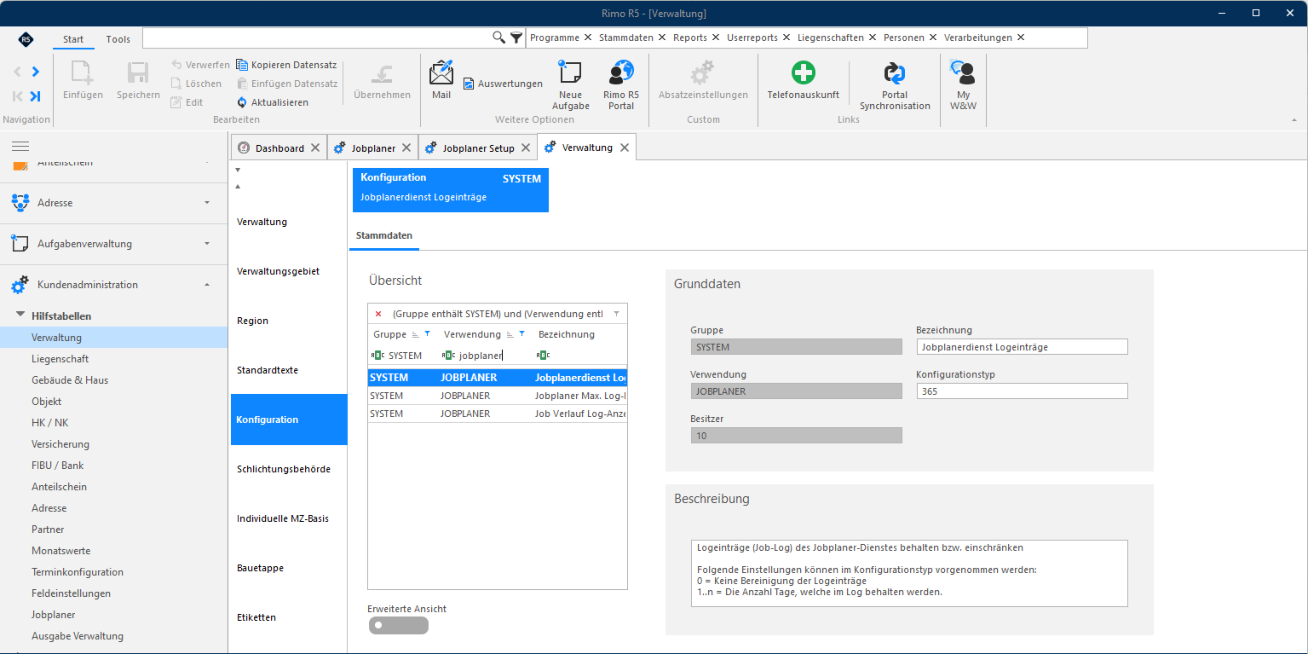
Durch länger dauernde und sich damit überlappende Jobs kann es vorkommen, dass das Job-Log unnötig viele Einträge aufweist. Dadurch kann der Jobplaner ausgebremst werden. Mit dem untenstehenden Konfig-Eintrag lassen sich die Anzahl Einträge auf dem Job-Log begrenzen.
Suchen Sie in der Konfiguration in den Hilfstabellen «Verwaltung» nach folgendem Konfig-Eintrag:
Bezeichnung: Jobplanerdienst Logeinträge
Bei Konfigurationstyp geben Sie die Anzahl Tage an, welche Sie im Job-Log angezeigt haben wollen. Der Eintrag «0» bedeutet, dass keine Bereinigung vorgenommen wird. Der Standardwert ist auf «365» definiert. Alle Einträge älter als die definierte Anzahl Tage werden vom Job-Planer-Dienst gelöscht.
MENÜ: KUNDENADMINISTRATION / HILFSTABELLEN / VERWALTUNG
REGISTER: KONFIGURATION
Report als Job einplanen
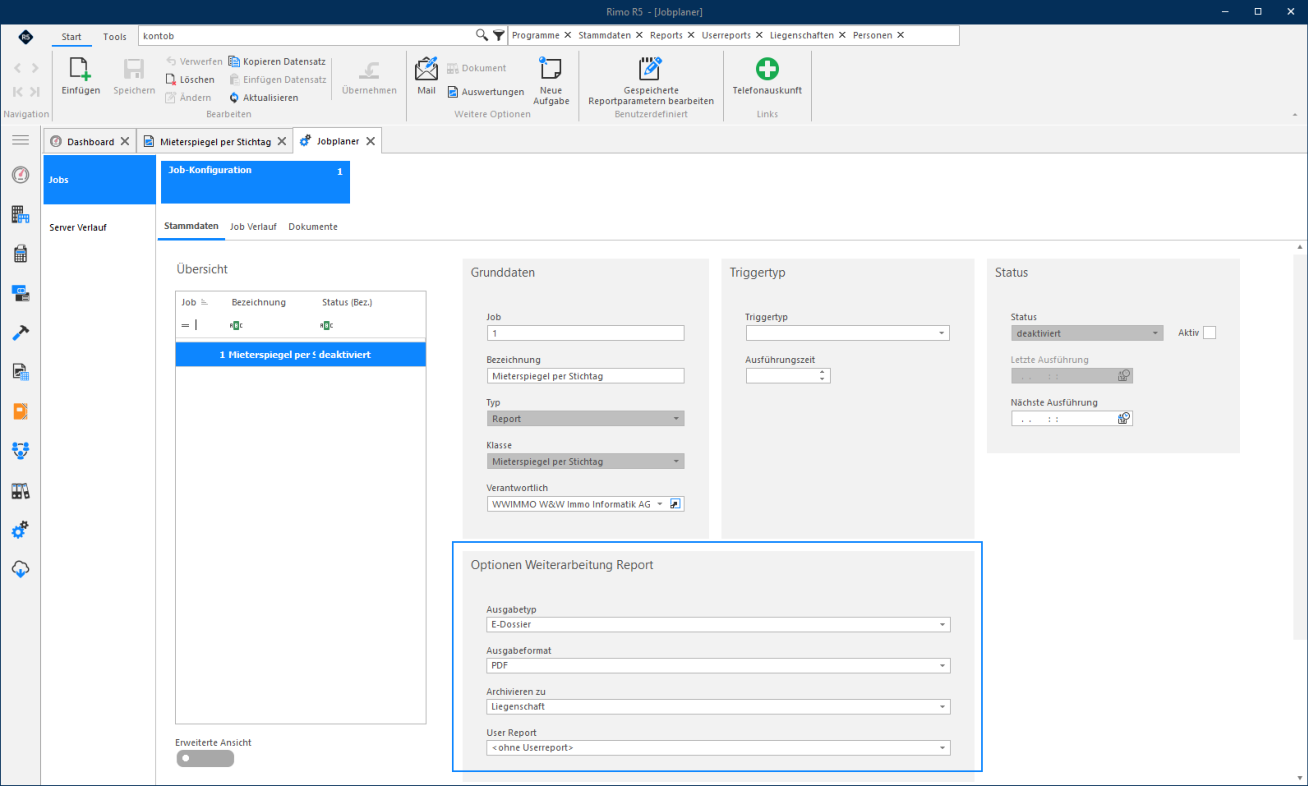
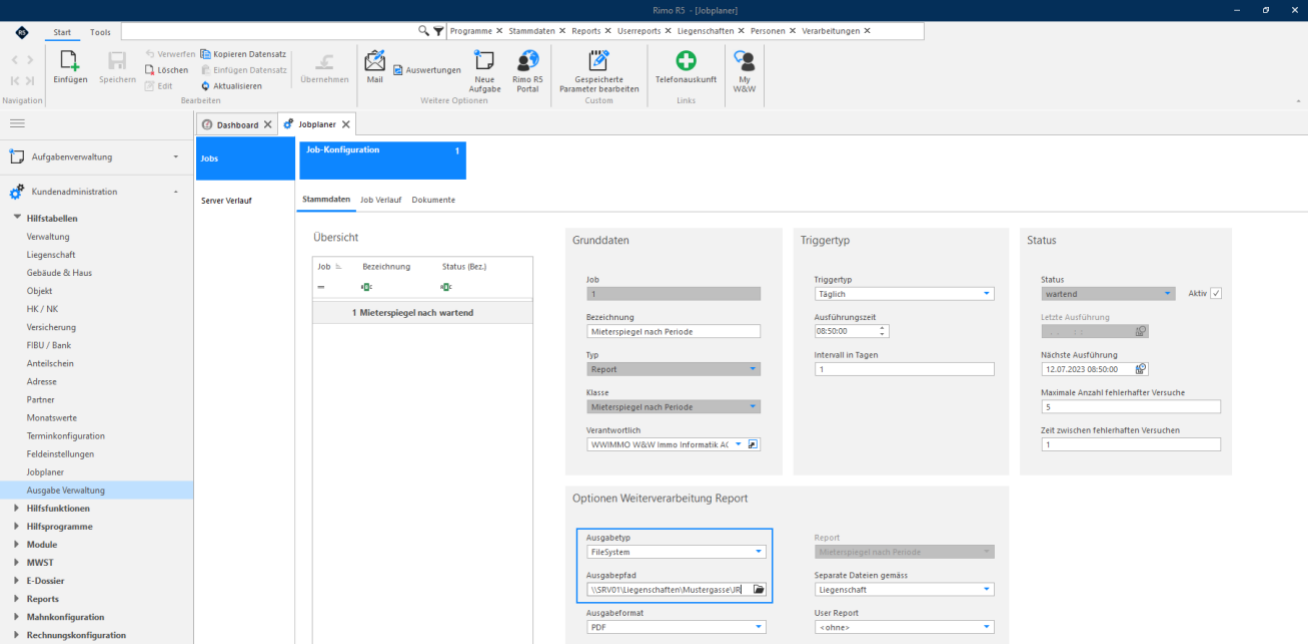
Sie haben über den Jobplaner die Möglichkeit, einen Report automatisiert zu generieren und im E-Dossier ablegen zu lassen:
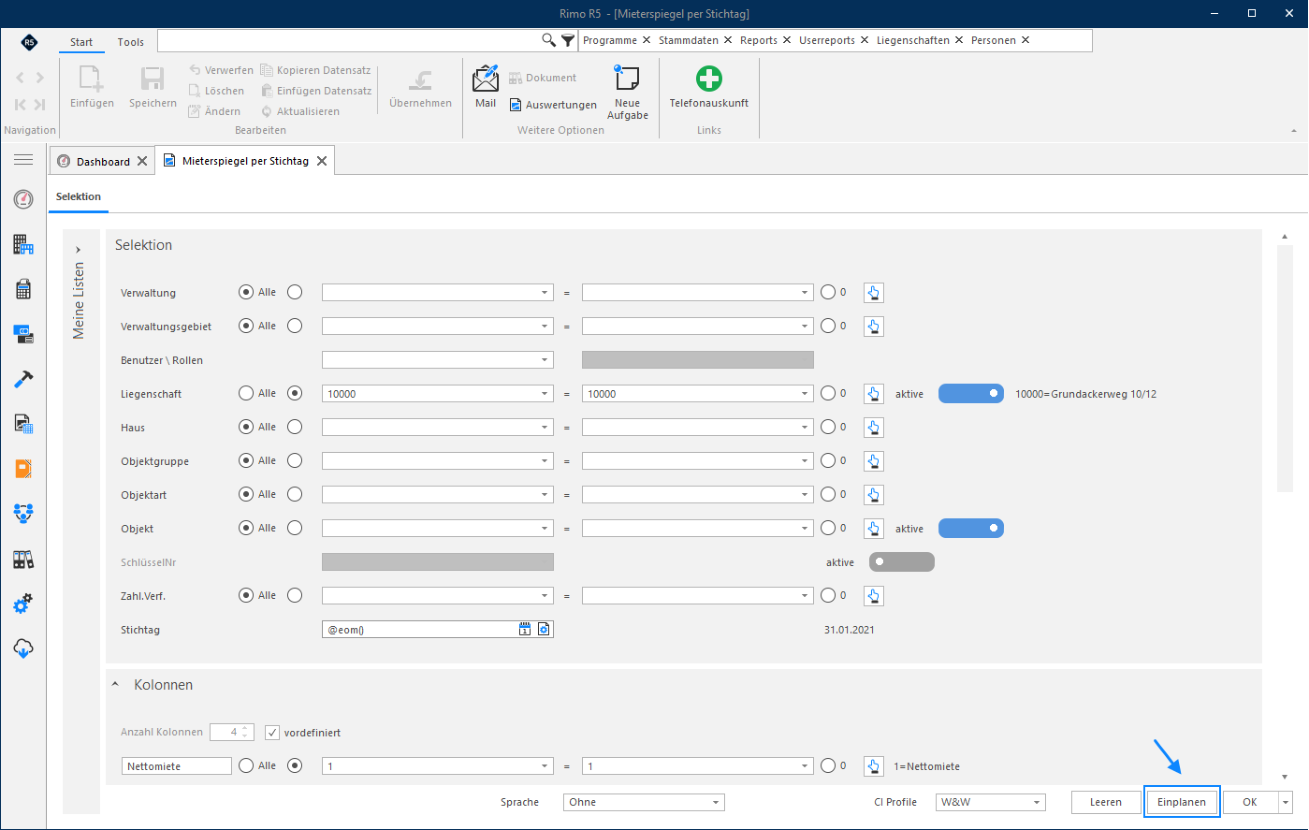
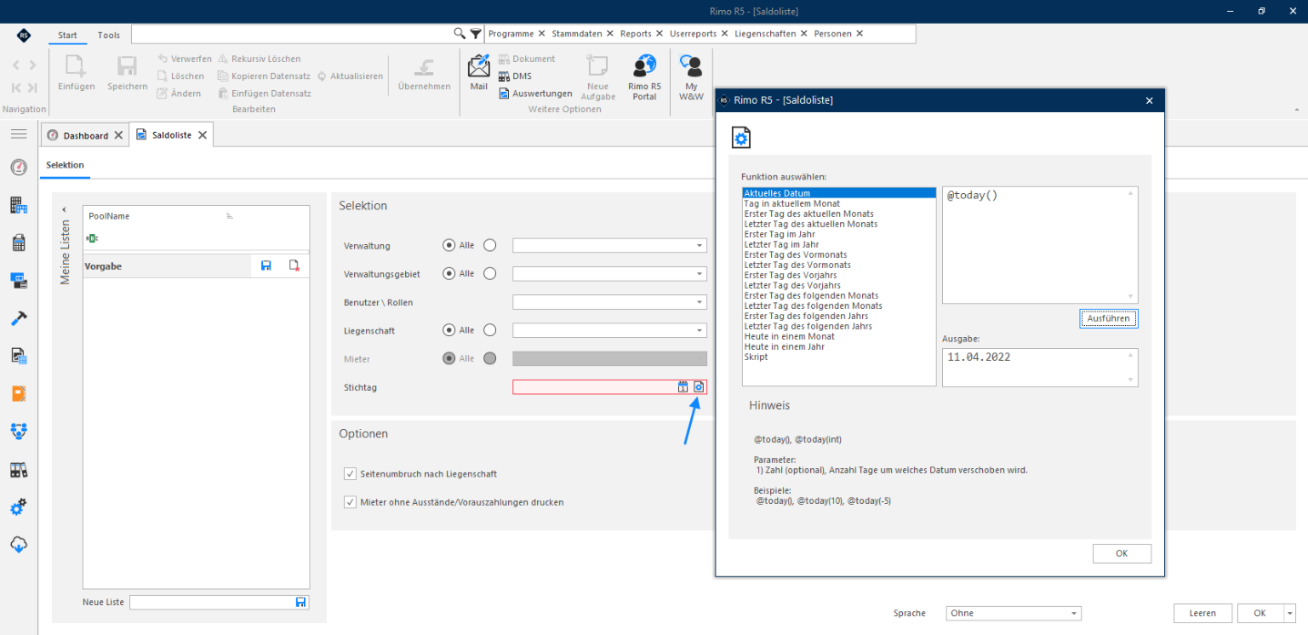
Bitte beachten Sie die «variablen Datumsfelder». Sie können so für den Report die «Datumseingrenzung» vornehmen, welche sodann bei der Ausführung des Jobs berücksichtigt wird:
Die Ablage kann auch an einen Ort im Filesystem geplant werden.
ACHTUNG: Der hier eingetragene Pfad muss vom Server, auf dem der Jobplanerdienst läuft, sichtbar sein!
Konsolidierung via Jobplaner einplanen
Auch die Verarbeitung «Buchhaltungen konsolidieren» lässt sich mit dem Jobplaner einplanen. So kann zum Beispiel gesteuert werden, dass eine Konsolidierung täglich zu einer definierbaren Zeit automatisch erfolgt:
MENÜ: FINANZBUCHHALTUNG / VERARBEITUNGEN / BUCHHALTUNGEN KONSOLIDIEREN
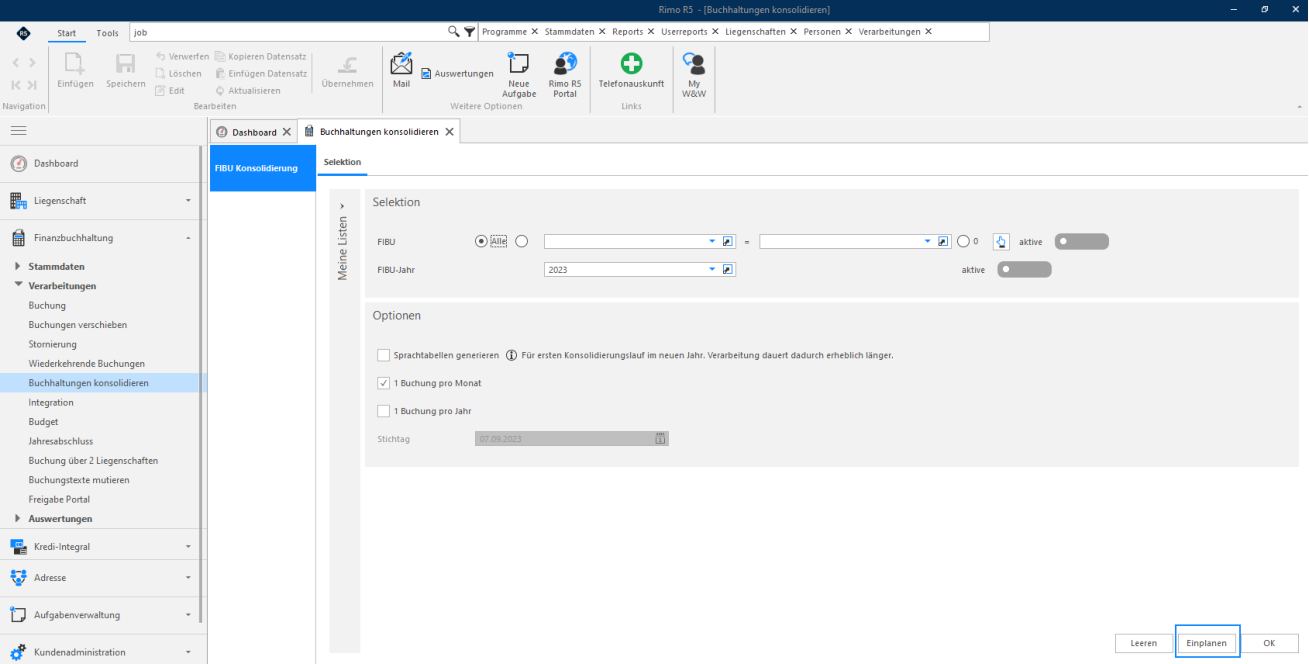
Stellen Sie die Selektionsmaske Ihren Wünschen entsprechend ein und klicken auf «Einplanen». Im neuen Fenster werden dann wie gewohnt die Einstellungen für den Job.
Mahnlauf als «Job» planbar
Ebenfalls ist der «Mahnlauf» als Job planbar:
MENÜ: LIEGENSCHAFT / VERARBEITUNGEN / MAHNLAUF FUNKTION: MAHNLAUF / GENERIEREN
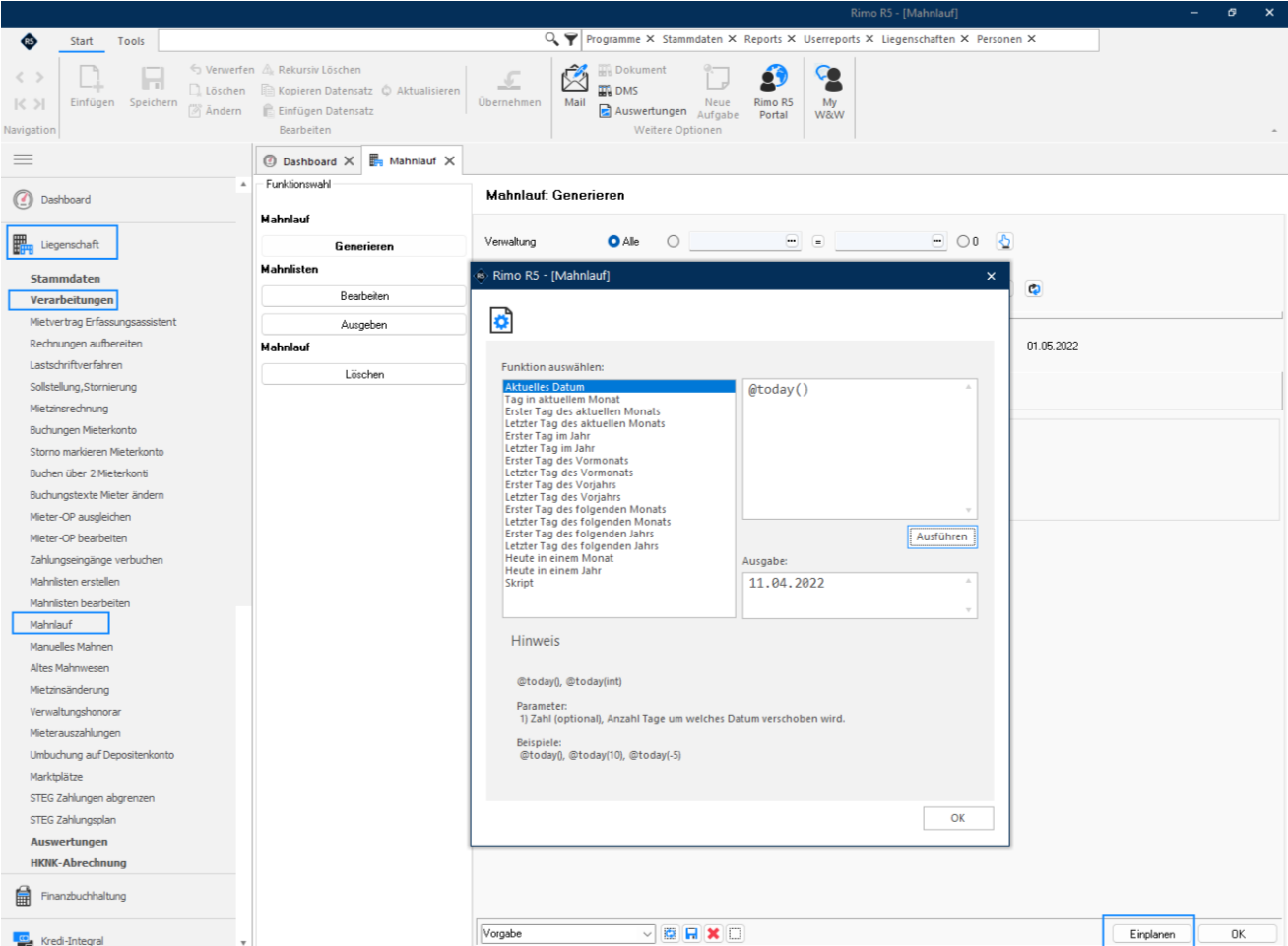
Der oder die Benutzer, welche als «Benutzerrolle» definiert sind, erhalten automatisch die Aufgabe zugeteilt (durch den Jobplaner).
Marktplätze IDX Export und -Upload
Der IDX-Export sowie der FTP-Upload können zum Anbieter entsprechend terminiert und automatisiert werden. Treffen Sie unter «Markplätze» wie gewohnt die gewünschte Selektion und klicken Sie auf den Button «Einplanen», um einen Job einzurichten:
MENÜ: LIEGENSCHAFT / VERARBEITUNGEN / MARKTPLÄTZE FUNKTION: OBJEKTDATEN EXPORTIEREN
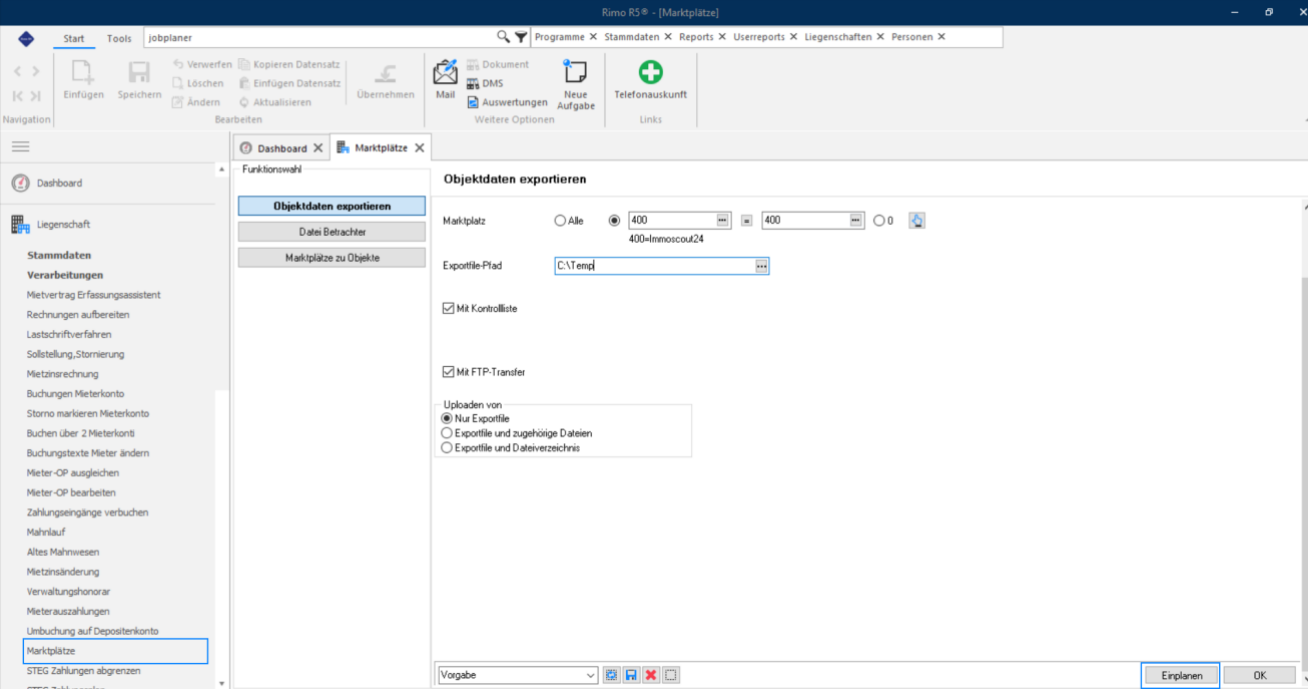
Rimo R5 wechselt darauf in den Jobplaner und erfasst einen neuen Job mit den entsprechenden Parametern. Sie können den Job hier fertig einrichten, bezeichnen und terminieren. Die Felder «Typ, Klasse, Parameter» sollten dabei nicht verändert werden. Denken Sie daran, den Job nach Erfassung mit dem Flag zu aktivieren .
Wir empfehlen, die Jobs immer über die Benutzeroberfläche «Marktplätze» mit dem Button «Einplanen» zu erfassen. So ist gewährleistet, dass die Parameter für den entsprechenden Job korrekt übernommen werden.
WICHTIG:
Es muss pro Marktplatz ein separater Job konfiguriert werden.
Mieterportal Export
Der «Mieterportal Export» (zum Beispiel für «allthings» oder «the smarter place») ist eine kostenpflichtige Option im Rimo R5. Der Export kann mit dem Rimo R5 Jobplaner automatisiert werden. Treffen Sie unter «Mieterportal Export» wie gewohnt die gewünschte Selektion und klicken Sie auf den Button «Einplanen», um einen Job einzurichten:
MENÜ: KUNDENADMINISTRATION / EXPORT/IMPORT / MIETERPORTAL EXPORT FUNKTION: MIETERPORTAL EXPORT
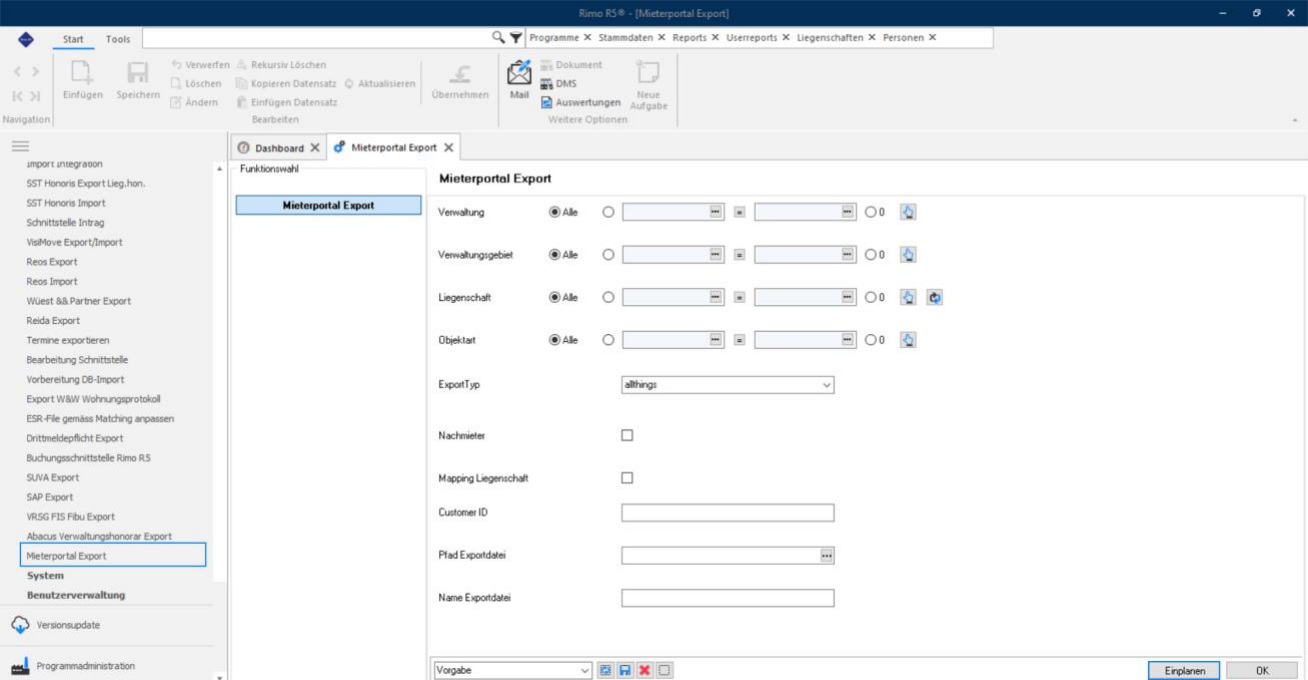
Rimo R5 wechselt darauf in den Jobplaner und erfasst einen neuen Job mit den entsprechenden Parametern. Sie können den Job hier fertig einrichten, bezeichnen und terminieren. Die Felder «Typ, Klasse, Parameter» sollten dabei nicht verändert werden. Denken Sie daran, den Job nach Erfassung mit dem Flag zu aktivieren .
Wir empfehlen, die Jobs immer über die Benutzeroberfläche «Mieterportal Export» mit dem Button «Einplanen» zu erfassen. So ist gewährleistet, dass die Parameter für den entsprechenden Job korrekt übernommen werden.
DMS Synchronisation
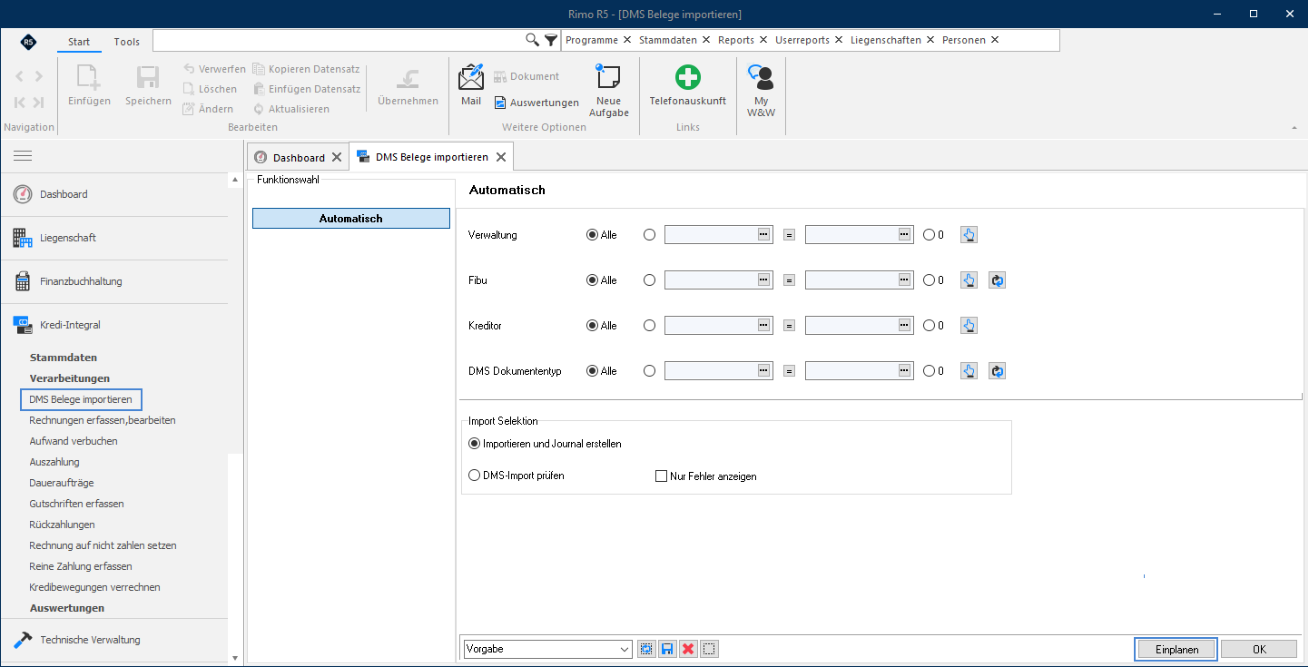
Über den Jobplaner haben Sie die Möglichkeit, dass der Import der «DMS Belege» automatisiert angestossen bzw. durchgeführt wird. Bspw. können Sie einen Job einplanen, welcher es in einem Intervall von 15 Minuten neue bzw. in Ihrem DMS zum Import bereitstehende Rechnungen ins Rimo importiert:
MENÜ: KREDI-INTEGRAL / VERARBEITUNGEN / DMS BELEGE IMPORTIEREN FUNKTIONSWAHL: AUTOMATISCH
Hinweis:
Die Importjournale mit allfälligen Fehlermeldungen werden aktuell zum Job (Kundenadministration / Hilfstabellen / Jobplaner) im E-Dossier gespeichert. Es gibt zurzeit noch kein aktives Fehlerhandling mit automatischer Eskalation an einen Rimo-User. Sollte ein Import nicht funktioniert haben, muss der Anwender selbstständig den Job prüfen und fehlerhafte Dokumente manuell importieren. Ein automatisiertes Fehlerhandling zum Jobplaner ist aktuell in Umsetzung.
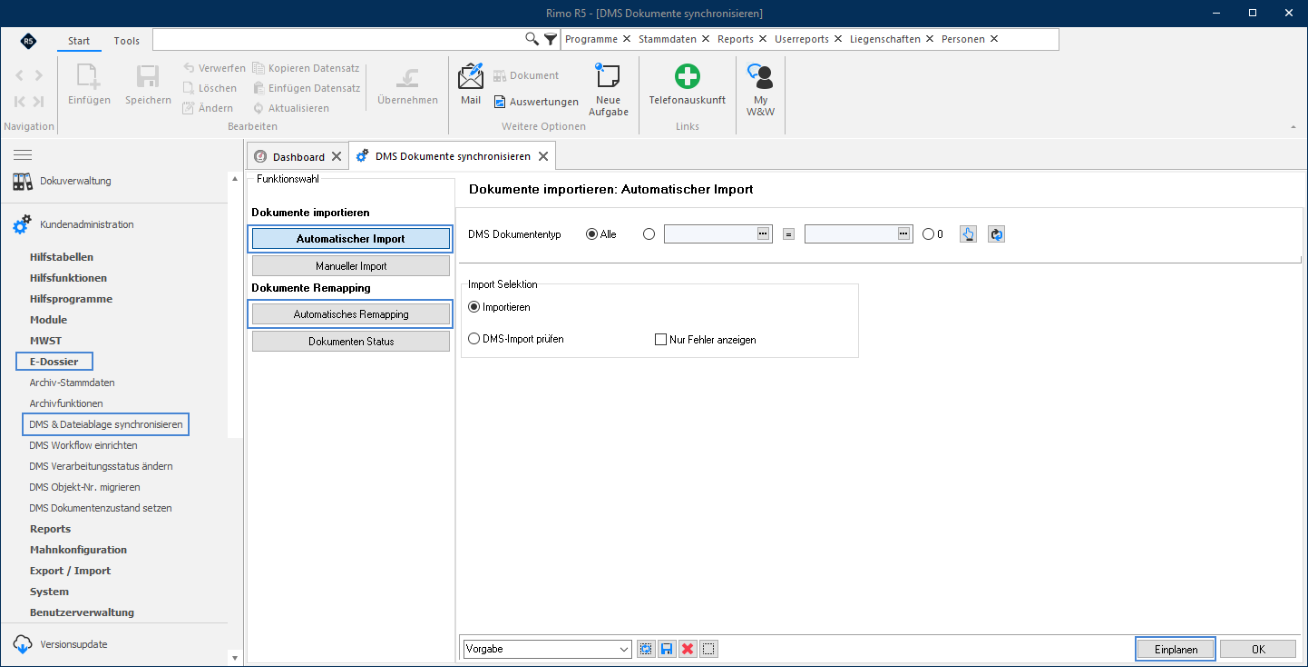
Synchronisieren Sie bereits weitere Dokumenten-Typen zwischen Ihrem DMS und Rimo, können Sie auch die dafür verwendeten Funktionalitäten über den Jobplaner automatisieren:
MENÜ: KUNDENADMINISTRATION / E-DOSSIER / DMS & DATEIABLAGE SYNCHRONISIEREN FUNKTIONSWAHL: DOKUMENTE IMPORTIEREN / AUTOMATISCHER IMPORT FUNKTIONSWAHL: DOKUMENTE REMAPPING / AUTOMATISCHES REMAPPING
MIS Export
Der «MIS Export» ist eine kostenpflichtige Option im Rimo R5. Der – je nach Konfiguration zeitaufwändige – Export kann mit dem Rimo R5 Jobplaner automatisiert werden. Treffen Sie unter «MIS Export» wie gewohnt die gewünschte Selektion und klicken Sie auf den Button «Einplanen» , um einen Job einzurichten:
MENÜ: KUNDENADMINISTRATION / EXPORT/IMPORT / MIS EXPORT FUNKTION: MIS EXPORT
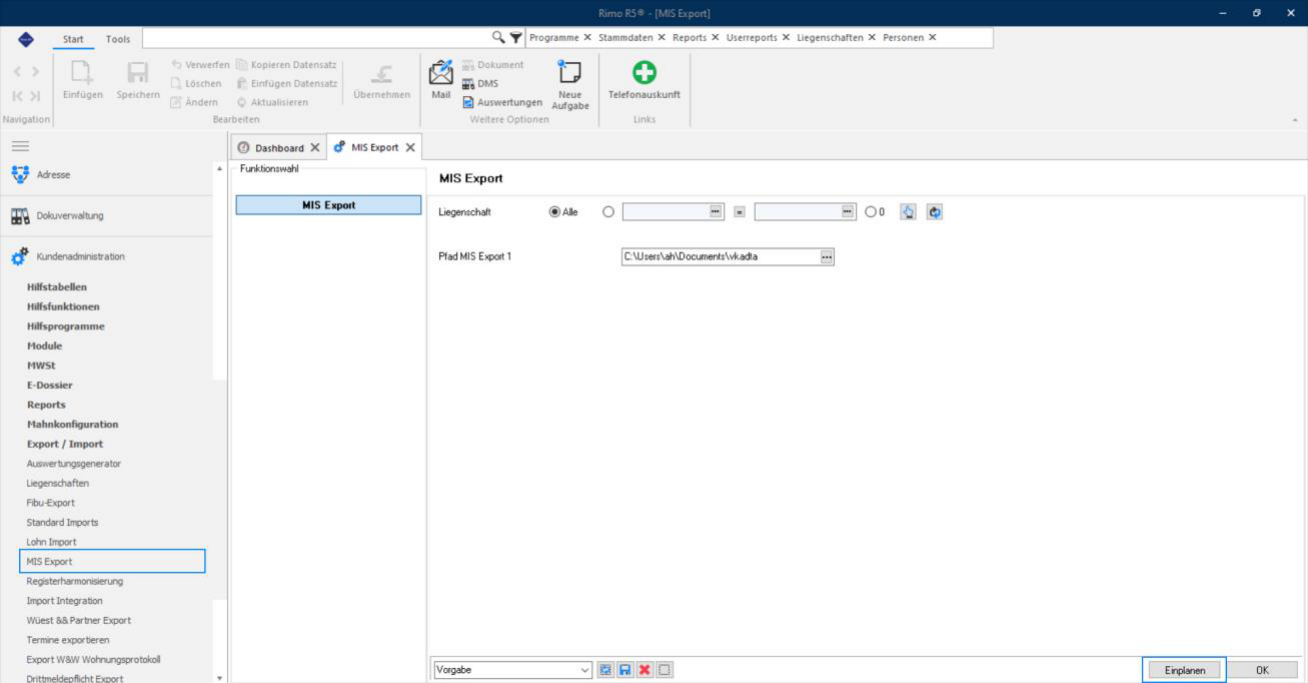
Rimo R5 wechselt darauf in den Jobplaner und erfasst einen neuen Job mit den entsprechenden Parametern. Sie können den Job hier fertig einrichten, bezeichnen und terminieren. Die Felder «Typ, Klasse, Parameter» sollten dabei nicht verändert werden. Denken Sie daran, den Job nach Erfassung mit dem Flag zu aktivieren .
Wir empfehlen, die Jobs immer über die Benutzeroberfläche «MIS Export» mit dem Button «Einplanen» zu erfassen. So ist gewährleistet, dass die Parameter für den entsprechenden Job korrekt übernommen werden.
«Flatfox» Schnittstelle Datenimport
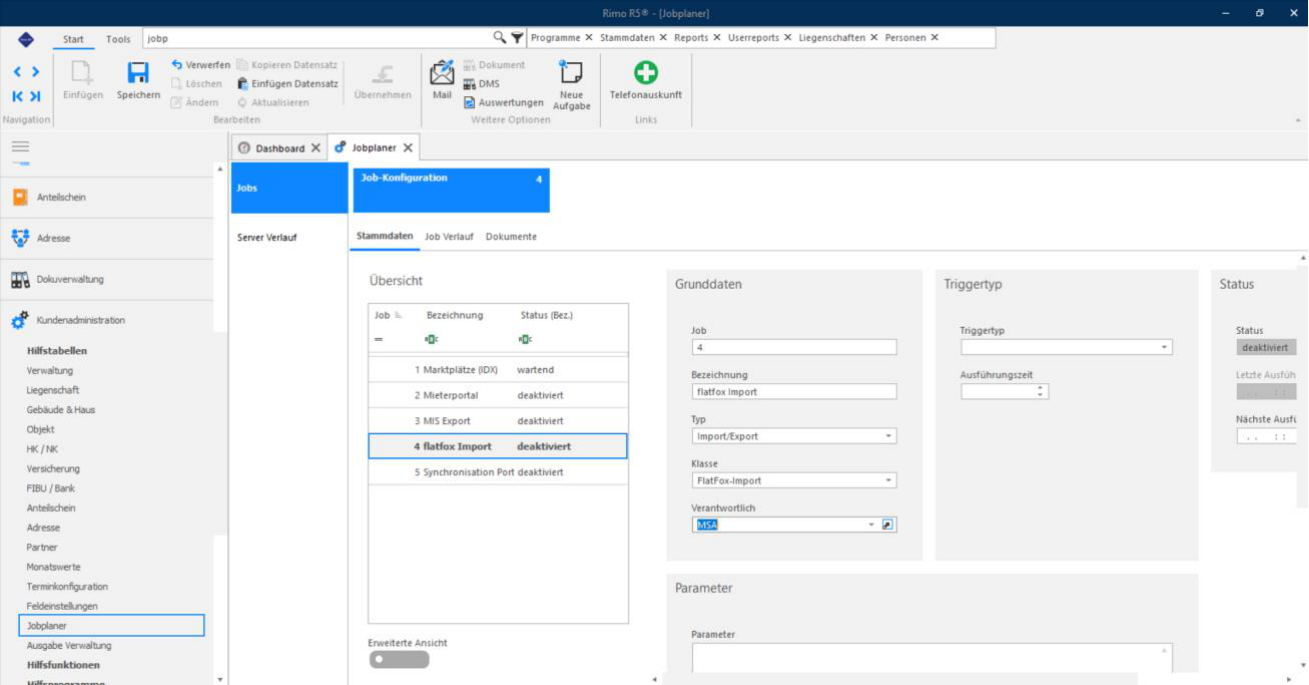
Die Schnittstelle zur Plattform «flatfox» ist eine kostenpflichtige Option im Rimo R5. Der Datenimport kann mit dem Rimo R5 Jobplaner automatisiert werden. Erfassen Sie dazu direkt im Rimo R5 Jobplaner einen neuen Job mit der gewünschten Bezeichnung und Terminierung. Das Feld Parameter kann dabei leer gelassen werden, sofern die Schnittstelle «flatfox» vollständig eingerichtet wurde:
MENÜ: KUNDENADMINISTRATION / HILFSTABELLEN / JOBPLANER REGISTER: JOBS / STAMMDATEN
Portal und Abnahme App Synchronisation
Das Portal sowie die Abnahme App sind kostenpflichtige Optionen im Rimo R5. Die Synchronisation kann mit dem Rimo R5 Jobplaner automatisiert werden. Erfassen Sie dazu direkt im Rimo R5 Jobplaner einen neuen Job mit der gewünschten Bezeichnung und Terminierung. Die Details zu den Parametern entnehmen Sie den jeweiligen Anleitungen. Ihr Kundensupport Rimo R5 unterstützt Sie gerne bei der Einrichtung.
Jobplaner mit Timeout
Beim Jobplaner kann zu einem Job eine «Maximale Anzahl fehlerhafte Versuche» gesetzt werden», damit der Job nicht endlos immer wieder selbst versucht sich auszuführen, sollte die Ausführung fehlschlagen:
MENÜ: KUNDENADMINISTRATION / HILFSTABELLEN / JOBPLANER / JOBS REGISTER: STAMMDATEN
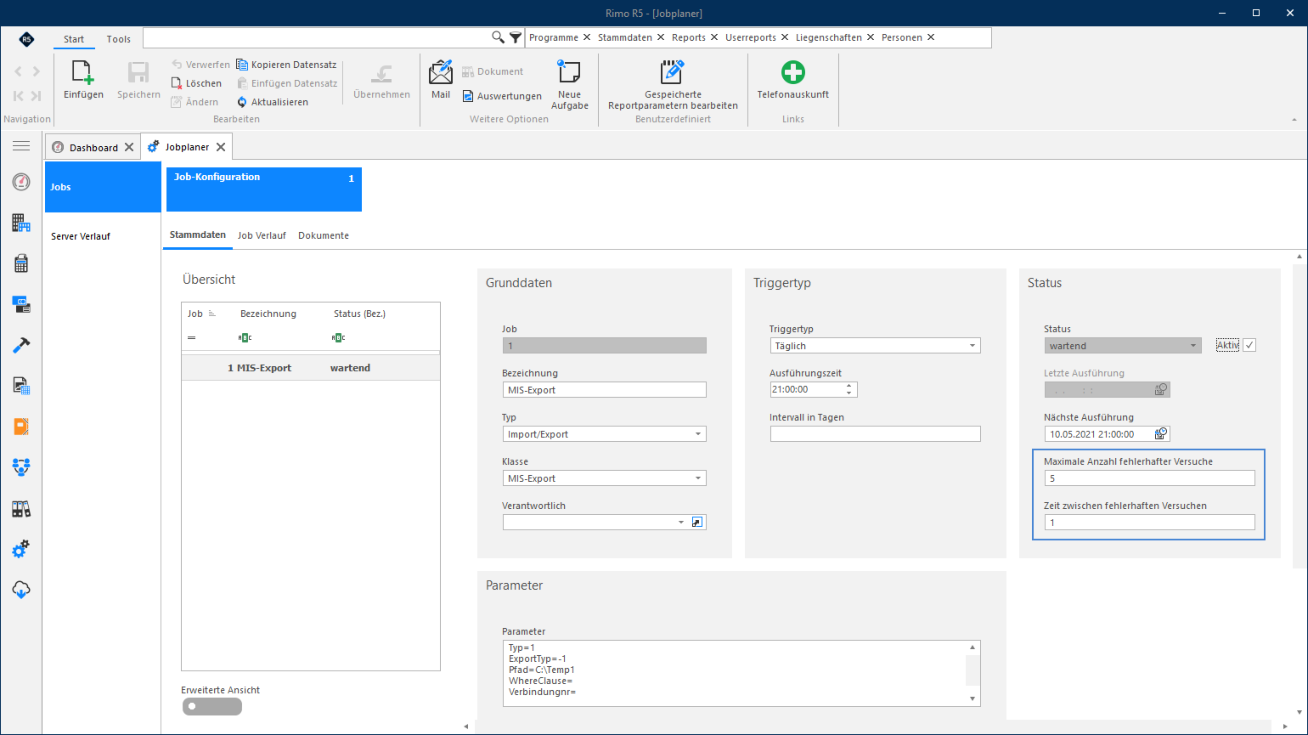
Der Initialwert und unsere Empfehlung für jeden Job: Anzahl = 5 / Zeit zwischen den Versuchen = 1 (Minute). Sie können die Einstellung grundsätzlich so belassen. Dieser Wert muss nur geändert werden, sollte die aktuelle Einstellung zum entsprechenden Job keine Verbesserung bringen oder Probleme verursachen.