
Lizenz und Benutzerverwaltung
Das Lizenzfile mit der Option «50 DMS Schnittstelle» muss eingelesen werden.
Nach neuem Einlesen der Lizenz muss Rimo R5 neugestartet werden.
Benutzerverwaltung Rimo R5
Benutzerberechtigungen gemäss Kundenwunsch einrichten:
MENÜ: KUNDENADMINISTRATION / BENUTZERVERWALTUNG / BENUTZERVERWALTUNG REGISTER: BERECHTIGUNGSGRUPPEN
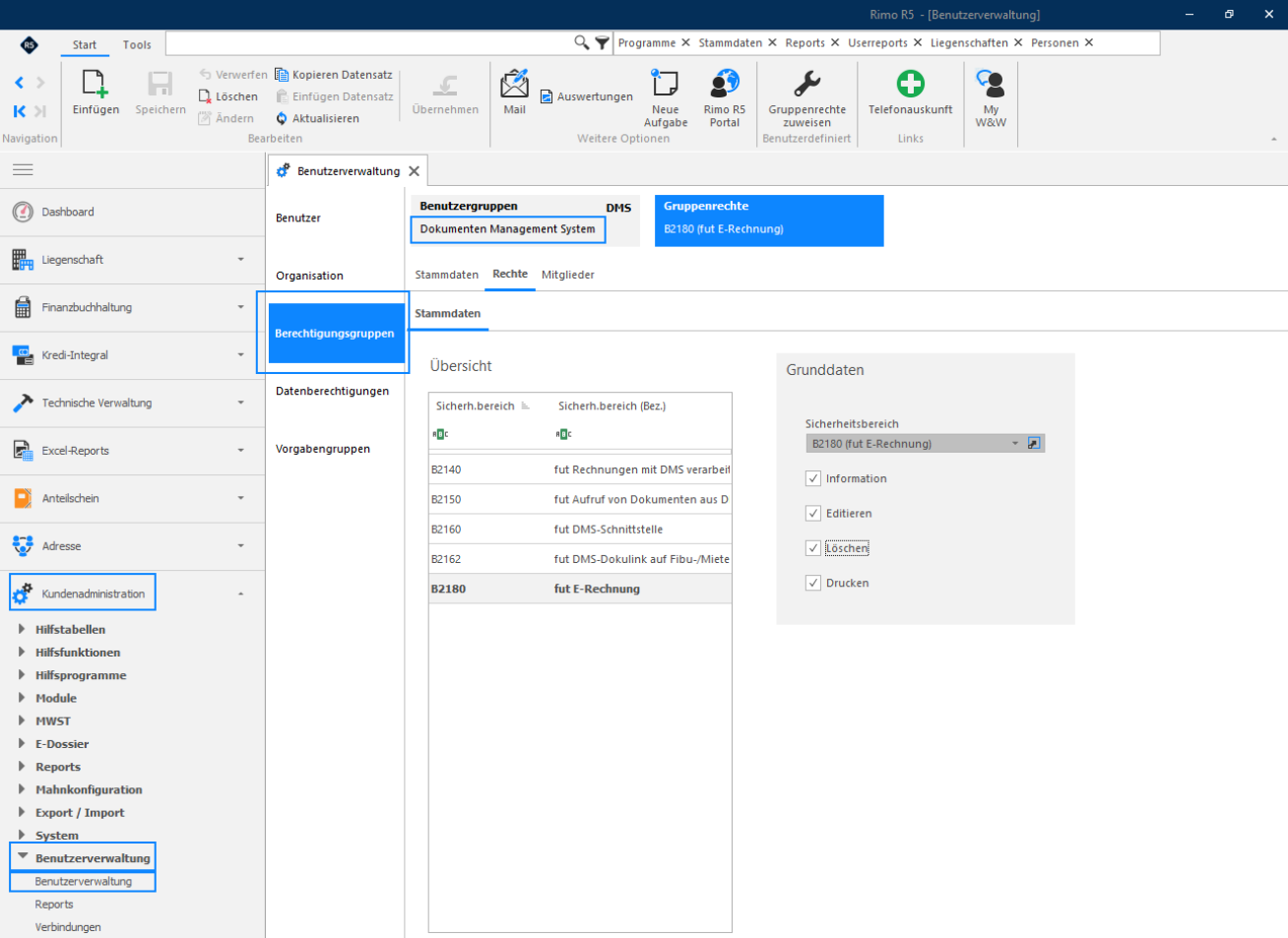
B2140 DMS Rechnungen verarbeiten (Kreditorenmodul) Grundrechte DMS Schnittstelle B2150 Dokumentenaufruf im DMS (Dokumentenlink in allen Modulen) WebLink zum DMS Dokument aus Rimo R5 B2160 Basis Berechtigung zur Funktionalität DMS Schnittstelle. Automatischer und manueller Import von DMS Belegen B2162 DMS Dokulink auf Fibu-/Mieterbuchungen setzen Umbuchungen nachträglich mit Dokumenten verlinken B2180 E-Rechnung Definition von Kontierungsregeln, Empfang von E-Rechnungen
Hinweis:
Der Sicherheitsbereich B2162 ermöglicht mit Löschrechten das Entfernen von DMS Verlinkungen. Diese Berechtigung ist also mit etwas Vorsicht zu vergeben.
Lizenz und Benutzerverwaltung
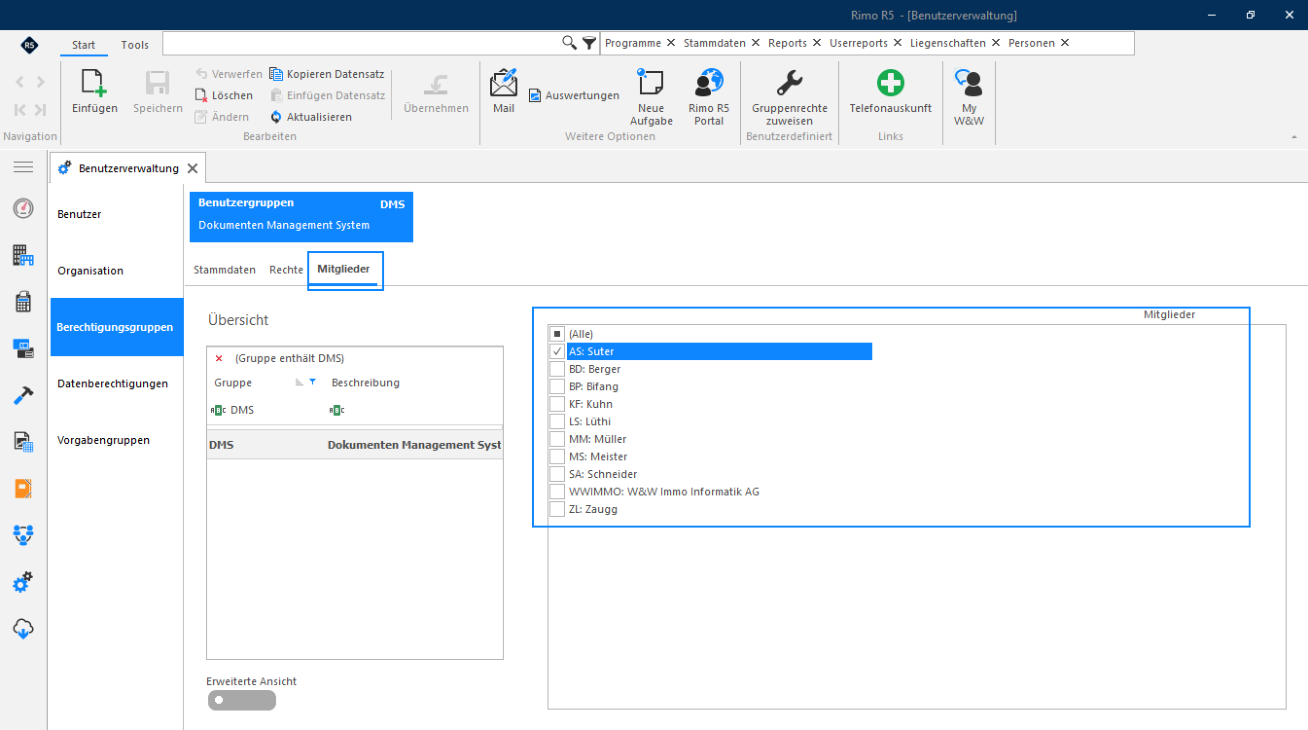
Unter dem Register «Mitglieder» können sie die entsprechenden Rimo-User der Berechtigungsgruppe hinzufügen:
Archiv und Benutzer einrichten
In der Kundenadministration kann neues DMS-Archiv eingerichtet werden:
MENÜ: KUNDENADMINISTRATION / E-DOSSIER / ARCHIV-STAMMDATEN REGISTER: ARCHIV
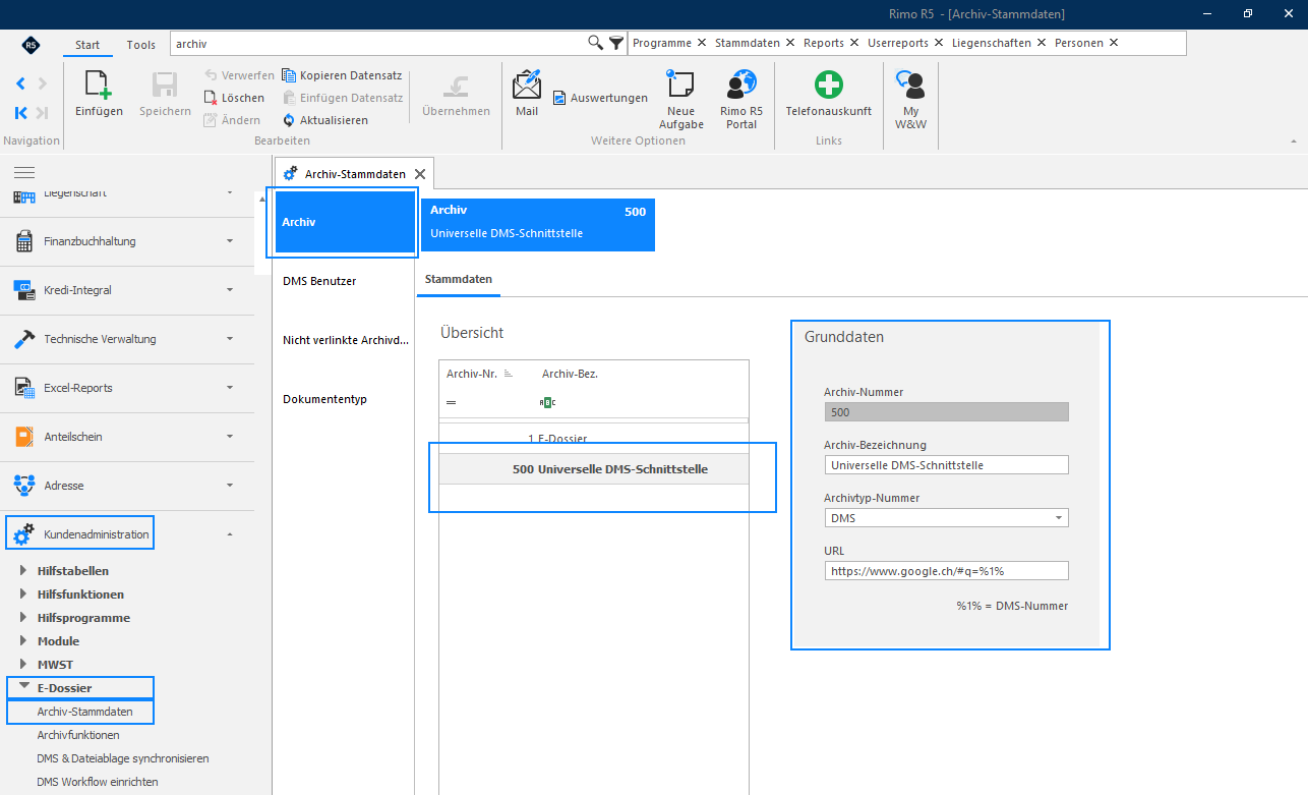
Es wird empfohlen, für das DMS Archiv die Nr. 500 zu definieren.
Lizenz und Benutzerverwaltung
Alle Rimo R5 Benutzer, welche die Funktionalitäten der DMS Schnittstelle (Link zu Dokument oder Workflow Teilnahme) müssen hier eingerichtet werden.
MENÜ: KUNDENADMINISTRATION / E-DOSSIER / ARCHIV-STAMMDATEN
REGISTER: DMS BENUTZER
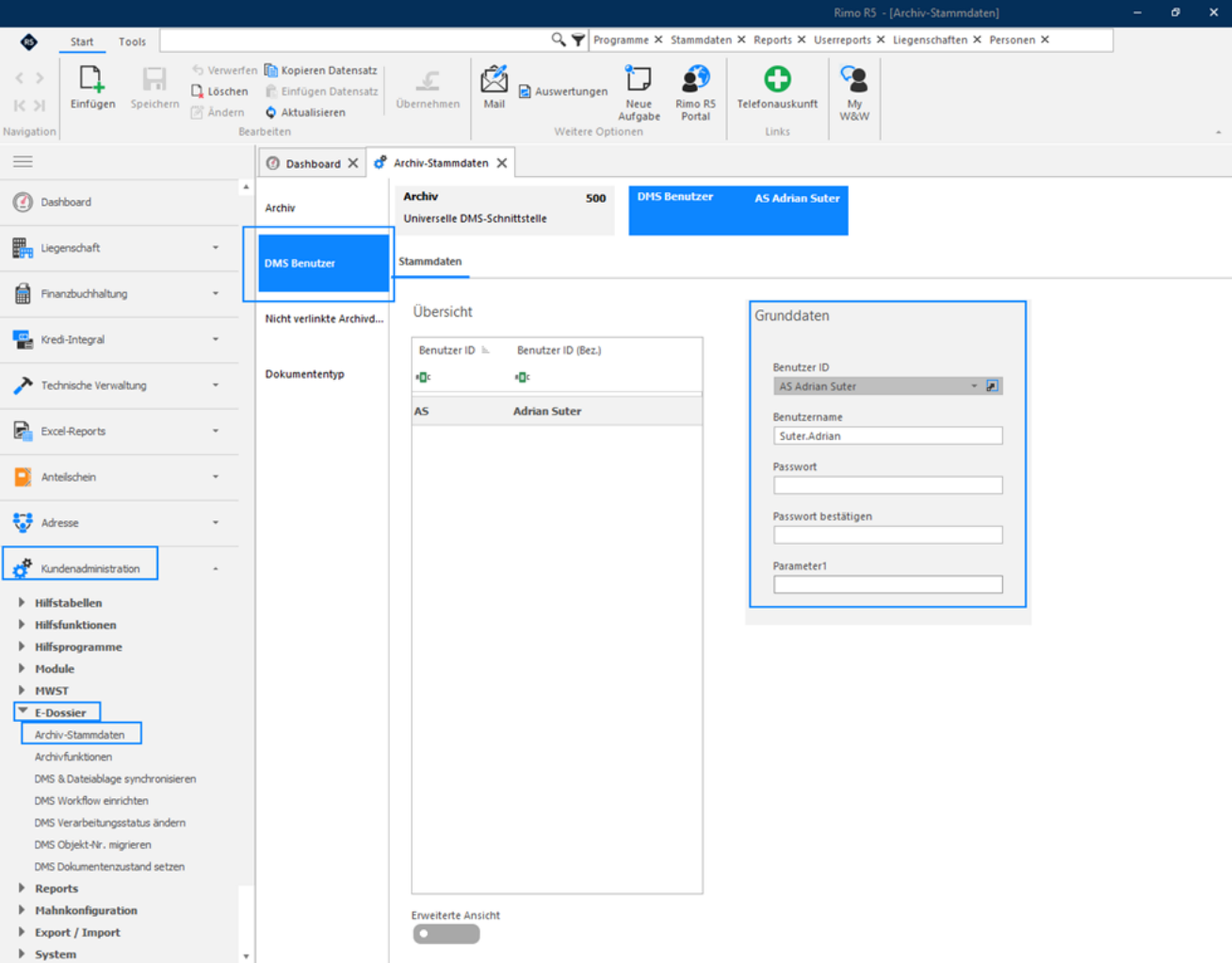
Grundsätzlich muss einfach jeder Benutzer hier erfasst sein.
Benutzer ID BenutzerID Rimo R5
Benutzername: Je nach Kundenkonfiguration unterschiedlich (meist Windows User). Muss mit DMS Hersteller vereinbart werden.
Passwort: Einrichtung nur auf expliziten Wunsch (je nach DMS Hersteller).
Parameter1: Nur auf expliziten Wunsch (je nach DMS Hersteller).
Vereinfachung mit Skript:
Wenn der Benutzername im Rimo R5 immer gleich dem Benutzernamen im DMS ist, so darf folgendes Skript zur Vereinfachung verwendet werden:
INSERT INTO dmsuser (archivnr,produserid,userid) SELECT 500,p.produserid,p.produserid FROM produsers p
WHERE NOT EXISTS (SELECT 1 FROM dmsuser d WHERE d.produserid = p.produserid AND d.archivnr = 500);
Link konfigurieren
Je nach DMS Hersteller Definition muss der Link für das Archiv eingerichtet werden:
MENÜ: KUNDENADMINISTRATION / HILFSTABELLEN / VERWALTUNG
REGISTER: STANDARDTEXTE
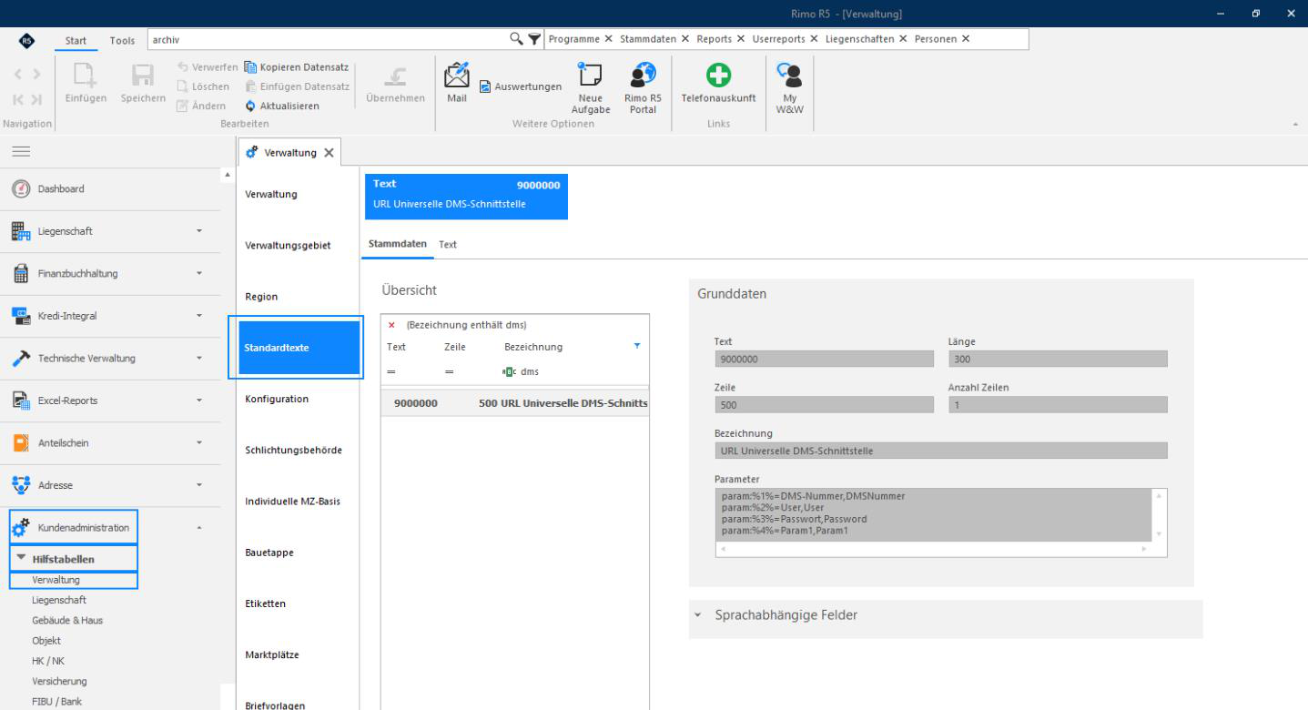
Pro DMS-Archiv und Sprache existiert jeweils ein Standardtext (Bezeichnung = Name DMS Archive)
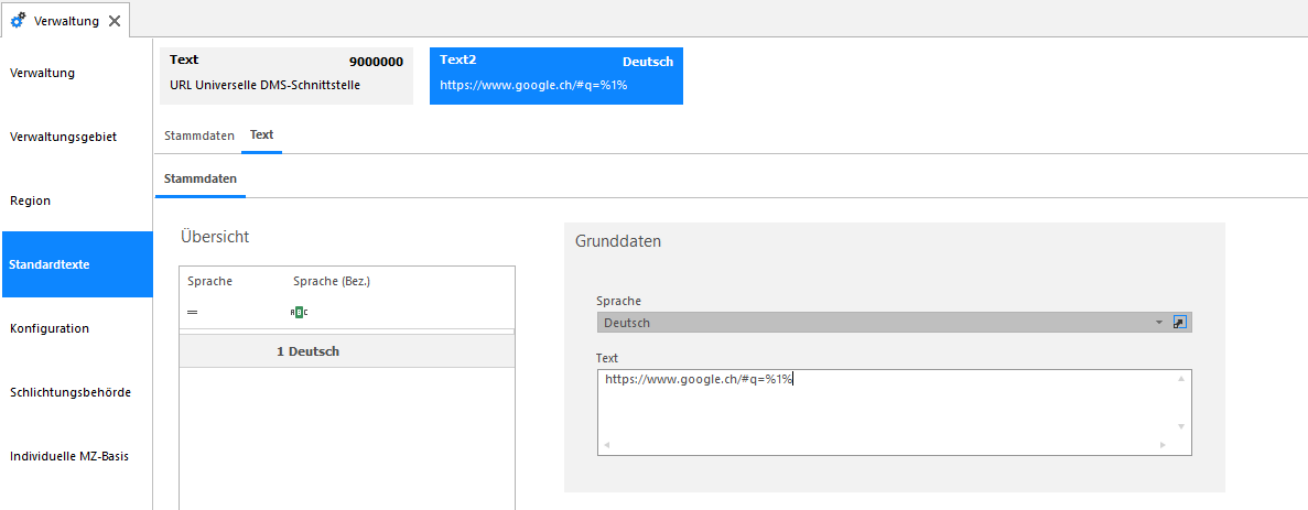
Der Link mit den gewünschten Parametern einrichten:
- %1% DMSNr (eindeutige Dokumenten-ID)
- %2% Username (aus externer Benutzerverwaltung)
- %3% Passwort (aus externer Benutzerverwaltung)
- %4% Parameter1 (aus externer Benutzerverwaltung)
Workflows einrichten
In den Finanzbuchhaltung-Stammdaten kann nun der Workflow eingerichtet werden:
MENÜ: FINANZBUCHHALTUNG / STAMMDATEN / FINANZBUCHHALTUNG-STAMMDATEN
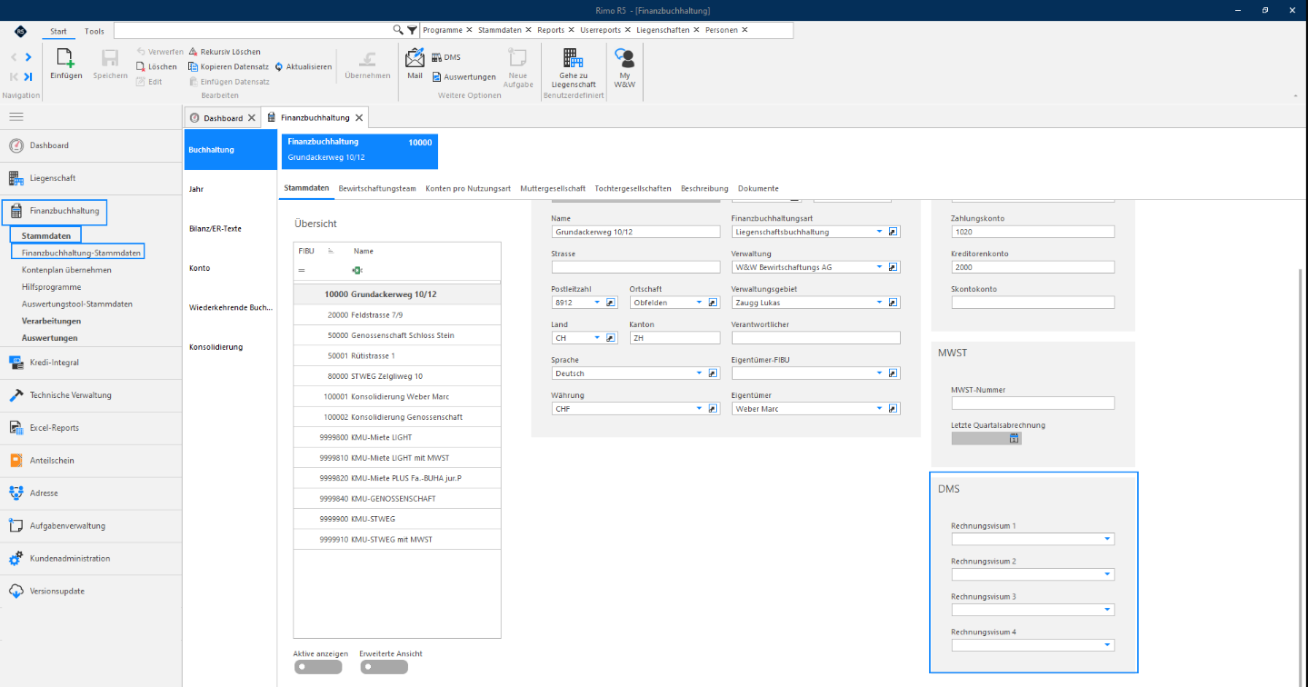
Es sind nur Benutzer wählbar, welche gemäss Kapitel «Archiv und Benutzer einrichten» eingerichtet sind.
Die hier definierten Workflows dienen als Basis für den Freigabe- und Kontierungsprozess im DMS.
Zur vereinfachten Einrichtung besteht eine Hilfsfunktion:
MENÜ: KUNDENADMINISTRATION / E-DOSSIER / DMS WORKFLOW EINRICHTEN
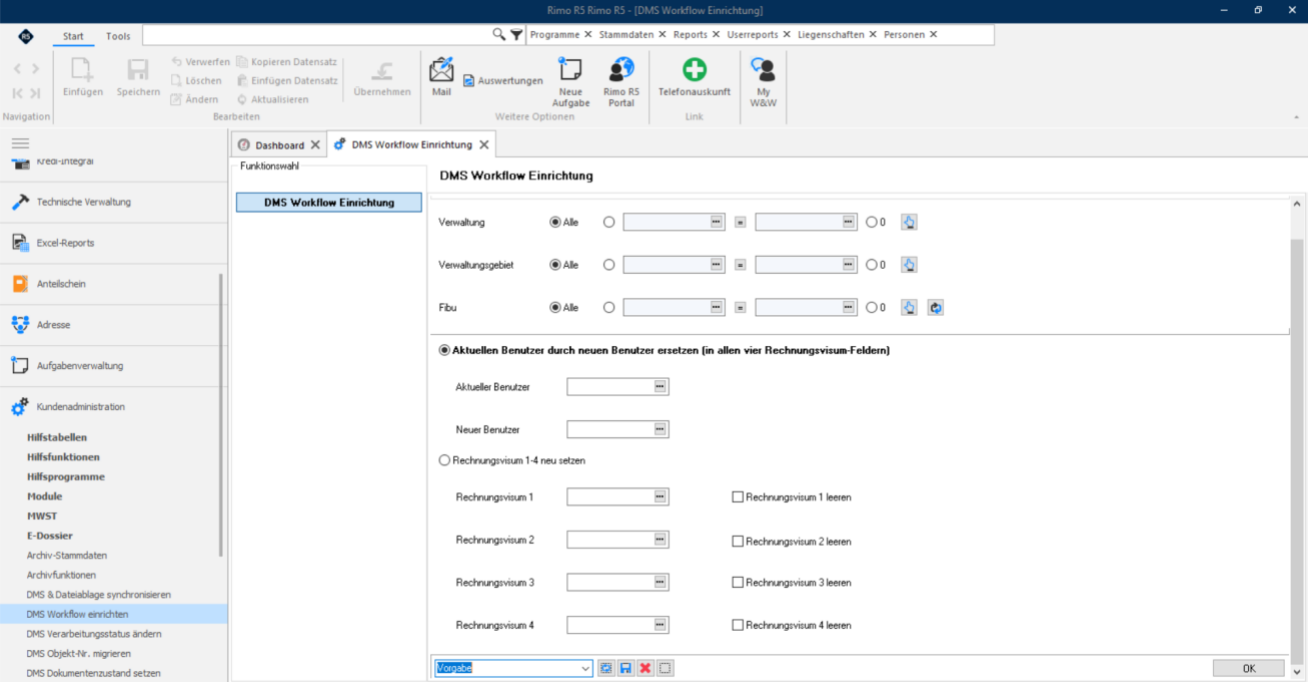
User «DMS» einrichten
DMS User Zugriff prüfen und erneut Rechte erteilen:
SAP SQL Anywhere 17
W:\32 Produktmanagement\100 Rimo R4\90_Kundenadministration\Schnittstellen\DMS Schnittstelle [Standard]\DMS Schnittstelle [Doku extern]\script db-user\DMS_451_Any_User.sql
ODBC erstellen
Die ODBC-Verbindung wird auf dem DMS-Server eingerichtet. Je nach DMS-Hersteller muss 64bit oder 32bit oder beide eingerichtet werden.
Auf dem Server, auf welchem die ODBC Verbindung eingerichtet werden soll, muss der richtige ODBC Treiber installiert sein:
SAP SQL Anywhere 17: L:\Rimo R5\Installation\01 Any\Neuinstallation\5.2.5\ClientSetup\sqlany17x64.msi
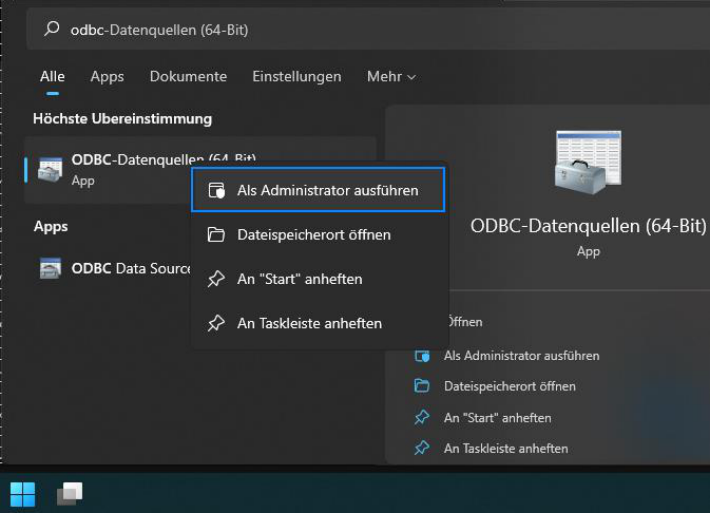
ODBC Datenquellen «Als Administrator ausführen»
SAP SQL Anywhere 17
System DSN
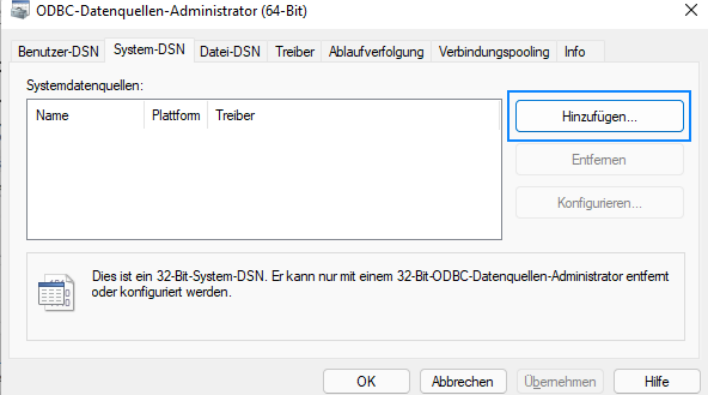
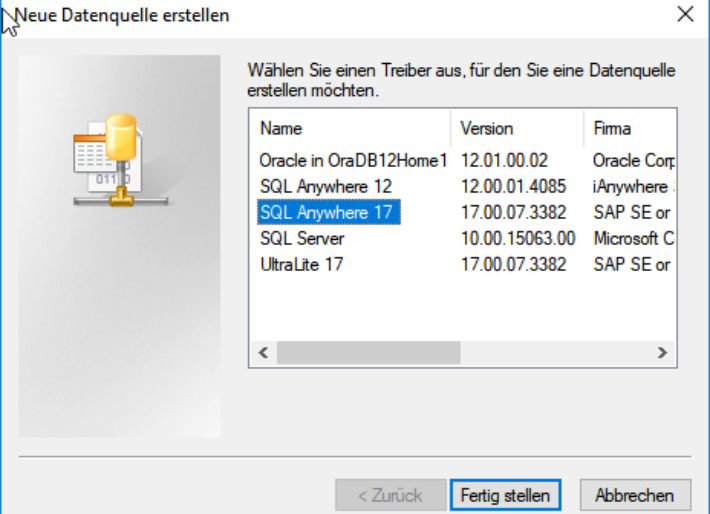
ODBC erstellen
- 1
- 2 3 4 5
- 1 Name der ODBC Connection 2 DMS 3 DMS 4 Normalerweise «Connect to a running database on another computer» 5 wwimmo (oder gemäss UDL Parameter «eng=») 6 R4Sybase (oder gemäss UDL Parameter «dbn=»)
Hotfolder /Trigger-File
Wenn das DMS auf ein sogenanntes «Trigger-File» angewiesen ist, ist dies wie folgt einzurichten:
MENÜ: KUNDENADMINISTRATION / HILFSTABELLEN / KONFIGURATION
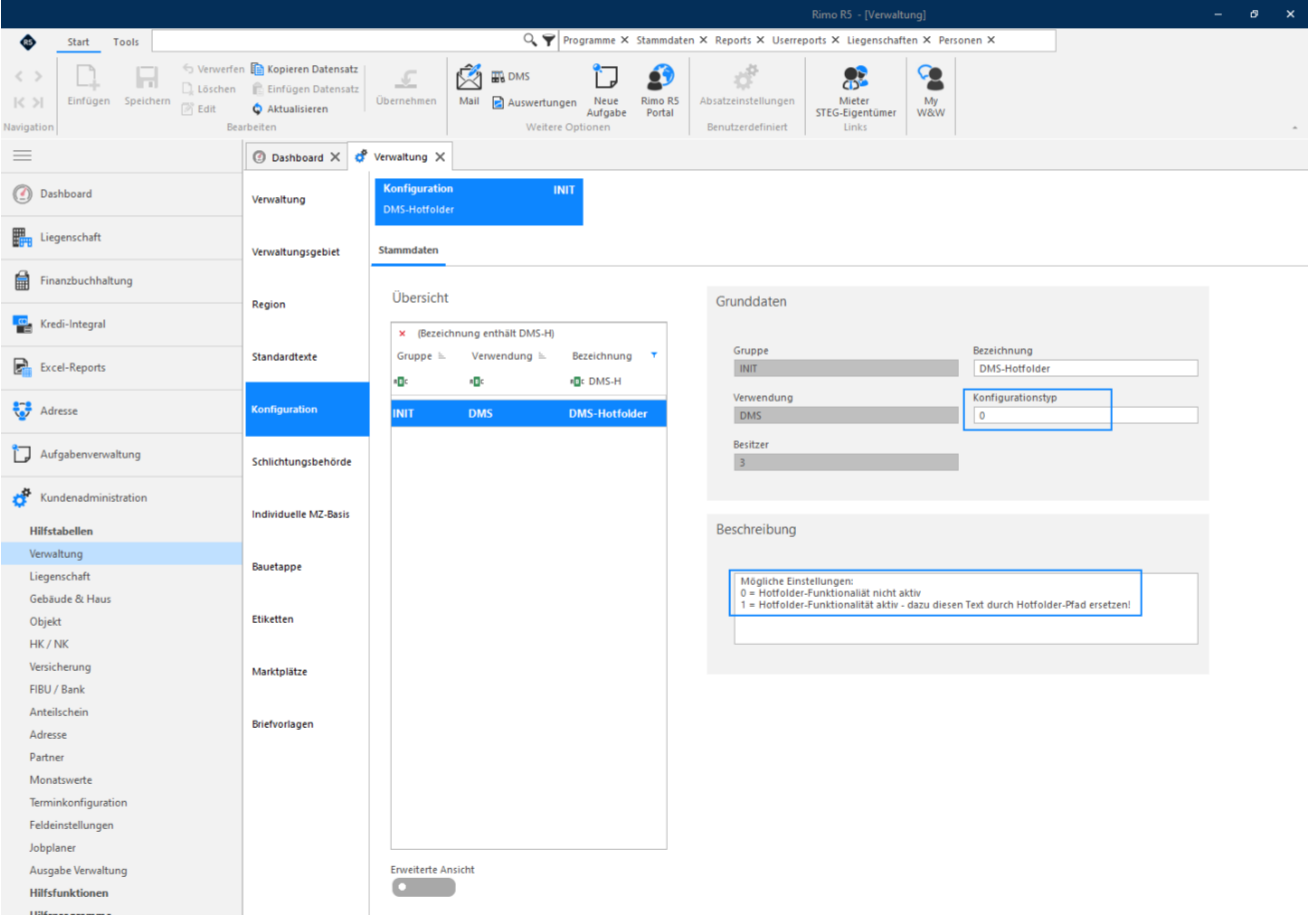
Suchen Sie nach dem Konfigurationseintrag «DMS-Hotfolder» und stellen Sie den Konfigurationstyp auf «1» um. Im Beschreibungsfeld löschen Sie den enthaltene Text und ersetzen diesen durch den Pfad, an dem dieser Hotfolder liegt. Das Rimo sowie das DMS benötigen Zugriff auf diesen definierten Ordner.
Konfiguration E-Rechnung
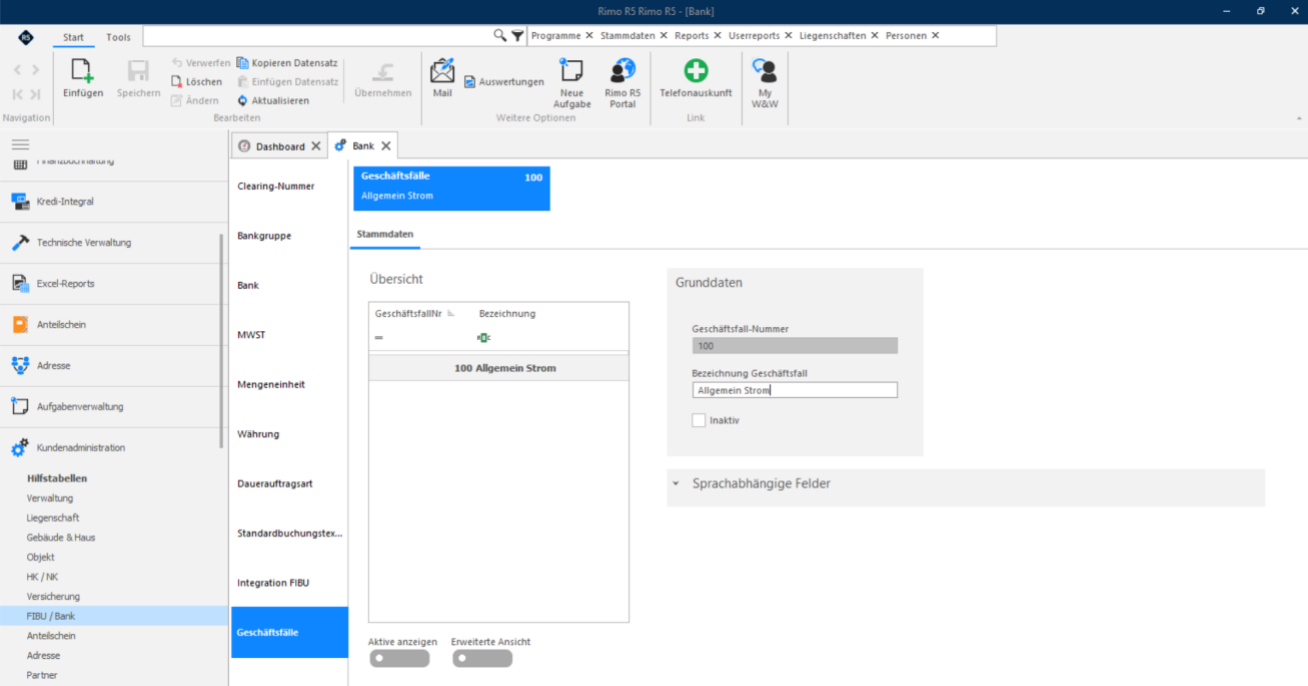
Geschäftsfälle einrichten
MENÜ: KUNDENADMINISTRATION / HILFSTABELLEN / FIBU/BANK REGISTER: GESCHÄFTSFÄLLE
Konfiguration E-Rechnung
8.2 Buchungstext Kontierungsregeln einrichten MENÜ: KUNDENADMINISTRATION / HILFSTABELLEN / VERWALTUNG REGISTER: STANDARDTEXTE
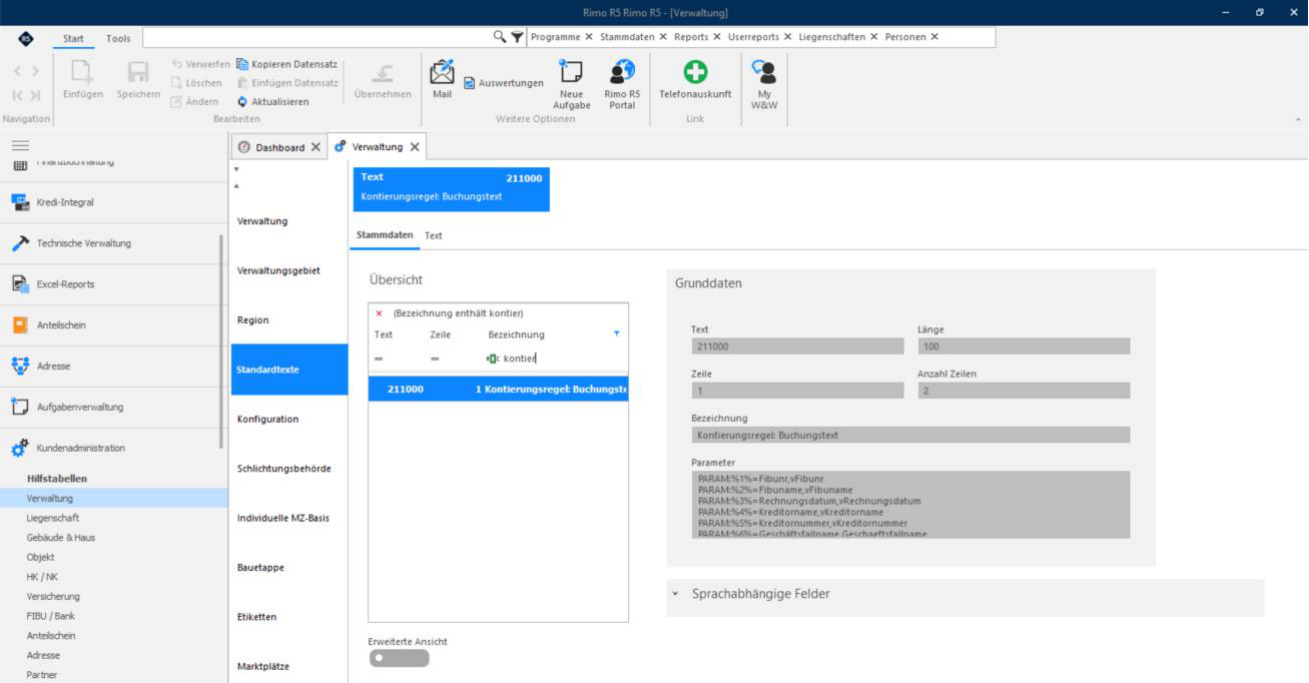
Einrichtung Zeile 1 und Zeile 2 Vorgabe für Kontierungsregeln:
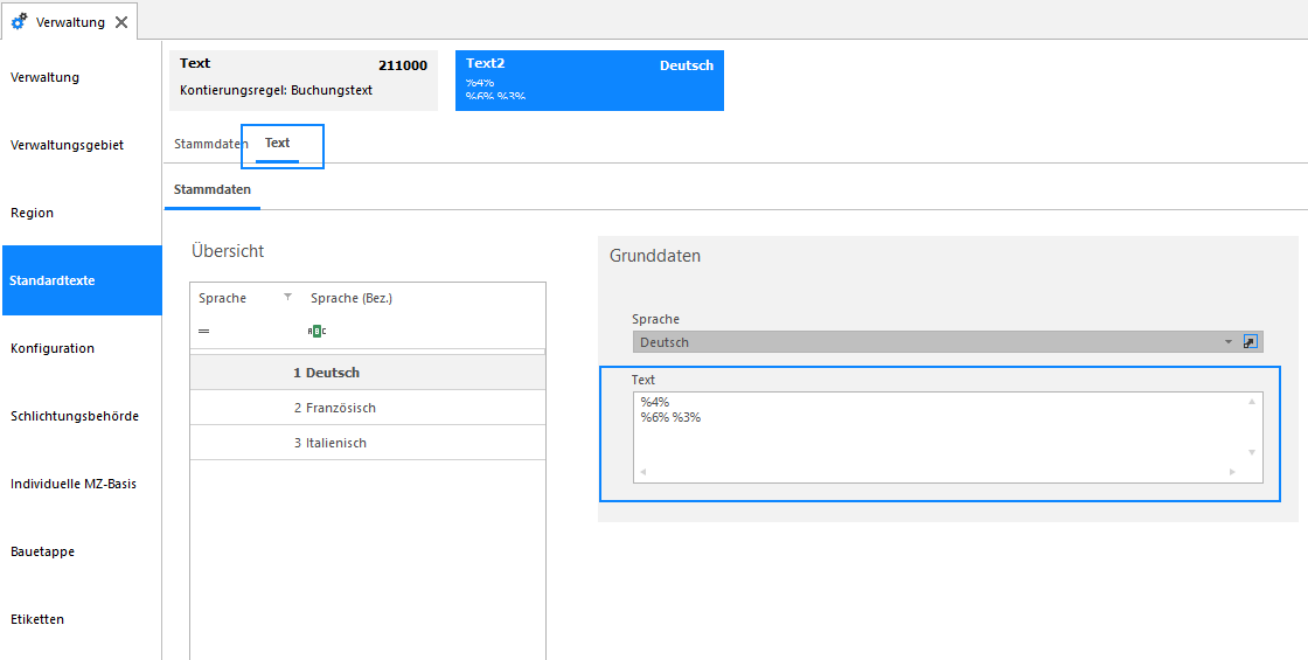

Standardtext Beschreibung Parameter Resultat %4% Kreditorname Elektrizitätswerke Zürich %6% %3% Geschäftsfallname Rechnungsdatum Strom Akonto 30.09.2018
Diverses
Dokumentenvorschau deaktivieren
Die Dokumentenvorschau im Register «Dokumente» lässt sich bei Bedarf (oder bei Fehlermeldungen) ausschalten:
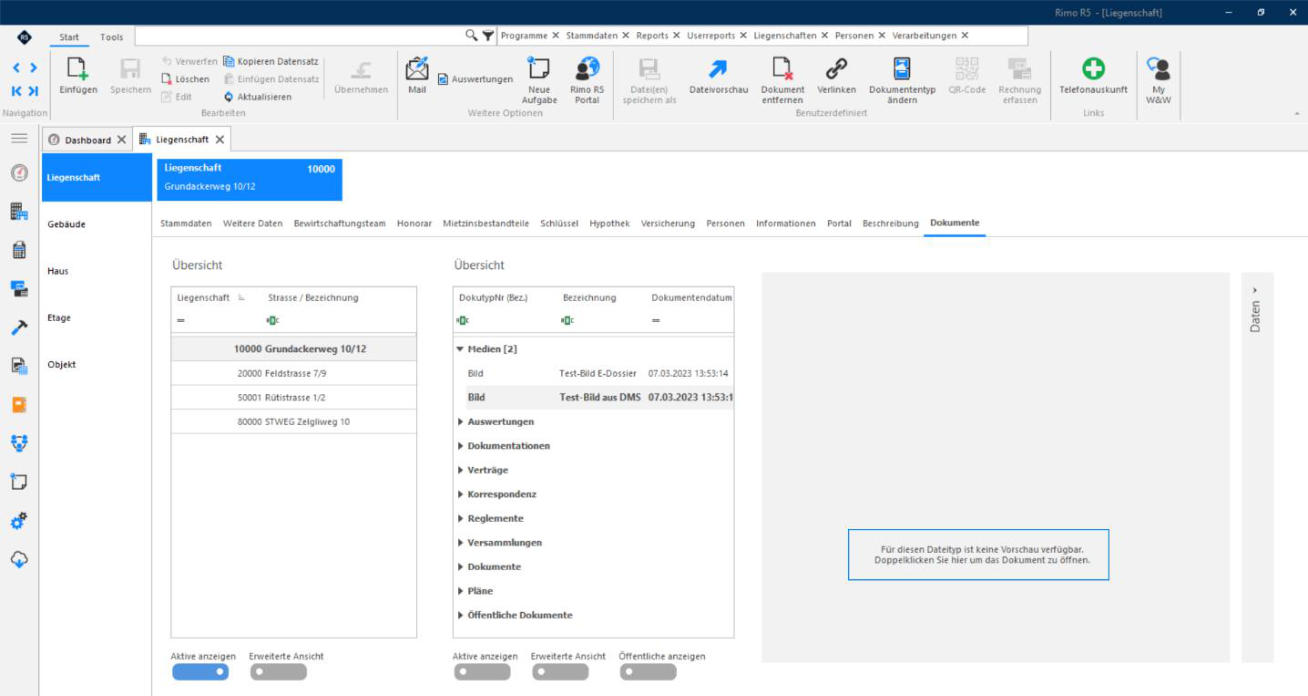
Die Einstellung wird in folgendem Konfigurationseintrag vorgenommen:
MENÜ: KUNDENADMINISTRATION / VERWALTUNG / HILFSTABELLEN
REGISTER: KONFIGURATION
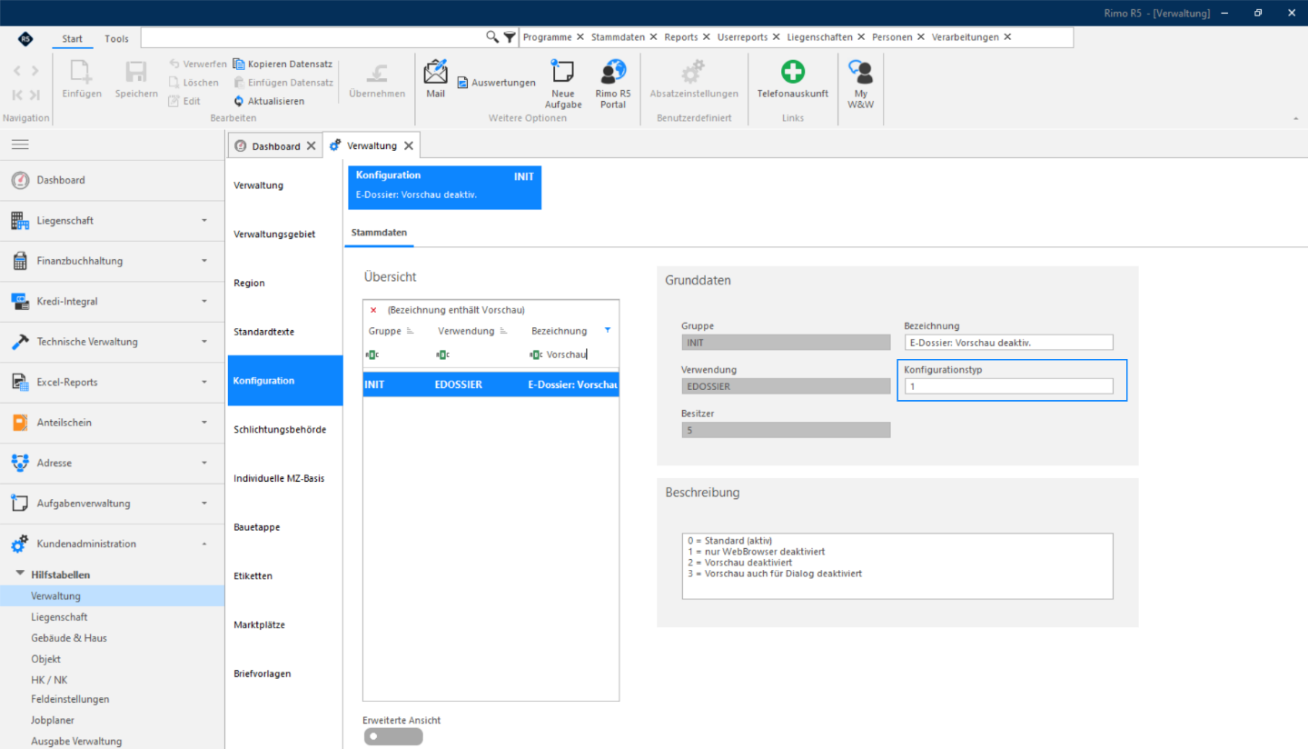
Suchen Sie nach dem Konfigurationseintrag mit der Bezeichnung «E-Dossier: Vorschau deaktiv.». Ändern Sie den Wert «Konfigurationstyp» auf die gewünschte Einstellung wobei:
Diverses
- 0 = Vorschau aktiv (Standard)
- 1 = Vorschau nur für WebBrowser deaktiviert (DMS)
- 2 = Vorschau komplett deaktiviert (DMS und E-Dossier)
- 3 = Vorschau komplett deaktiviert (siehe 2) und ebenfalls im Dialogfenster «neues Dokument einfügen»
Einleitung
Diese Dokumentation dient dem Rimo R5 Anwender zur Unterstützung im täglichen Umgang mit der DMS Schnittstelle.
Das folgende Dokument beschreibt und erklärt die Funktionen der Option «DMS Schnittstelle».
Einrichtung
Konfiguration Workflows
Wenn die Option DMS Schnittstelle aktiviert ist, können Sie in den Finanzbuchhaltung-Stammdaten die Workflows zugewiesen werden:
MENÜ: FINANZBUCHHALTUNG / STAMMDATEN / FINANZBUCHHALTUNG-STAMMDATEN
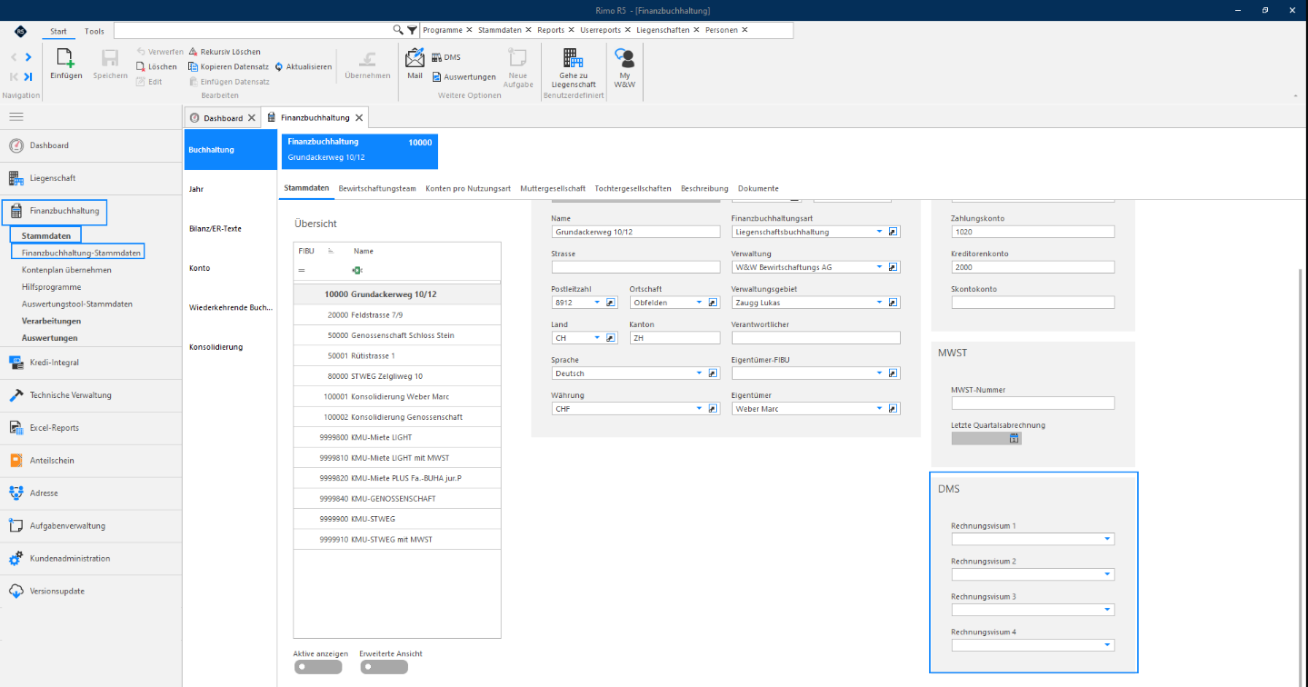
Es sind nur Benutzer wählbar, welche gemäss Kapitel «Archiv und Benutzer einrichten» eingerichtet sind.
Die hier definierten Workflows dienen als Basis für den Freigabe- und Kontierungsprozess im DMS.
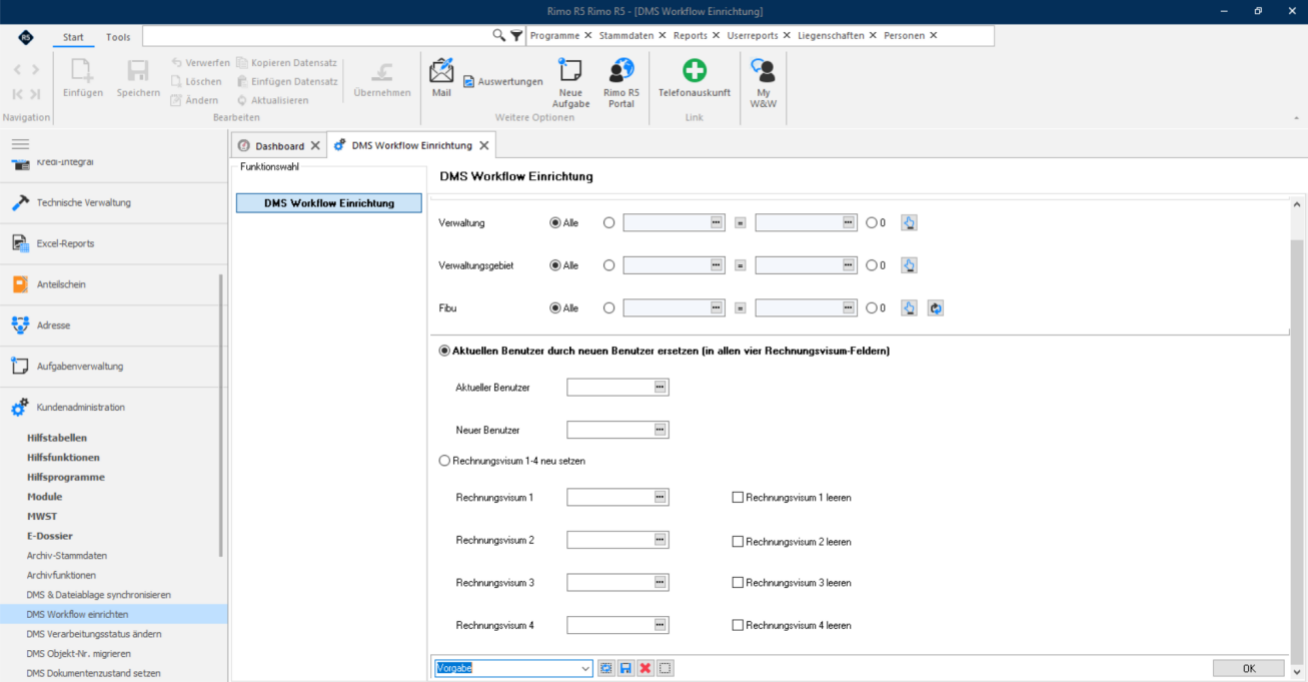
Zur vereinfachten Einrichtung besteht eine Hilfsfunktion:
MENÜ: KUNDENADMINISTRATION / E-DOSSIER / DMS WORKFLOW EINRICHTEN
Einrichtung
Benutzer einrichten
Alle Rimo R5 Benutzer, welche die Funktionalitäten der DMS Schnittstelle (Link zu Dokument oder Workflow Teilnahme) müssen hier eingerichtet werden.
MENÜ: KUNDENADMINISTRATION / E-DOSSIER / ARCHIV-STAMMDATEN REGISTER: DMS BENUTZER
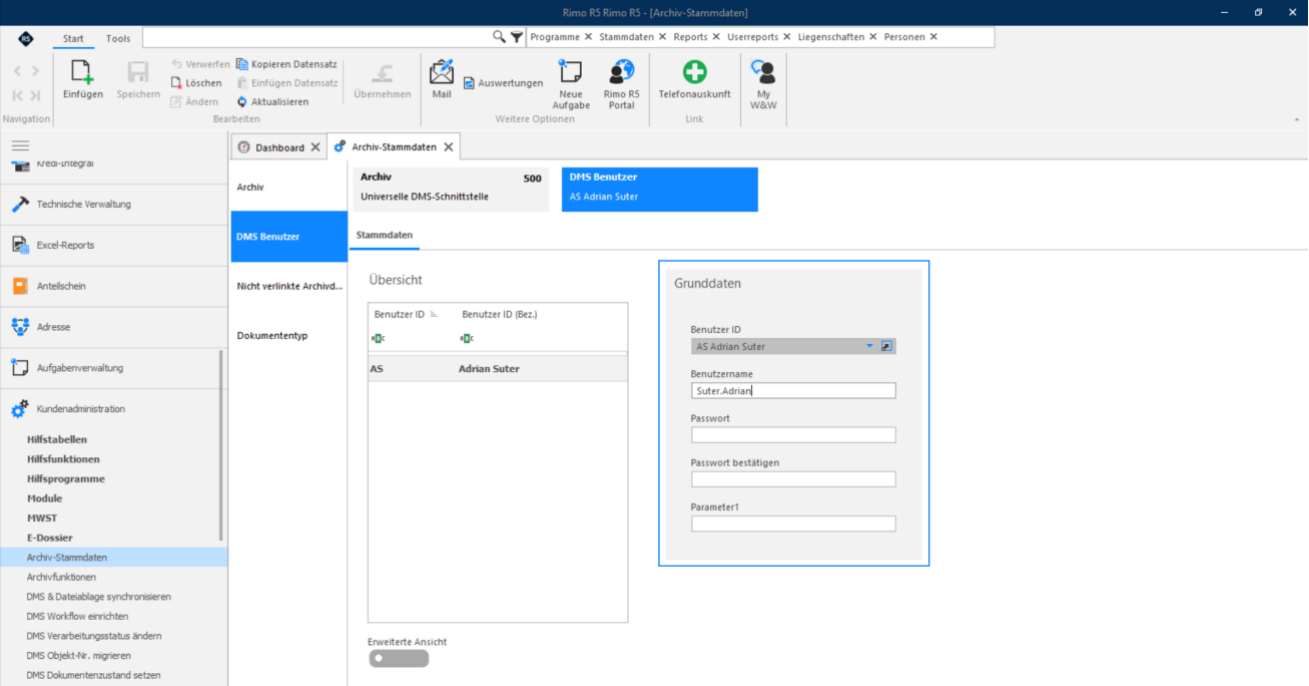
Grundsätzlich muss einfach jeder Benutzer hier erfasst sein.
Benutzer ID BenutzerID Rimo R5
Benutzername: Je nach Kundenkonfiguration unterschiedlich (meist Windows User). Muss mit DMS Hersteller vereinbart werden.
Passwort: Einrichtung nur auf expliziten Wunsch (je nach DMS Hersteller). Parameter1: Nur auf expliziten Wunsch (je nach DMS Hersteller).
Rechnungen aus DMS verarbeiten
Kreditoren Stammdaten
Der Kreditoren-Stamm und wenn möglich auch die Zahlverbindungen sollten im Rimo R5 vorerfasst sein.
Dies ermöglicht dem DMS die Zuordnung der Kreditoren und die Wahl der Zahlverbindungen im Rechnungsprozess.
Sollten Sie also eine Rechnung von einem neuen Kreditor erhalten, erfassen Sie dessen Angaben zuerst im Rimo R5, bevor Sie die Rechnung in den Freigabeprozess des DMS schicken.
Belege empfangen automatisch
Wenn die Rechnungs- oder Gutschriftsdokumente mit den nötigen Daten vom DMS an Rimo R5 übermittelt werden, können die Belege automatisch erfasst und provisorisch verbucht werden – d.h. zur Auszahlung bereitgestellt werden.
MENÜ: KREDI-INTEGRAL / VERARBEITUNGEN / DMS BELEGE IMPORTIEREN
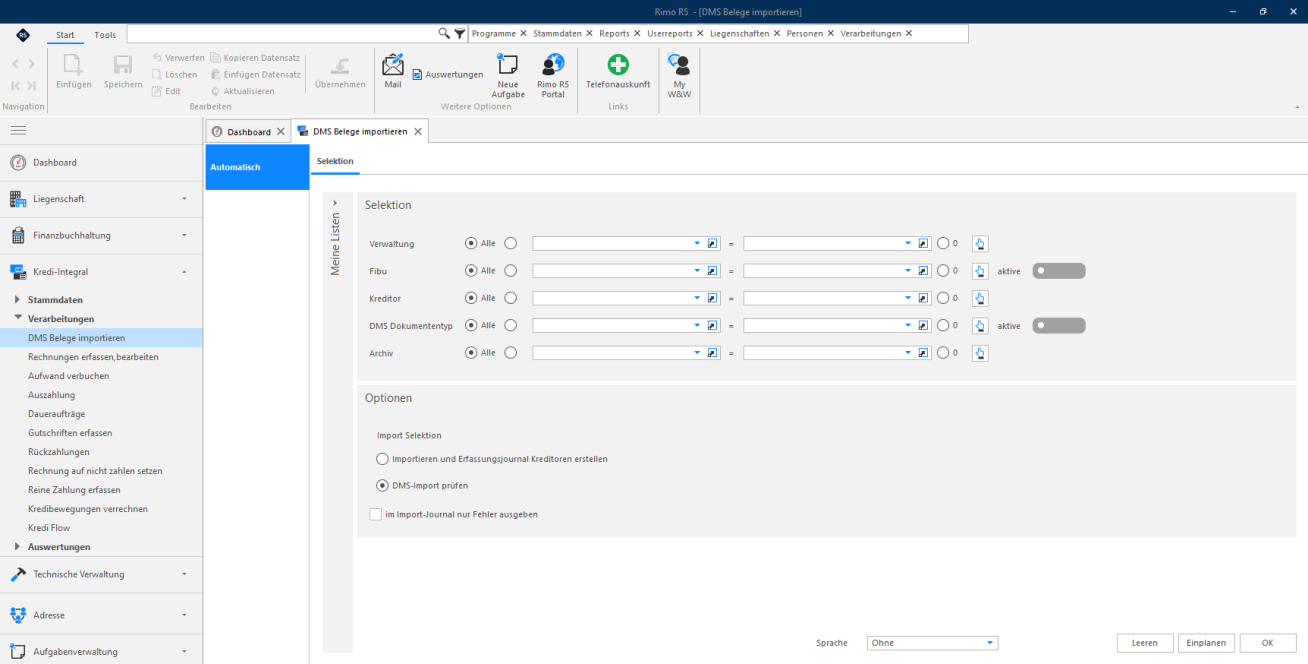
Alle zu importierenden Belege können mittels der Option «DMS-Import prüfen» auf ihre Vollständigkeit geprüft werden.
Rechnungen aus DMS verarbeiten
Als Resultat, wird ein Journal bzw. ein Fehlerjournal ausgegeben:
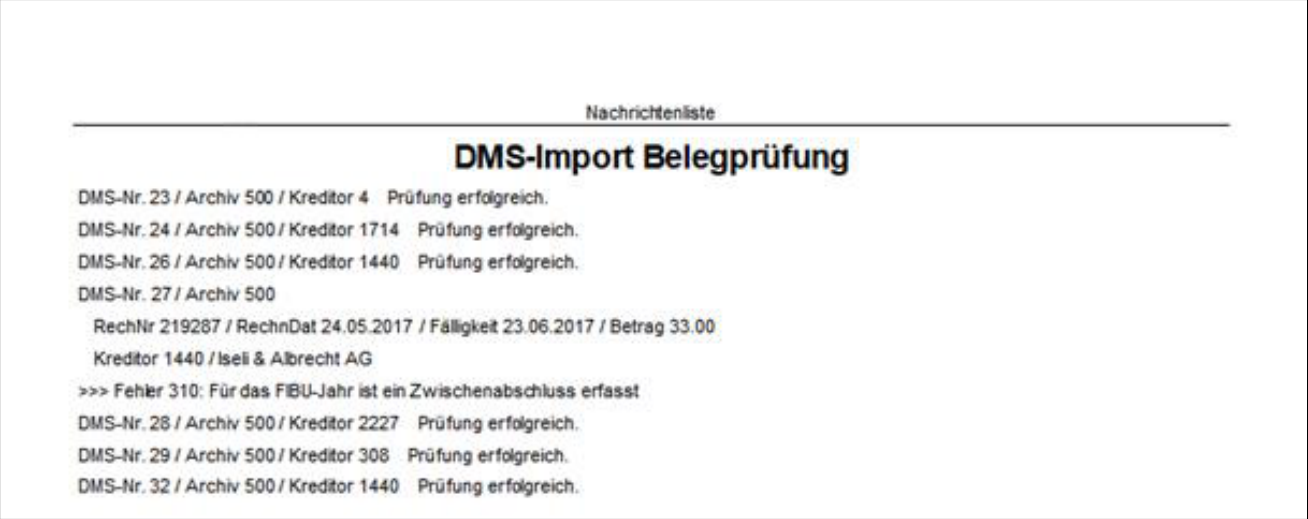
Die Option «DMS-Import prüfen» ist ein Testlauf. Es wird noch nichts verarbeitet.
Wenn Sie die offenen Rechnungen importieren möchten, wählen Sie die Option «Importieren und Journal erstellen».
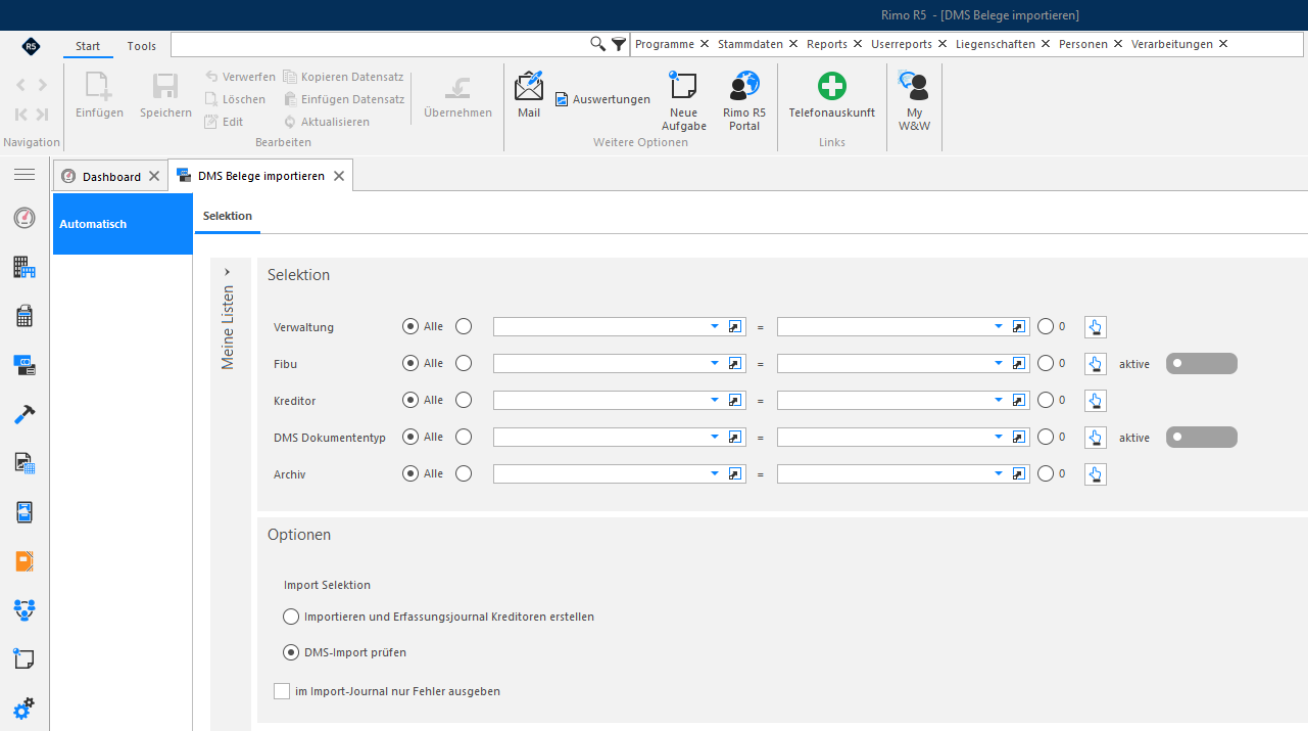
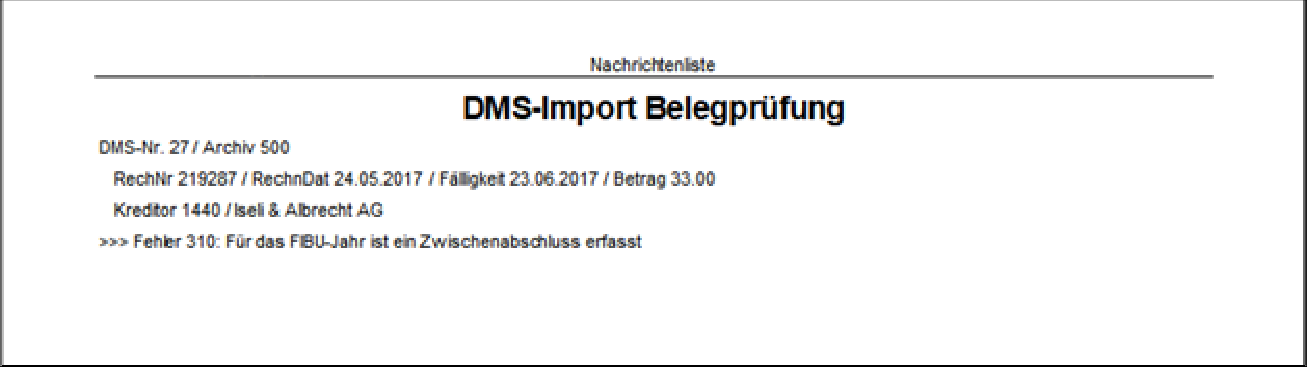
Sie erhalten eine Zusammenfassung der Fehlimporte:
Rechnungen aus DMS verarbeiten
Alle Belege, welche Fehler ergeben haben, müssen via manuellen Erfassungsprozess bearbeitet werden. Im Kapitel «Ablageprozess II» Belege empfangen manuell / Fehler bearbeiten» ist diese Funktion im Detail dokumentiert.
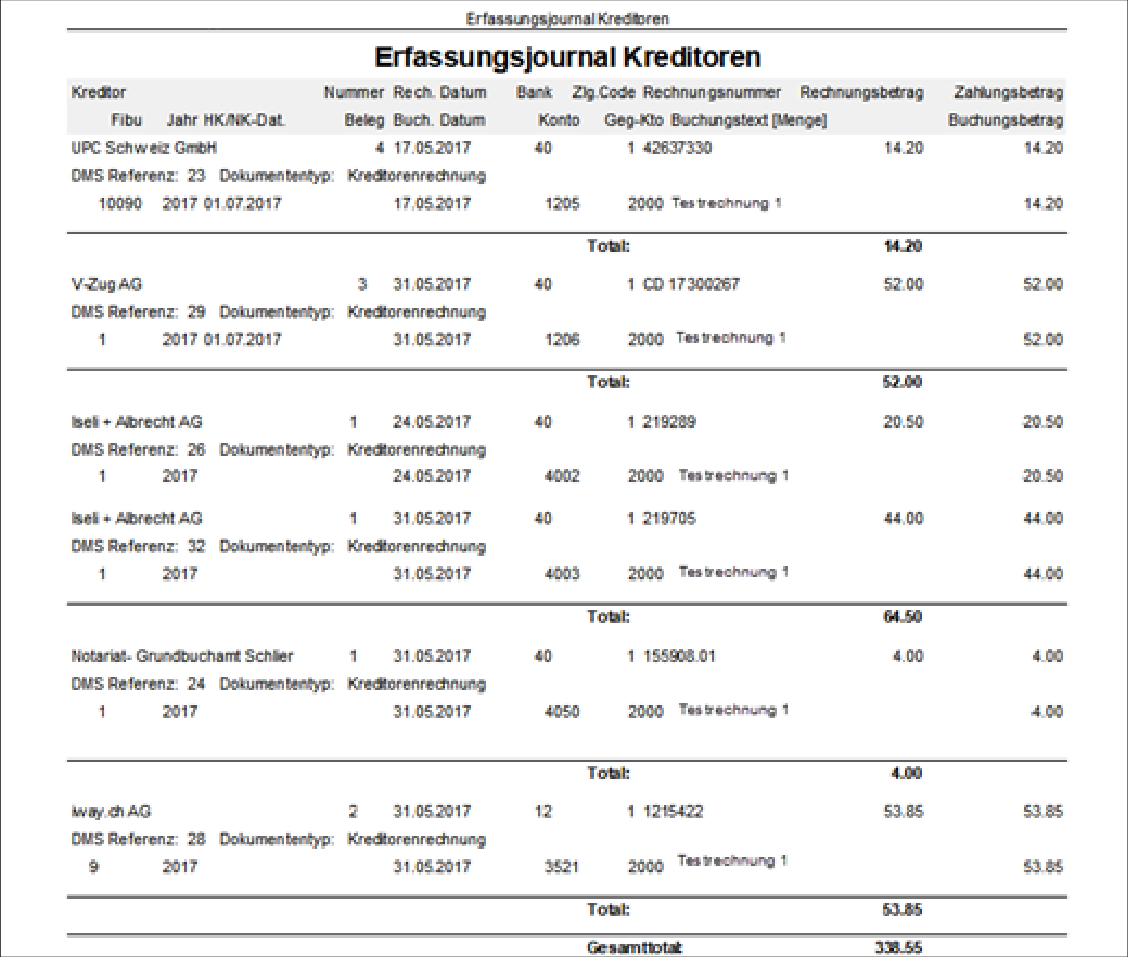
Für die erfolgreich importieren Belege erhalten Sie ein Erfassungsjournal:
Belege empfangen manuell / Fehler bearbeiten
MENÜ: KREDI-INTEGRAL / VERARBEITUNGEN / RECHNUNGEN ERFASSEN, BEARBEITEN
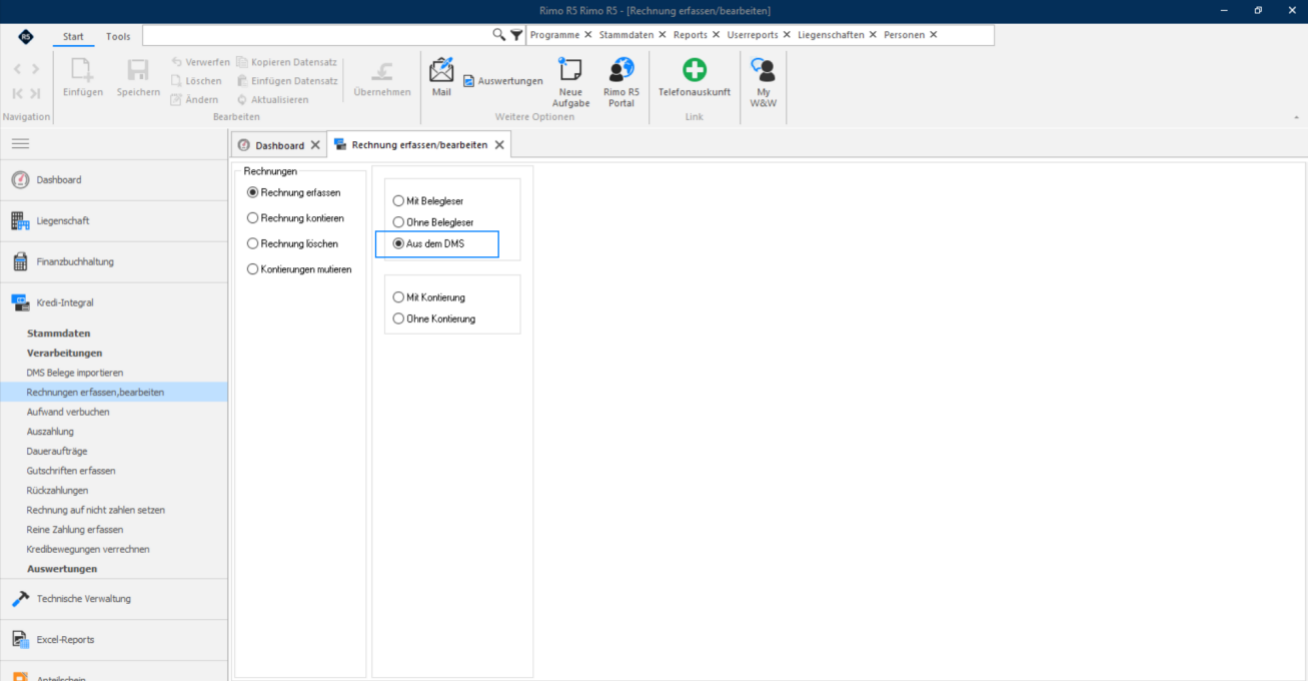
(Oder für Gutschriften: KREDI-INTEGRAL / VERARBEITUNGEN / GUTSCHRIFTEN ERFASSEN)
Rechnungen aus DMS verarbeiten
Wenn Sie Rechnugen aus dem DMS verarbeiten möchten, wählen Sie den Punkt «Aus dem DMS» und anschliessend «Mit Kontierung».
Sie gelangen direkt auf die Übersichtsmaske mit allen aus dem DMS angelieferten Rechnungen. Diese Maske enthält ebenfalls Rechnungen, welche im automatischen Import Fehler ergeben haben:
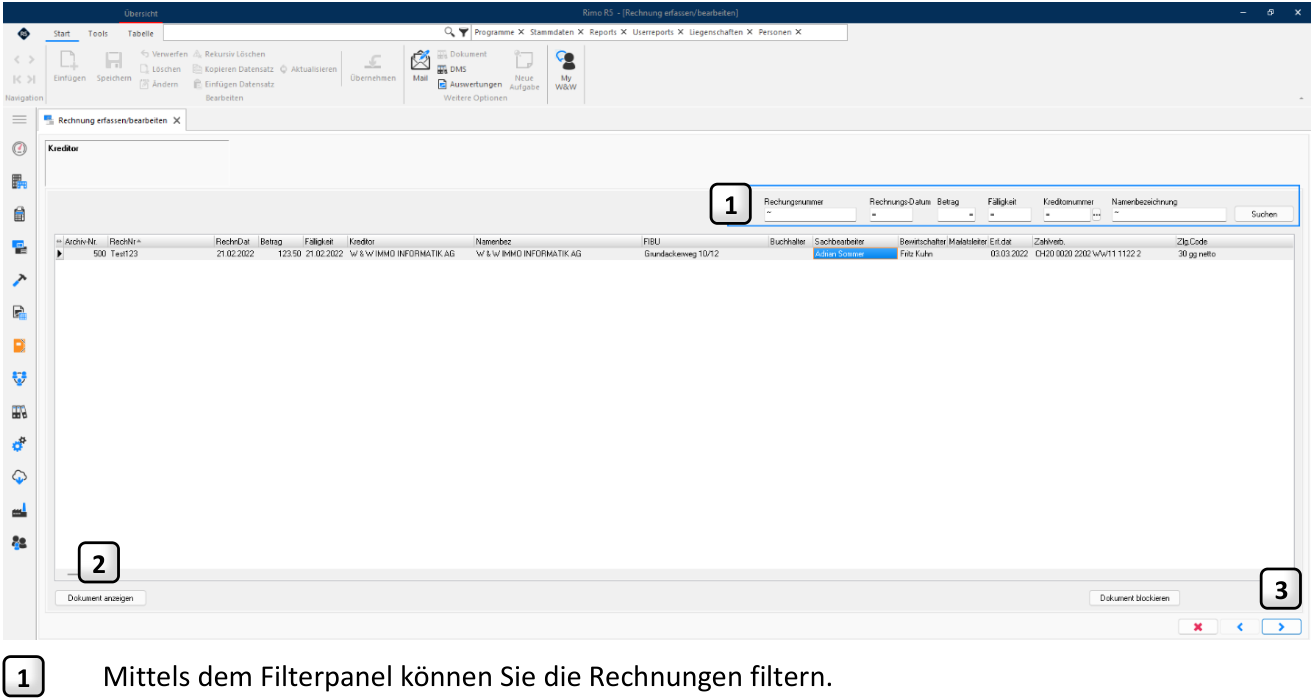
1 2 3 1 Mittels dem Filterpanel können Sie die Rechnungen filtern.
- 2 Über den Button «Dokument anzeigen» können Sie das Dokument zur Rechnung einsehen.
- 3 Mit dem Pfeil nach rechts können Sie den Erfassungsprozess der Rechnung im Rimo R5 weiterführen.
Auf der nächsten Maske sehen Sie den gewählten Kreditor und dessen Zahlverbindung
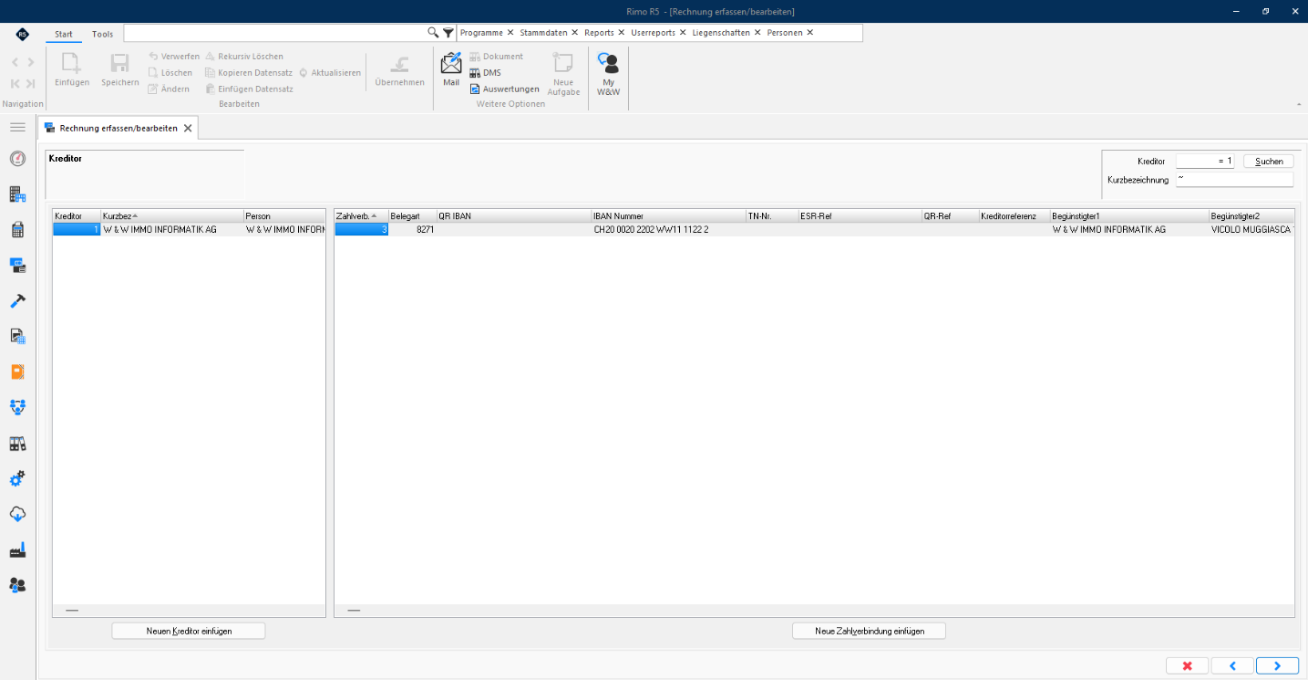
Kontrollieren Sie die Angaben und gehen Sie mit der Pfeiltaste weiter.
Rechnungen aus DMS verarbeiten
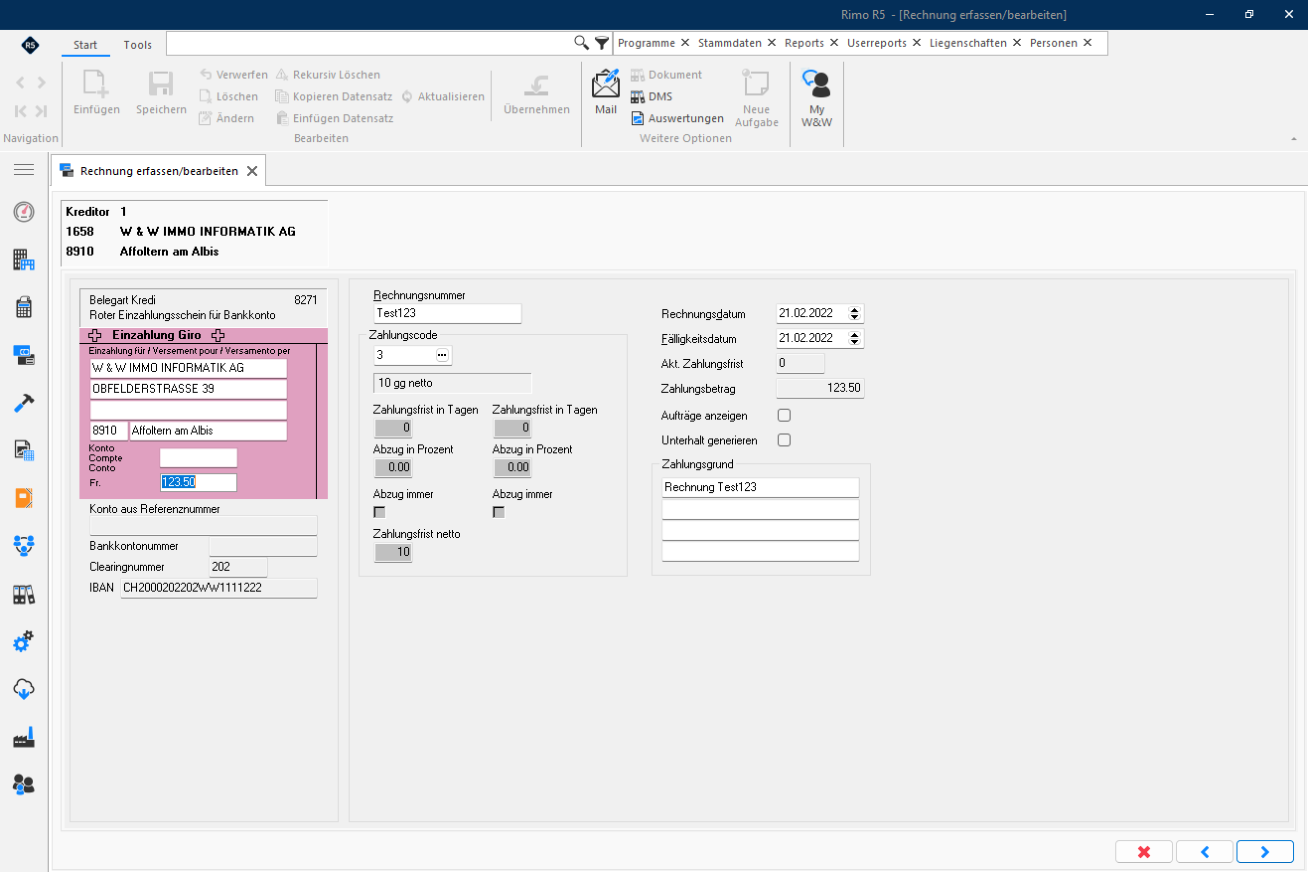
Sind die Angaben zur Zahlungsverbindung und Rechnungsdatum korrekt, gelangen Sie wiederum mit der Pfeiltaste auf die nächste Maske.
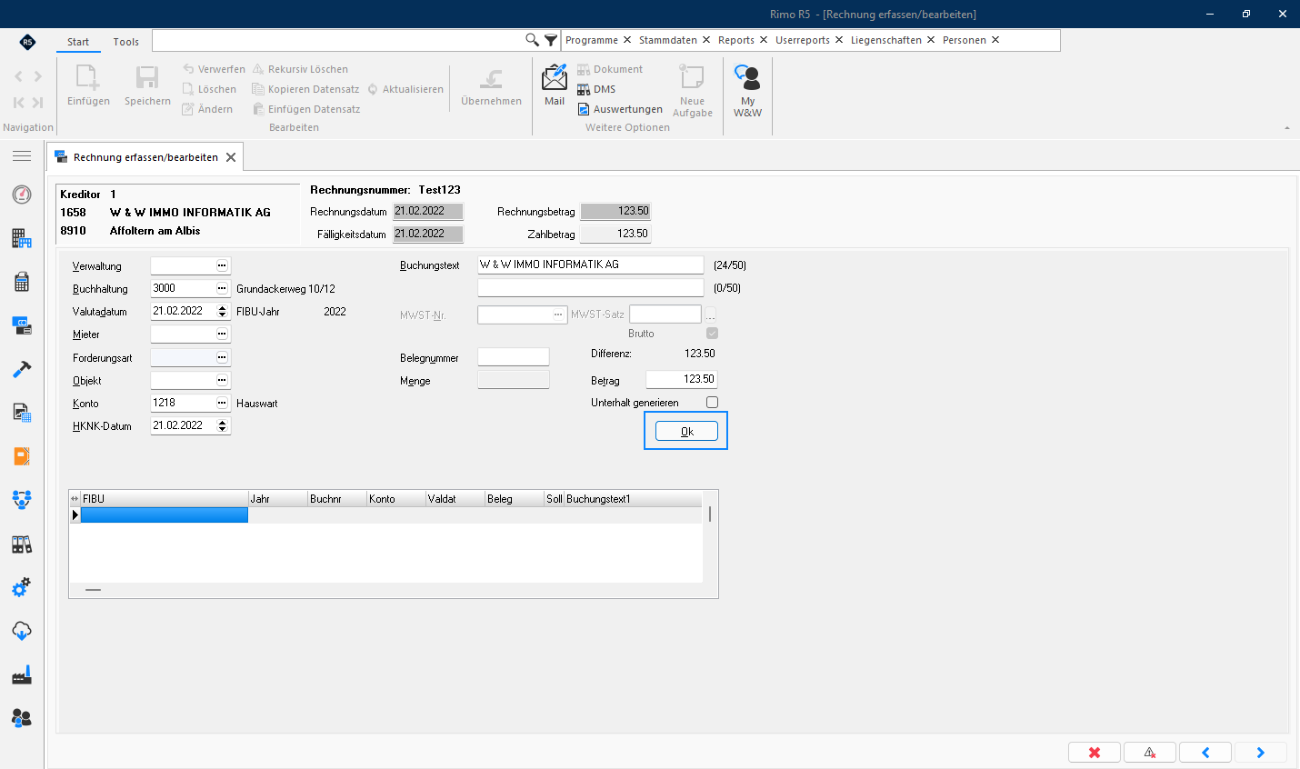
Mit «OK» bestätigen Sie die Kontierung.
Die Rechnung ist nun bereit für den Zahlungslauf. Die Maske wechselt wieder zurück auf die Übersicht für den Import weiterer Rechnungen.
Dokumentenlink
Sie haben unterschiedliche Möglichkeiten die Rechnungsdokumente direkt aus Rimo R5 aufzurufen
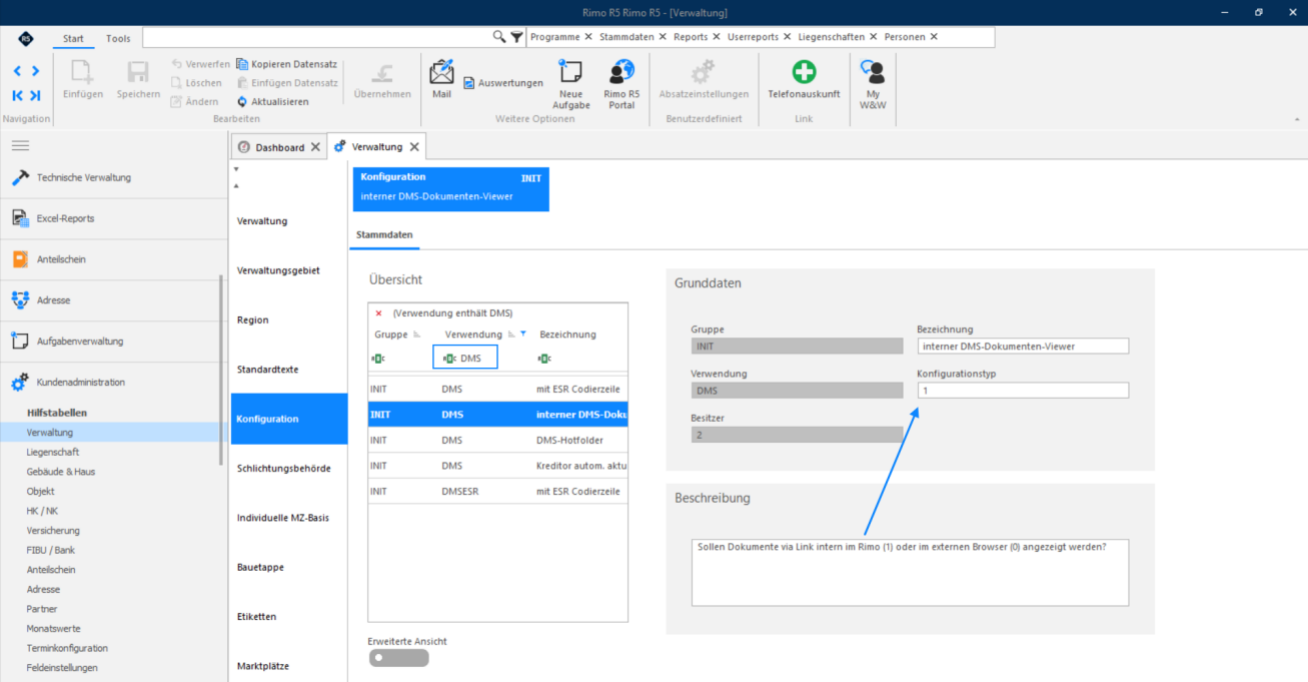
- DMS Viewer [Konfigurationstyp=1]
- Browserlink [Konfigurationstyp=0]
Über den Konfigurationseintrag steuern Sie, welche Variante standardmässig bei Ihnen aktiv ist.
MENÜ: KUNDENADMINISTRATION / HILFSTABELLEN / VERWALTUNG REGISTER: KONFIGURATION
DMS Viewer
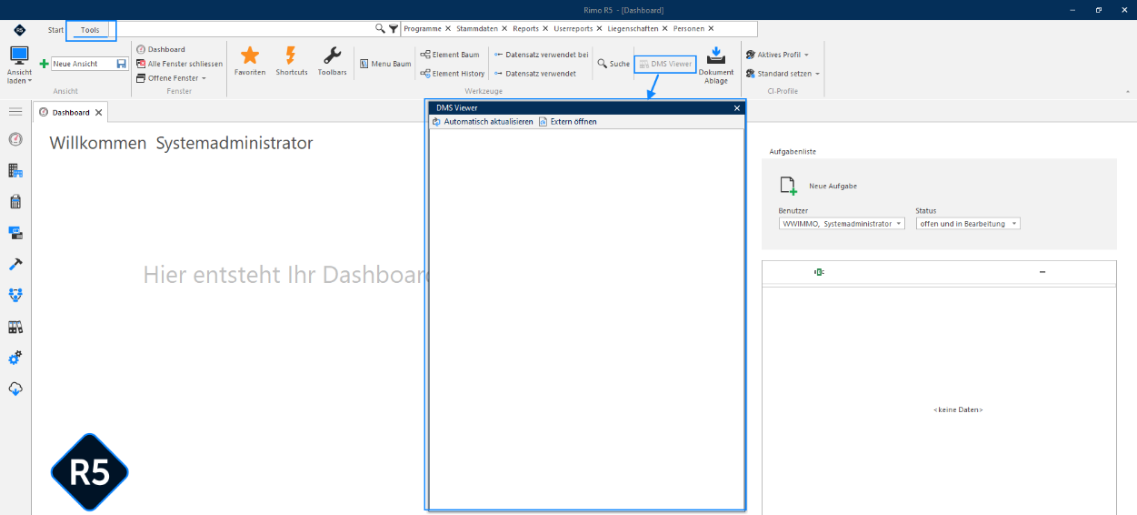
Den DMS Viewer öffnen Sie aus dem Menüband «Tools»:
Dokumentenlink
Sie können dieses Fenster z.B. am rechten Bildschirmrand andocken und diese Ansicht als Desktop abspeichern. So können Sie die DMS Viewer Ansicht auf einfachste Art und Weise laden (als Desktop) oder als Standardansicht abspeichern.
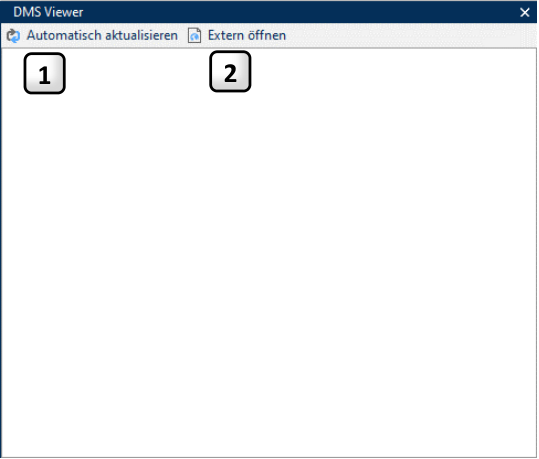
- 1
- 2 Extern öffnen:
- Automatisch aktualisieren: Wenn diese Funktion aktiv ist, werden die Dokumente immer gemäss der aktuellen Navigation in den Rimo R5 Stammdaten dazu angezeigt. Das heisst, wenn Sie eine andere Rechnung anwählen, wird die Ansicht dazu automatisch aktualisiert. Durch Klick auf den Button «Automatisch aktualisieren» können Sie die Funktion aktivieren oder deaktivieren (wird Benutzerspezifisch gespeichert).
Hiermit haben Sie immer noch die Möglichkeit die Ansicht aus dem Viewer auch in einem separaten Browserfenster anzuzeigen (es wird jeweils der Standardbrowser geöffnet).
Dokumentenlink
Browserlink
Den Browserlink verwenden Sie dann, wenn Sie nicht mit dem DMS Viewer arbeiten möchten. Im Menüband «Start» haben Sie den Button «DMS» immer zur Verfügung.
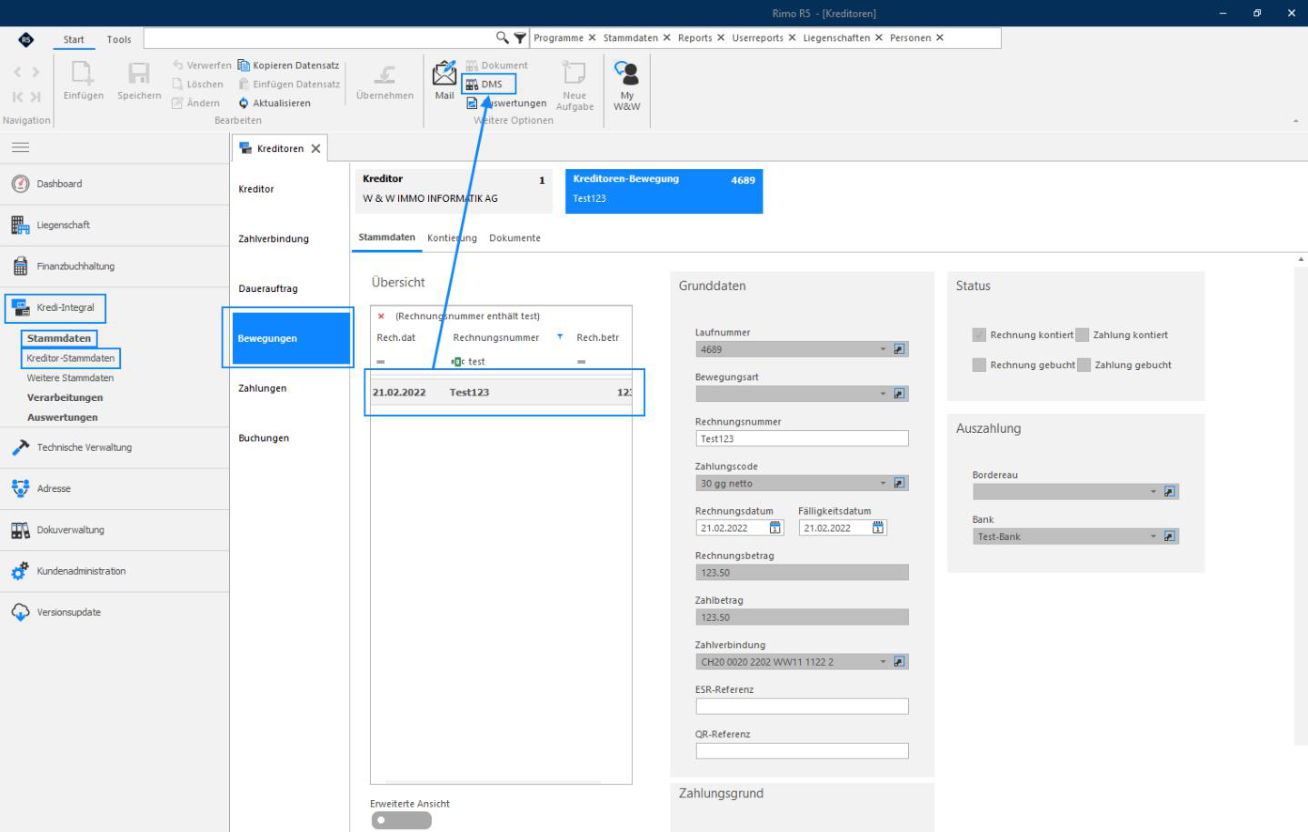
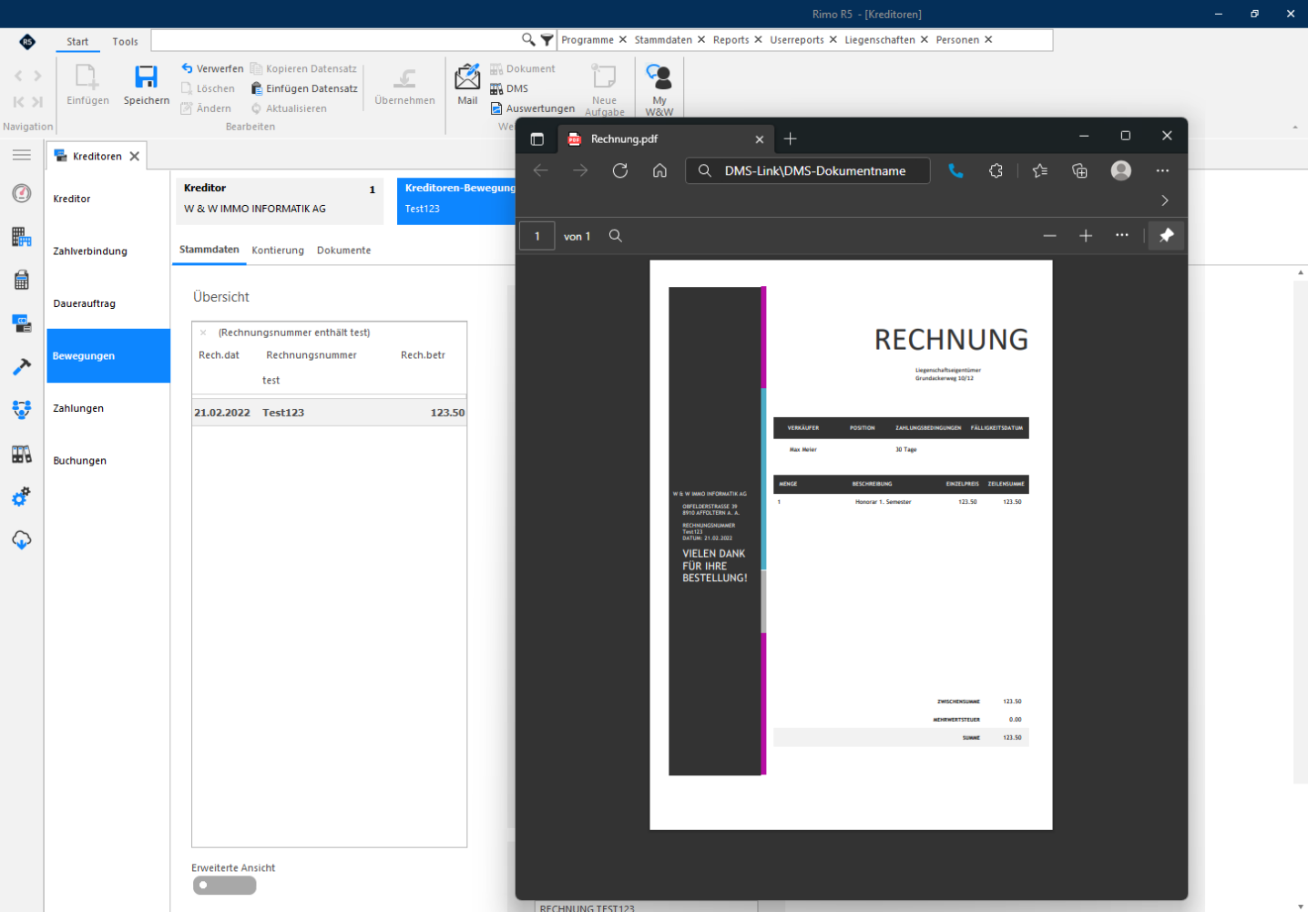
Sobald Sie auf einer Rechnung im Rimo R5 stehen, zu welcher Sie das Dokument einsehen möchten, klicken Sie auf den Button «DMS» und öffnen so das Dokument in einem externen Browserfenster.
Dokumentenlink
Umbuchungsbelege verlinken
Wenn Sie eine Rechnung bereits definitiv auf ein «falsches» Konto gebucht haben und den Aufwand nachträglich umbuchen möchten, müssen Sie im Rimo R5 eine manuelle Umbuchung vornehmen. Diese Umbuchungen können Sie gleich wie bisher erledigen (z.B. via manuelle Buchung in der Finanzbuchhaltung). Sie haben die Möglichkeit nachträglich diese manuelle Umbuchung dem ursprünglichen Rechnungsbeleg anzuhängen:
MENÜ: FINANZBUCHHALTUNG / VERARBEITUNGEN / BUCHUNGSTEXTE MUTIEREN:
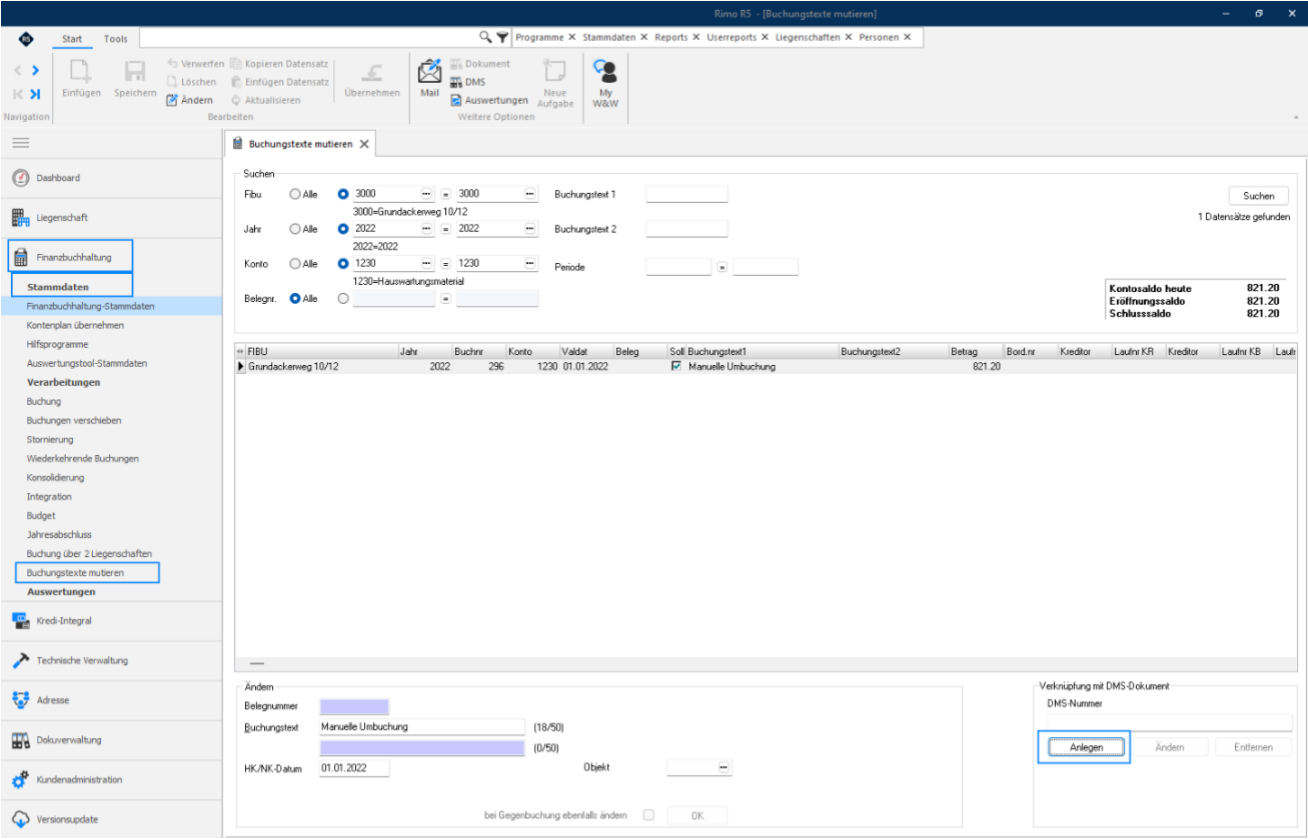
Suchen Sie mit der Selektionsmaske nach der entsprechendne Buchung und markieren diese. Wählen im Anschlus den Button «Anlegen».
Im nachfolgenden Fenster können Sie eine bereits importierte Rechnung auswählen und mit «OK» die neue, zusätzliche Verlinkung bestätigen:
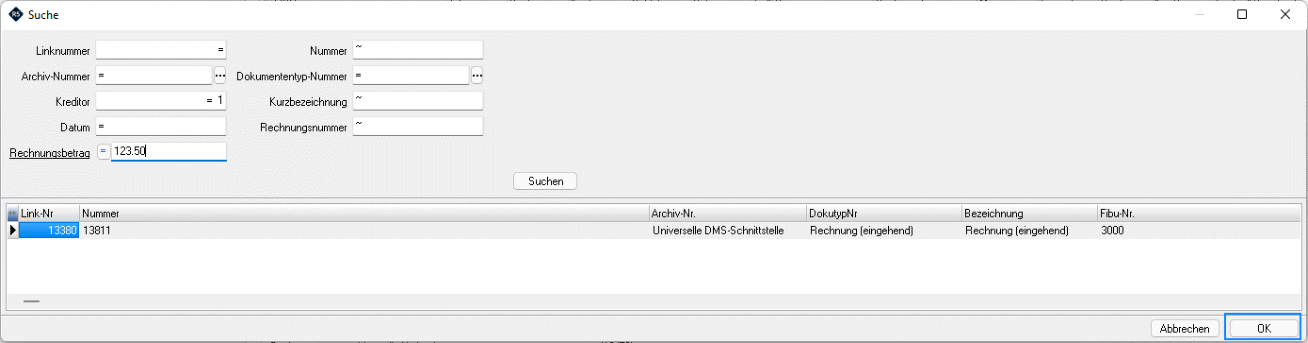
Die ursprüngliche «falsche Buchung» behält ihre Verlinkung auf das Dokument. Neu ist zusätzlich die manuelle Umbuchung ebenfalls mit dem Dokument verlinkt.
Dokumentenlink
Sie können ebenfalls ein bestehender Dokumentenlink ändern oder gänzlich entfernen:
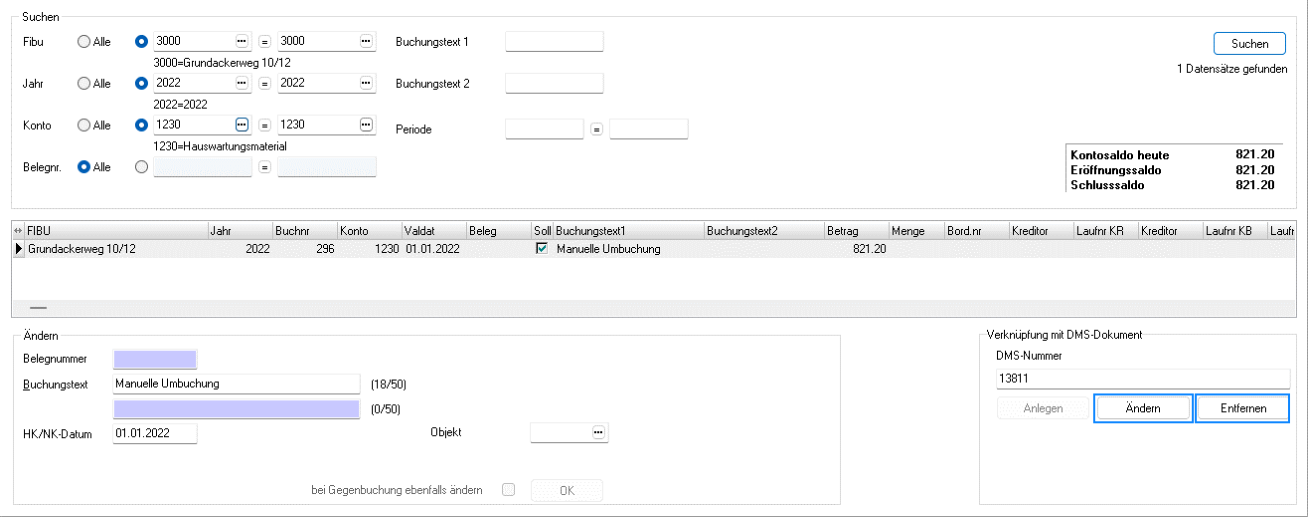
Bitte beachten Sie, dass diese Bearbeitung jedoch nur Rimo R5 intern eine Auswirkung hat – auf allfällige Daten und Indexierung im DMS hat diese Funktion keinen Einfluss.
Auf dieselbe Art und Weise können ebenso Mieterbuchungen mutiert werden.
MENÜ: LIEGENSCHAFT / VERARBEITUNGEN / BUCHUNGSTEXTE MIETER ÄNDERN