
Filtern und Sortieren
Bei allen Tabellen (sowohl in der «Kurzübersicht» als auch über den Button «Erweiterte Ansicht») können Sie die angezeigten Daten filtern oder sortieren. Je nach Feldinhalt werden dabei nummerische Filter, alphanummerische Filter oder Ja-Nein-Filter angeboten.
Nummerische Filter
Nummerische Filter finden Sie dort, wo der Feldinhalt ausschliesslich aus Ziffern besteht.
Folgende Filtermöglichkeiten stehen zur Verfügung:
Bezeichnungen und Navigation
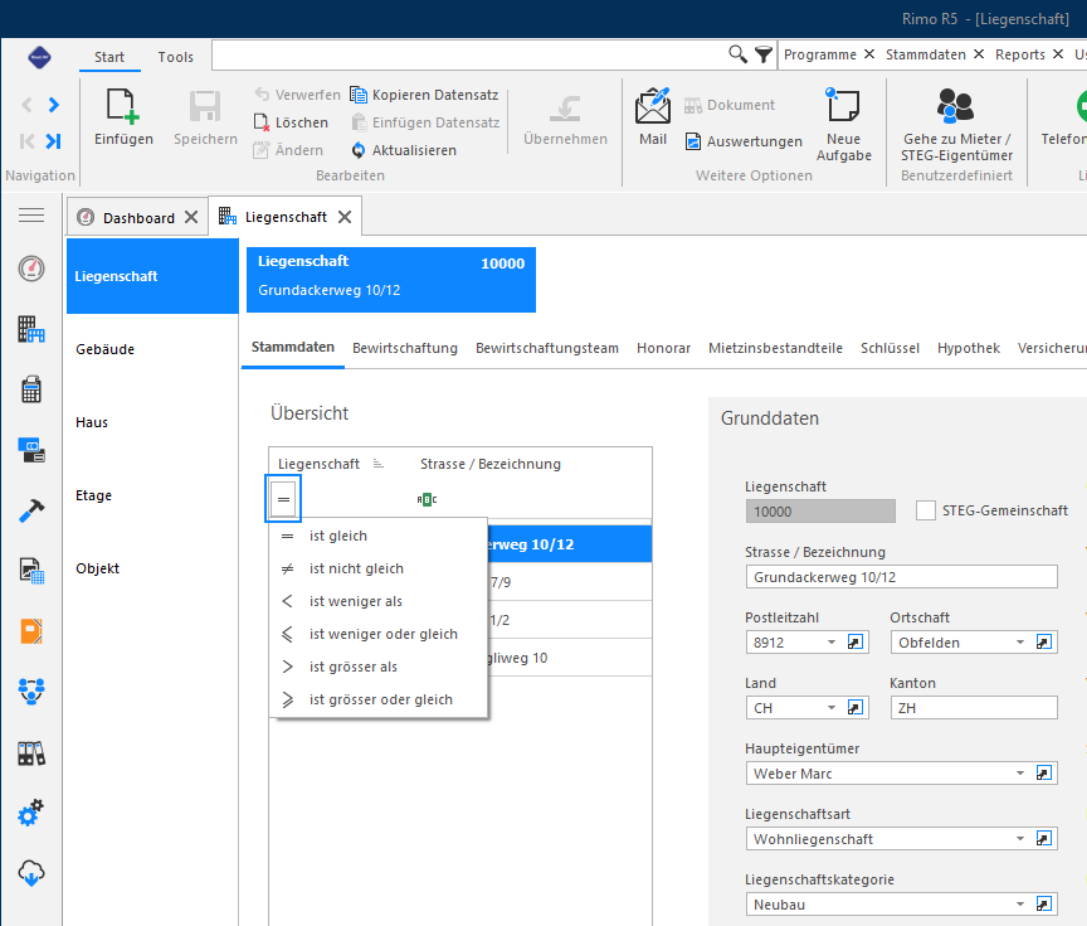
Die Filtermöglichkeiten sind:
- = ist gleich
- ≠ ist nicht gleich
- < ist weniger als (kleiner als)
- ≤ ist weniger oder gleich
-
ist grösser als
- ≥ ist grösser oder gleich
Klicken Sie auf den gewünschten Filter und tippen Sie die gewünschte Zahl in das weisse Feld unterhalb der Spaltenbeschriftung.
Bezeichnungen und Navigation
Alphanummerische Filter
Alphanummerische Filter finden Sie dort, wo der Feldinhalt auch Buchstaben enthält.
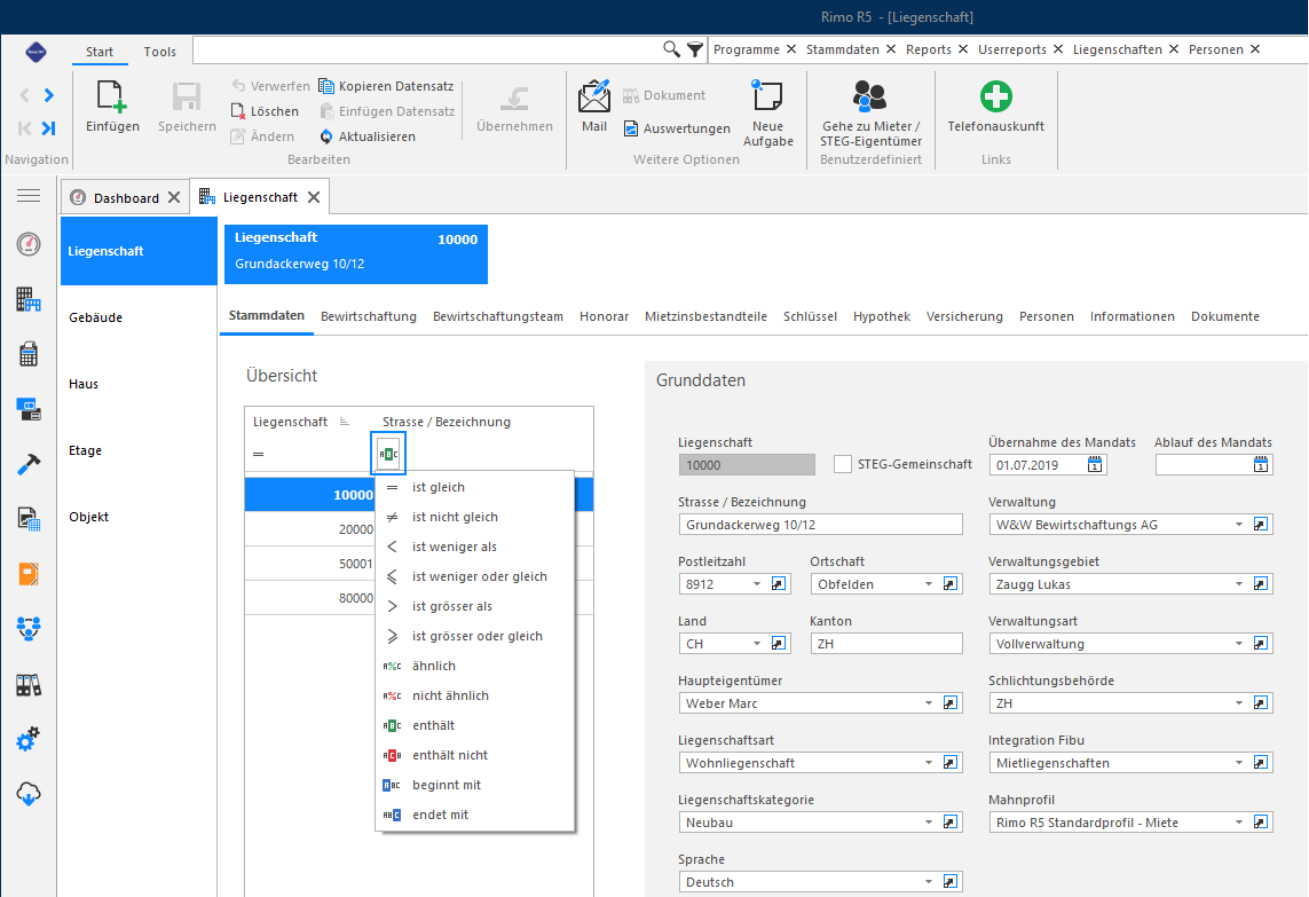
Hier gibt es zusätzliche Filtermöglichkeiten:
- ähnlich
- nicht ähnlich
- enthält (Standardeinstellung)
- enthält nicht
- beginnt mit
- endet mit
Klicken Sie auf den gewünschten Filter und tippen Sie die gewünschte Zeichenkombination in das Eingabefeld (weisse) unterhalb der Spaltenbeschriftung.
Hinweis:
Beim alphanummerischen Filter ergibt der Standard-Filter «enthält» am ehesten die gewünschten Ergebnisse.
Bezeichnungen und Navigation
Ja-Nein-Filter
Bei einem Ja-Nein-Filter werden standardmässig alle Ergebnisse (ja und nein) angezeigt, was Sie an dem weiss/schwarzen Quadrat erkennen können:
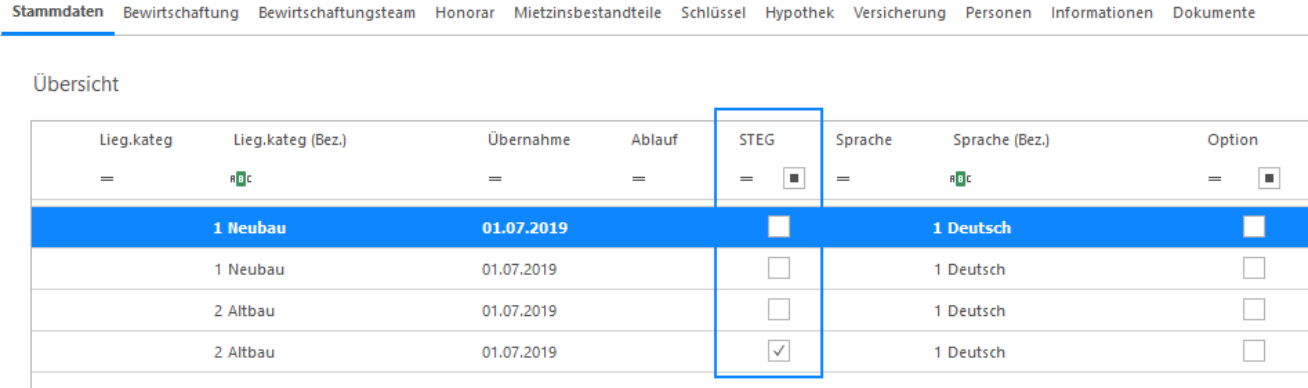
Mit diesem Filter können Sie mit Klick auf das den «Filter » zwischen Ergebnisse den angezeigten Ergebnissen «Ja (Wahr)» und «Nein (Falsch)» wechseln.
In der Kurzübersicht werden alle gesetzten Filter über den Spalten in einer Statuszeile angezeigt. Mit einem Klick auf die Statuszeile können Sie alle Filter anzeigen lassen:
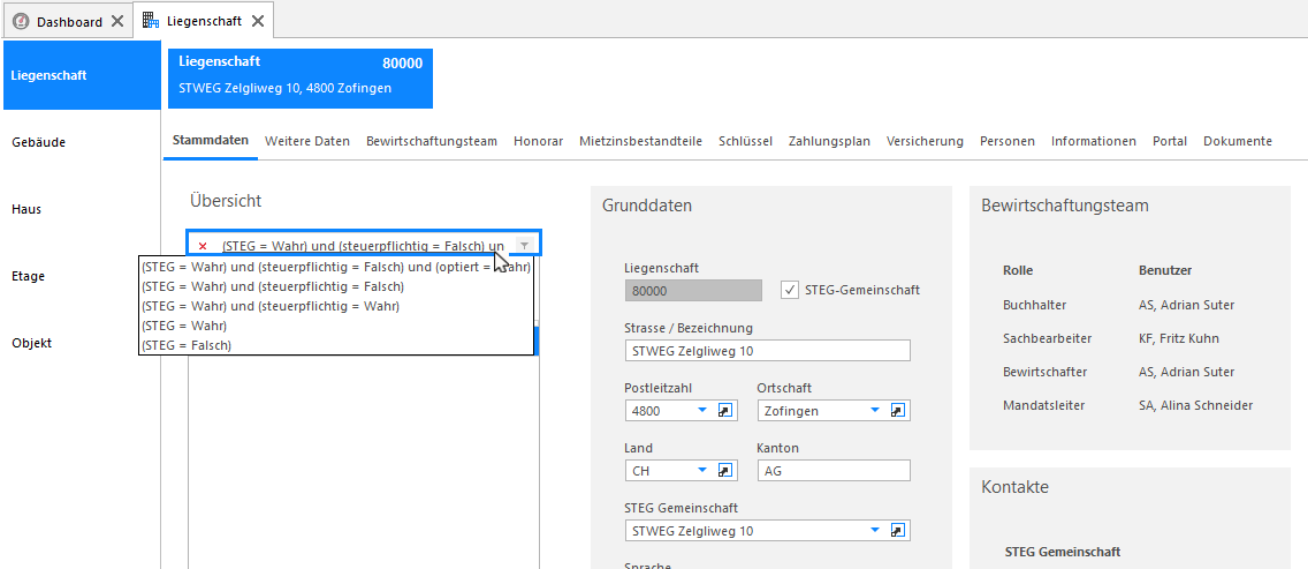
Mit Klick auf das neben dem angezeigten Status werden alle Filter gelöscht.
Bezeichnungen und Navigation
Filter-History
Sie können in der Statuszeile auch frühere in der aktuellen Session gesetzte Filter anzeigen lassen:
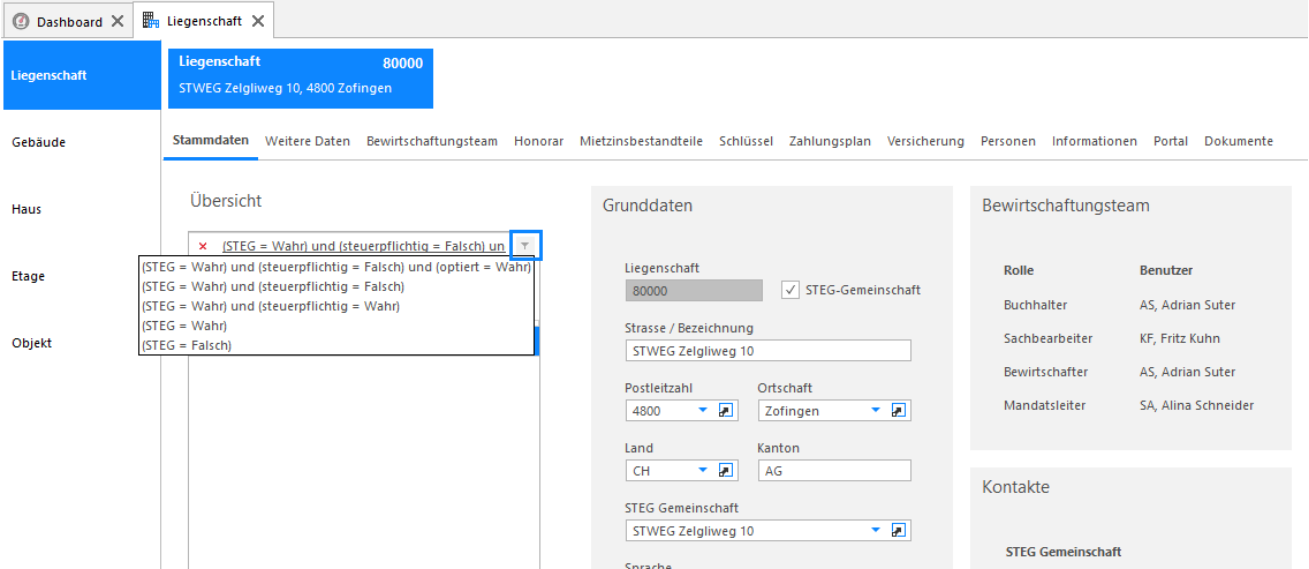
Klicken Sie dafür auf das Filter-Symbol:
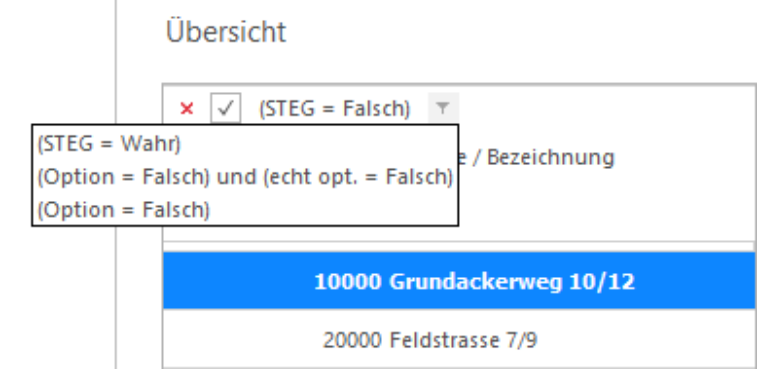
Sie können einen der angezeigten Filter durch einen Linksklick direkt anwählen, ohne die Filter in der erweiterten Übersicht pro Spalte neu setzen zu müssen.
Benutzerdefinierte Filter
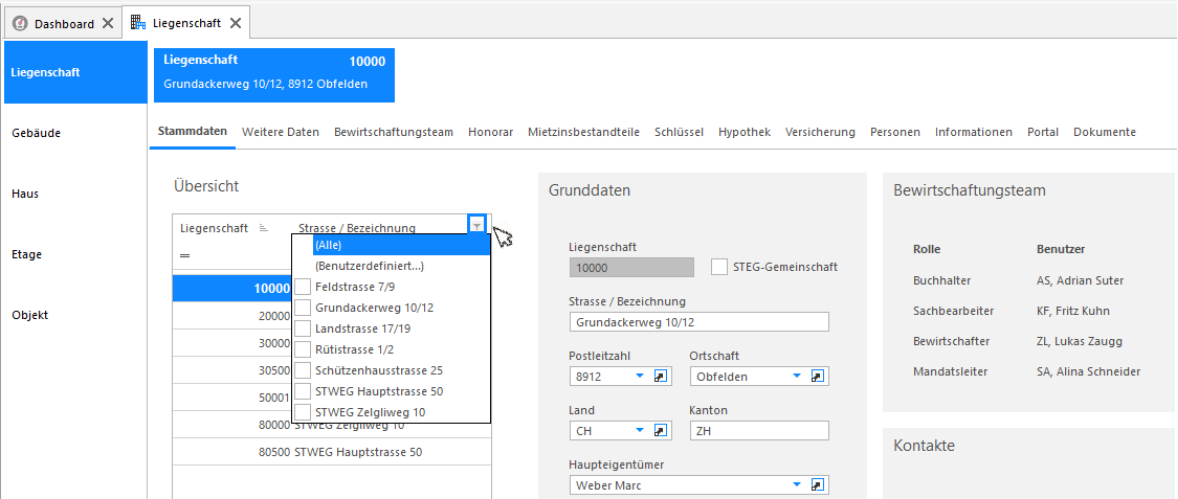
Wenn Sie in der Tabellenbezeichnung auf das Filtersymbol klicken, öffnet sich folgendes Dialogfeld:
Bezeichnungen und Navigation
Mit einem Klick auf «Benutzerdefiniert…» öffnet sich ein Dialogfenster:
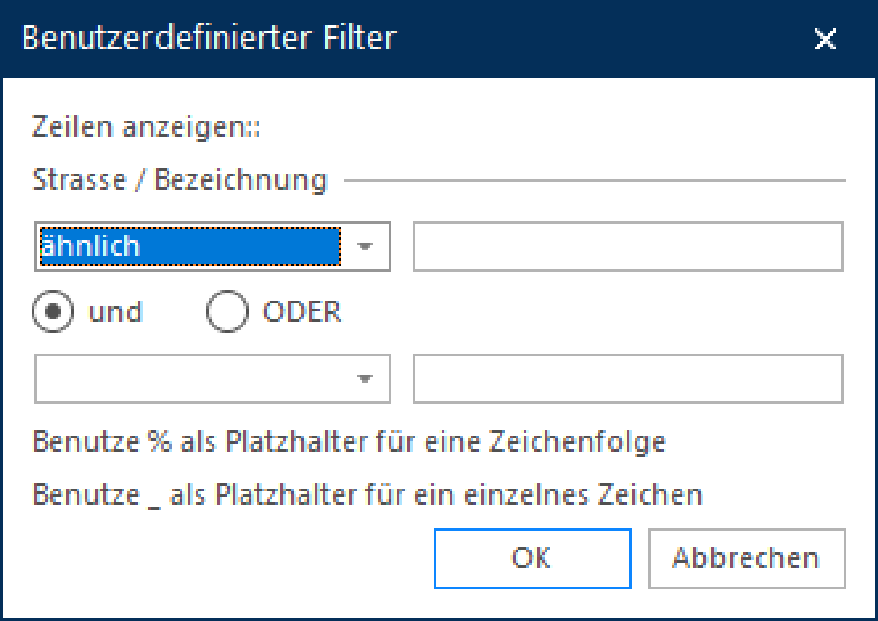
Je nach Feldtyp, zu dem der Beschreibungstext gehört, erhalten Sie wieder dieselben Auswahlmöglichkeiten, die oben in Kapitel «Nummerisch Filter» und Kapitel «Alphanummerische Filter» beschrieben sind. Zusätzlich haben Sie hier die Möglichkeit, nach «ist leer» für leere Zeilen und «ist nicht leer» für ausgefüllte Zeilen zu filtern:
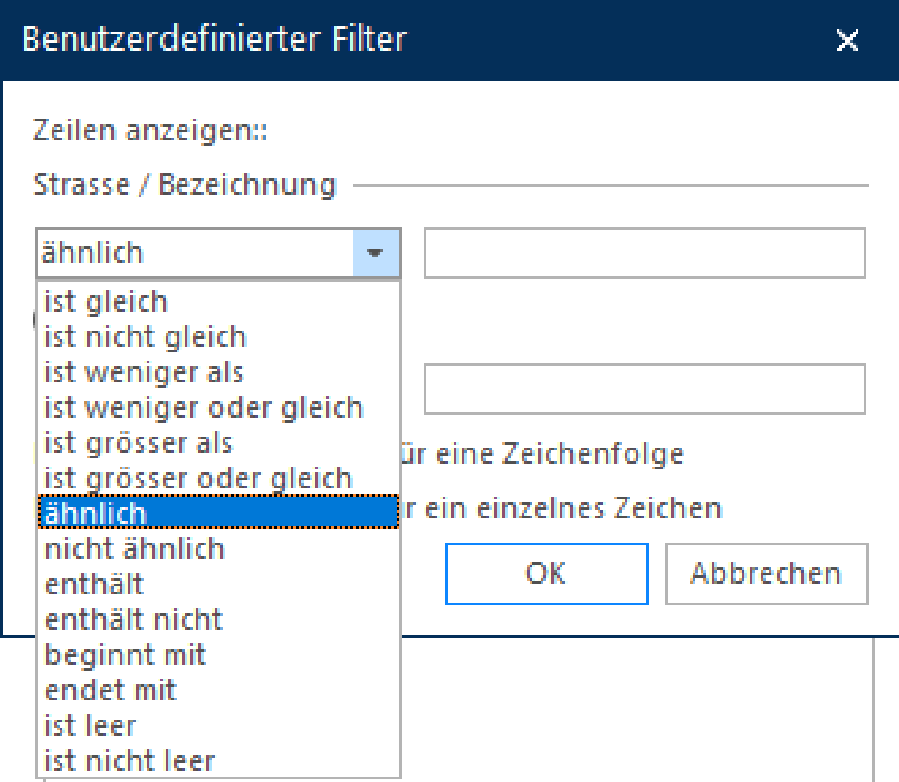
Sie können für «Benutzerdefinierte Filter» auch zwei Bedingungen durch «und» bzw. «ODER» miteinander verknüpfen. Bei «und» müssen für die Anzeige beide Bedingungen erfüllt sein, bei «ODER» nur die eine oder die andere Bedingung.
Bezeichnungen und Navigation
Filter abspeichern
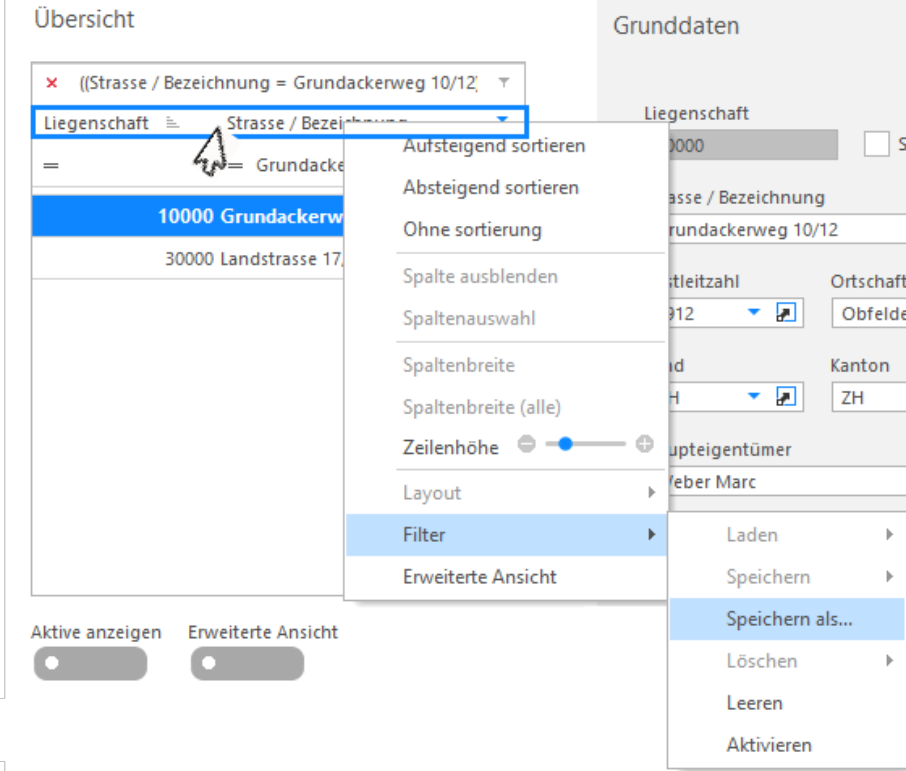
Mit einem Rechtsklick auf den Titel einer Spalte können eingerichtete Filter (benutzerabhängig) gespeichert und bei Bedarf wieder geladen werden:
Dropdown, Absprung und Ergänzung von Hilfstabellen
Im Rimo R5 gibt Felder, welche nur Einträge aus einem Dropdownmenü zulassen. Mit den nötigen Berechtigungen können Sie diese Tabelleninhalte auch ergänzen.
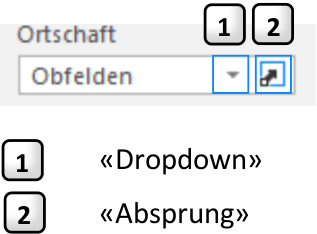
1 2 1 «Dropdown» 2 «Absprung»
Beispiel:
Fehlt ein Eintrag in der Dropdownauswahl, oder sind Änderungen der angezeigten Auswahl nötig, gelangen Sie über den «Absprung» in die hinterlegte Tabelle in der Kundenadministration.
Die Tabellen-Einträge können Sie mit den nötigen Berechtigungen individuell anpassen, indem Sie in der entsprechenden Hilfstabelle einen neuen Datensatz erfassen.
Hier ein Beispiel für die Erfassung einer weiteren Anrede für die Adresse:
MENÜ: ADRESSE / STAMMDATEN / STAMMDATEN REGISTER: PERSON / STAMMDATEN
Bezeichnungen und Navigation
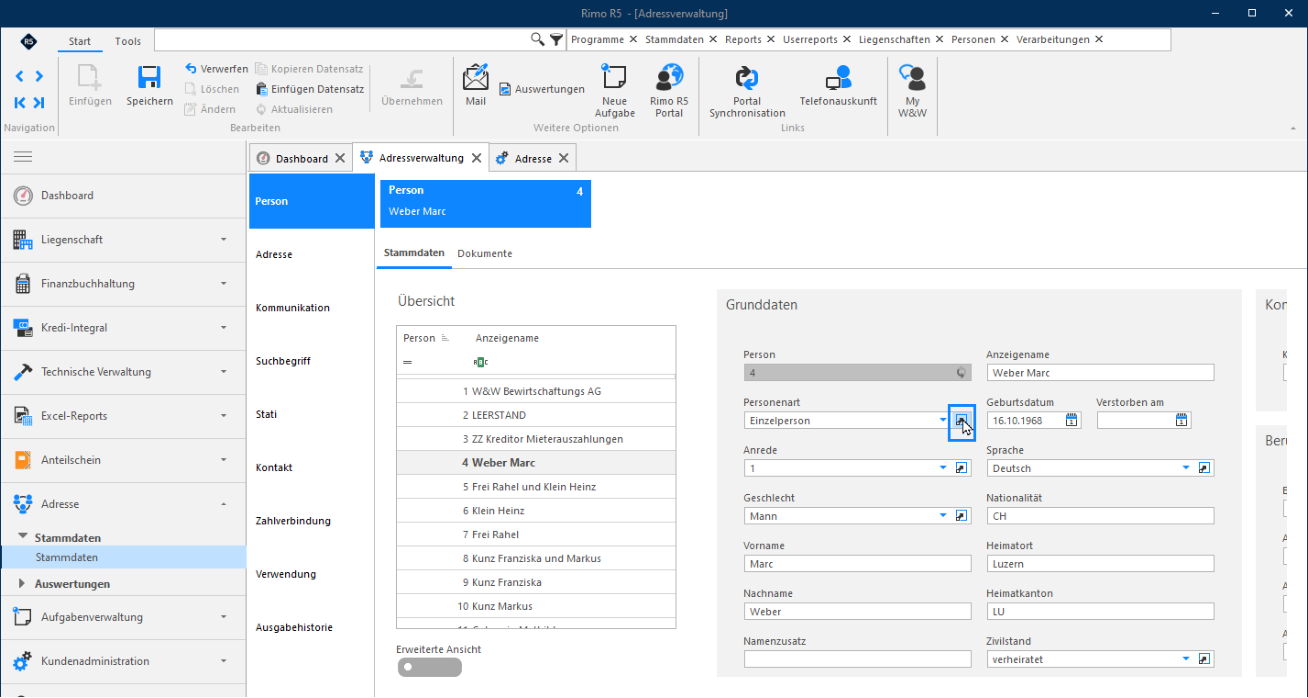
Mit Klick auf das «Absprung» Icon im Feld «Personenart» springt Rimo in die Hilfstabelle in der Kundenadministration ab und öffnet die zugrunde liegende Hilfstabelle:
MENÜ: KUNDENADMINISTRATION / HILFSTABELLEN / ADRESSE REGISTER: PERSONENART / ÜBERSICHT
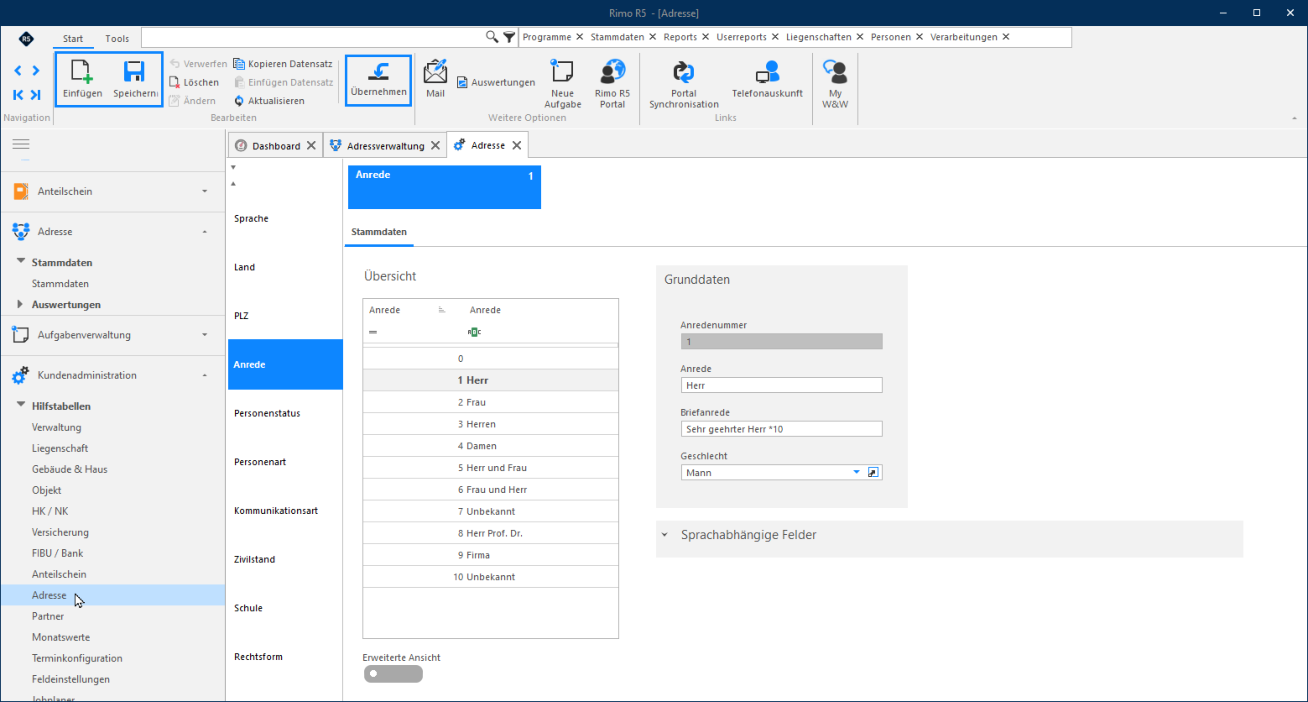
Mit Klick auf die Schaltfläche «Einfügen» können Sie einen neuen Datensatz erfassen, «Speichern» und mit Klick auf die Schaltfläche «Übernehmen» gelangen Sie zurück in Ihr Eingabefeld, in welchem der neu angelegte Datensatz direkt übernommen wird.
Hinweis:
Ergänzungen, resp. Änderungen In Hilfstabellen können Auswirkungen auf Verarbeitungen haben. Besprechen Sie Änderungen immer vorgängig mit Ihrem Rimo R5 Administrator.
Bezeichnungen und Navigation
Das Freitext Feld
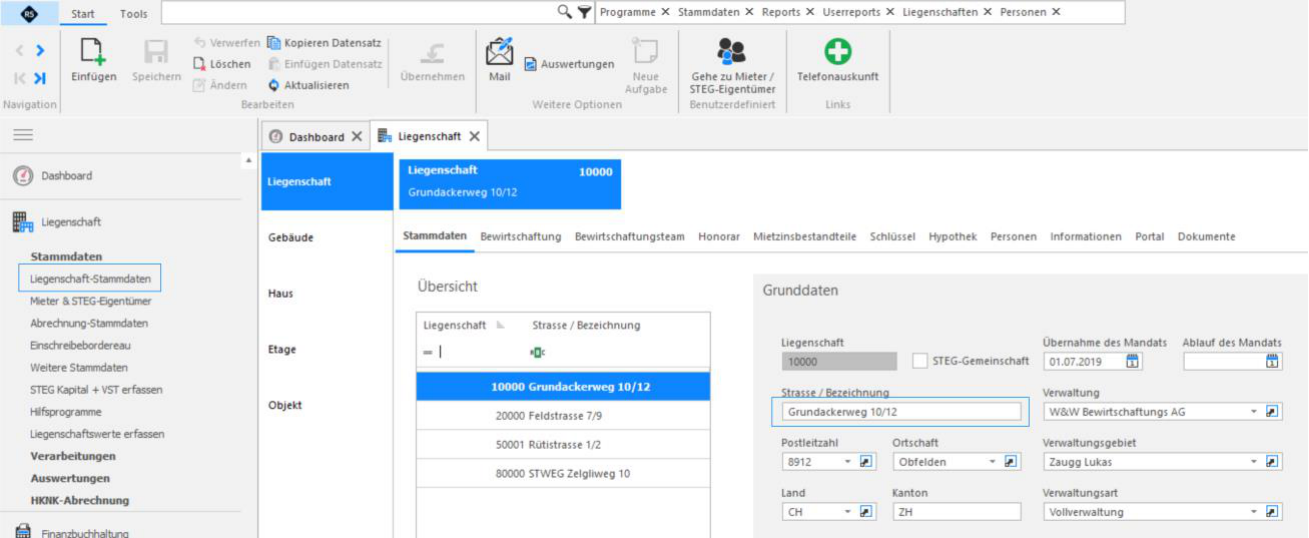
Im Rimo R5 gibt es Freitext-Felder, in welchen Sie Informationen mittels Tastatur- Eingabe hinterlegen können.
Hinweis:
Bei diesen Feldern gilt es aus systemtechnischen Gründen zu beachten, dass kein Semikolon « ;» verwendet werden kann.
Das Datumsfeld
Das Datum kann ohne Punkte erfasst werden - Rimo R5 setzt diese automatisch. Beispiel:
130621 oder 13062021 wird zu 13.06.2021
1306 wird mit dem laufenden Jahr ergänzt 13.06.2021
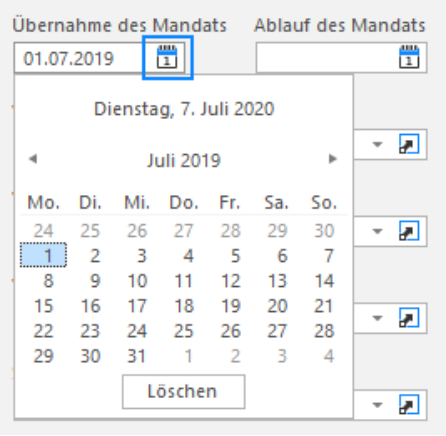
Es steht auch eine Datumsauswahl zur Verfügung:
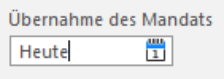
Zudem stehen Ihnen in Datumsfeldern verschiedene Kürzel zur Verfügung. Wird zum Beispiel «heute» eingegeben, trägt Rimo R5 automatisch das Tagesdatum ein:
Bezeichnungen und Navigation
Folgende Kürzel sind dabei möglich:
- Heute
- Gestern
- Morgen
- Montag (nächster Montag)
- Dienstag (nächster Dienstag)
- Mittwoch (nächster Mittwoch)
- Donnerstag (nächster Donnerstag)
- Freitag (nächster Freitag)
- Samstag (nächster Samstag)
- Sonntag (nächster Sonntag)
- bom (begin of month – erster Tag im aktuellen Monat)
- eom (end of month – letzter Tag im aktuellen Monat)
Funktionsanzeige der Felder
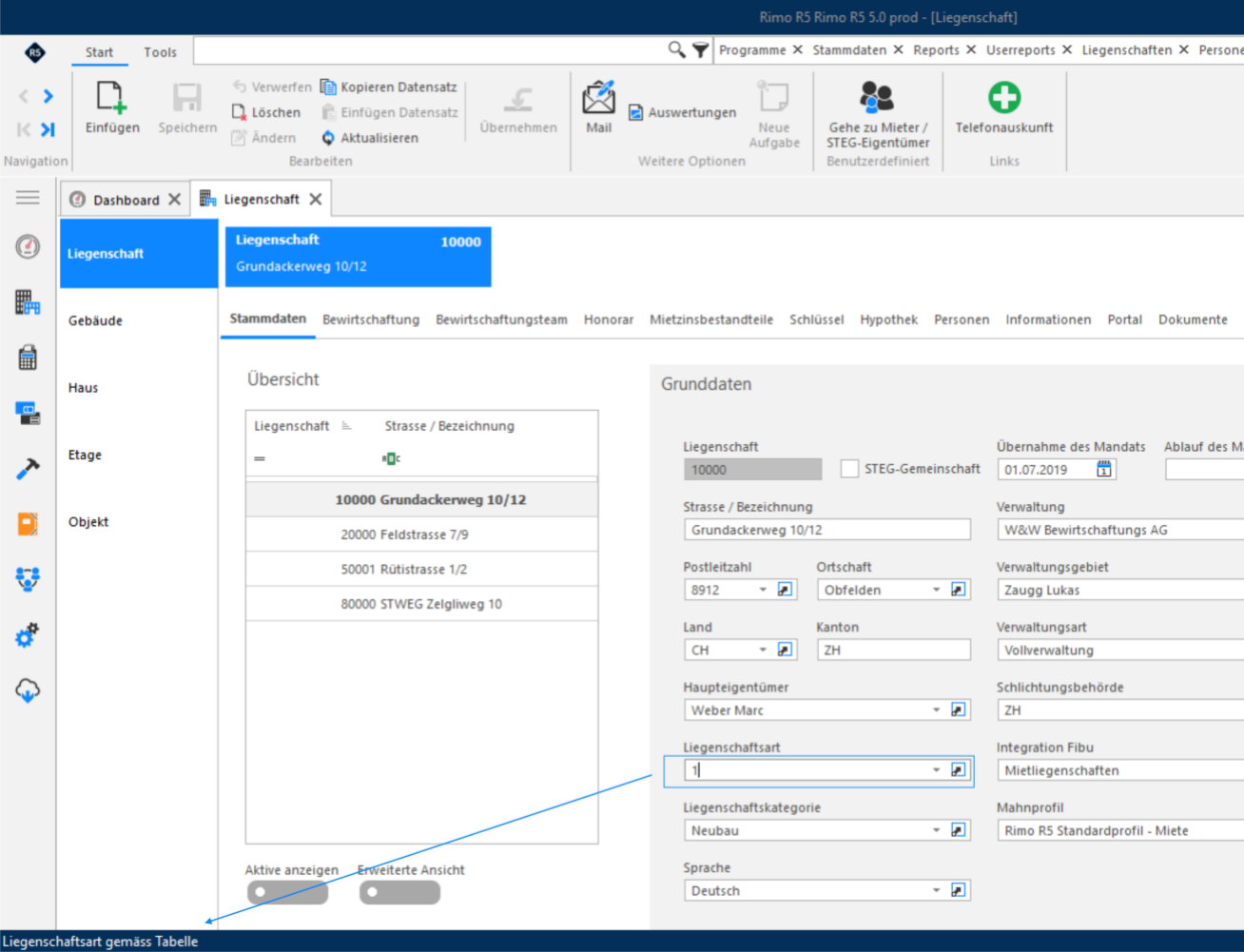
Mit Linksklick in ein Feld zeigt Ihnen Rimo R5 am unteren linken Bildschirmrand die Funktion des entsprechenden Feldes an.
Bezeichnungen und Navigation
Register bzw. Feld «Beschreibung»
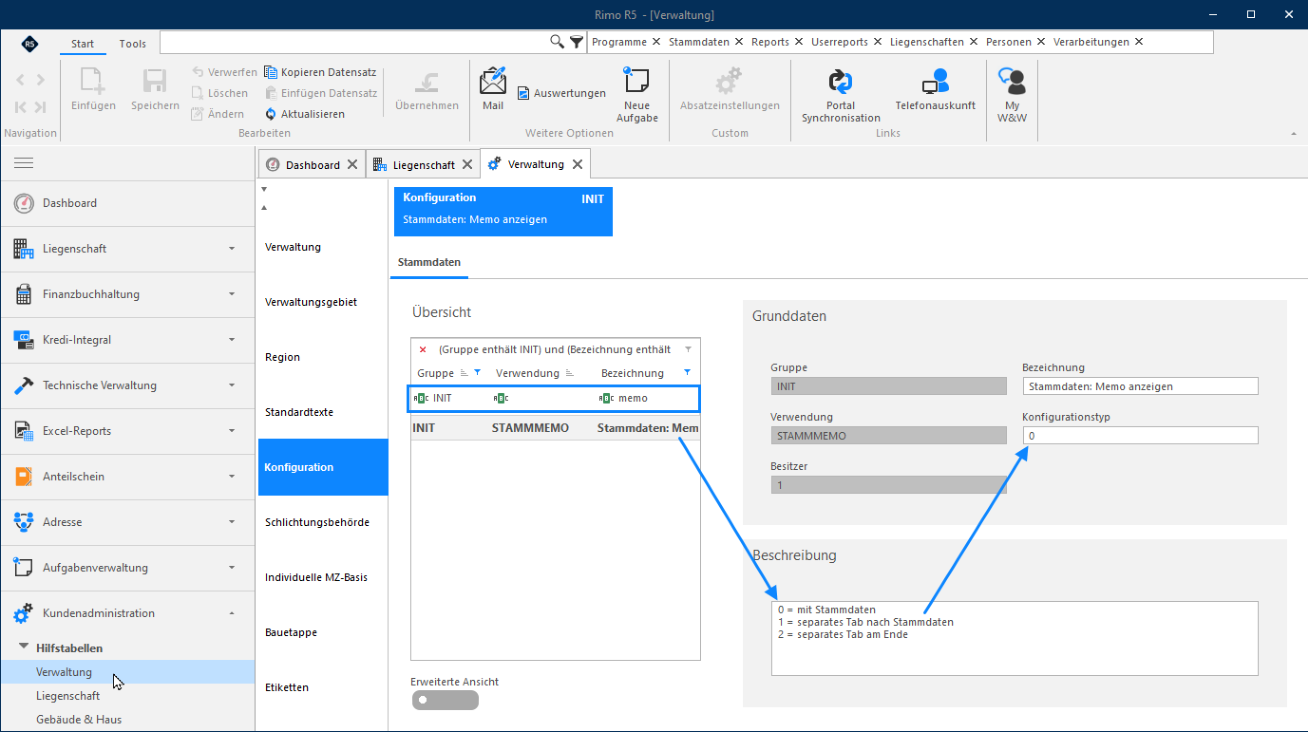
Standardmässig wird das Feld «Beschriebung» jeweils im Register Stammdaten in einem eigenen Block ganz unten angezeigt. Alternativ haben Sie die Möglichkeit die «Bemerkungen» als eigenes Register neben dem Register Stammdaten oder als letztes Daten-Register einblenden zu lassen, um grosses Textvolumen in den Bemerkungen übersichtlicher zu halten.
Die Einstellung erfolgt hier:
MENÜ: KUNDENADMINISTRATION / HILFSTABELLEN / VERWALTUNG REGISTER: KONFIGURATION
INIT – Stammmemo – Stammdaten: Memo anzeigen
Rimo-Icon (Hintergrundmenü)
Über das Rimo-Icon in der oberen linken Ecke, gelangen Sie ins Hintergrundmenü, welches viele nützliche Informationen und Funktionen enthält.

Bezeichnungen und Navigation
Information (Info, Benutzer, Lizenz)
Das Register «Information» enthält unter anderem wichtige Details zur installierten Rimo R5-Version.
Information über Rimo R5
Die hier enthaltenen Informationen sind für die Support-Hotline sehr hilfreich.
REGISTERKARTE: RIMO-ICON
REGISTER: INFORMATION / INFO ÜBER RIMO R5
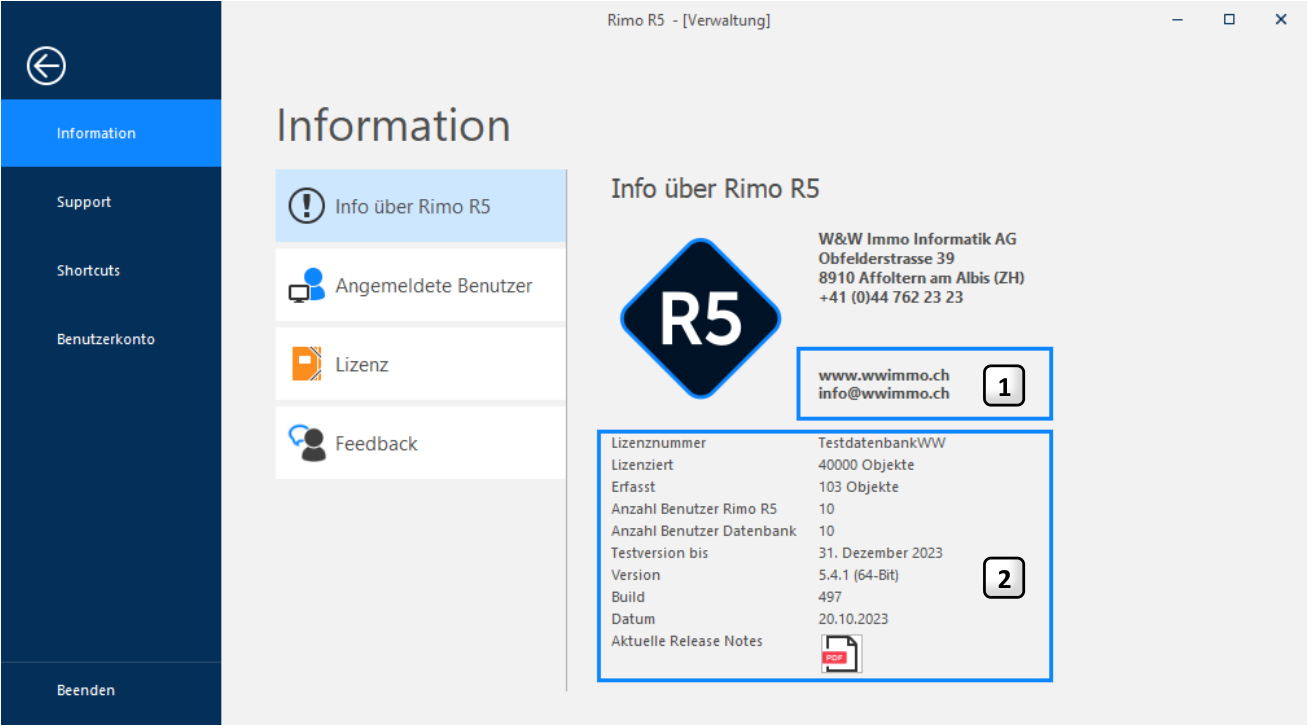
- Mit einem Klick auf den Link gelangen Sie direkt auf die Homepage der W&W Immo Informatik AG.
- 1 Mit einem Klick auf die Mailadresse öffnet sich ein Mail an die W&W Immo Informatik AG.
- 2 Info zur Version sowie Angabe der lizenzierten und bereits erfassten Objekte.
Angemeldete Benutzer
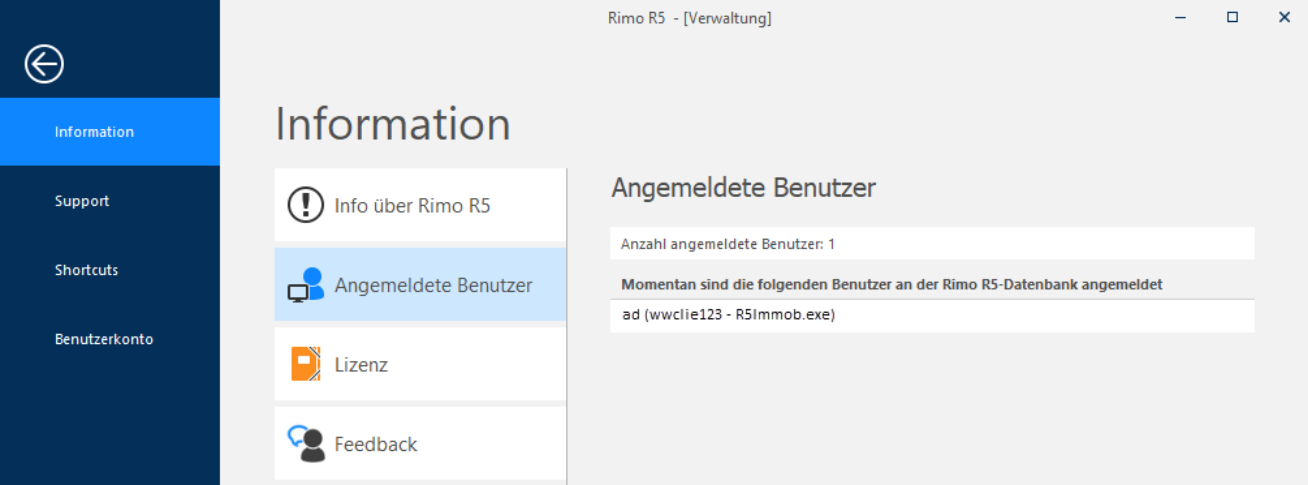
Alle im Rimo R5 angemeldeten Benutzer (Clients) werden hier aufgelistet.
- REGISTERKARTE: RIMO-ICON
- REGISTER: INFORMATION / ANGEMELDETE BENUTZER
Bezeichnungen und Navigation
Lizenz
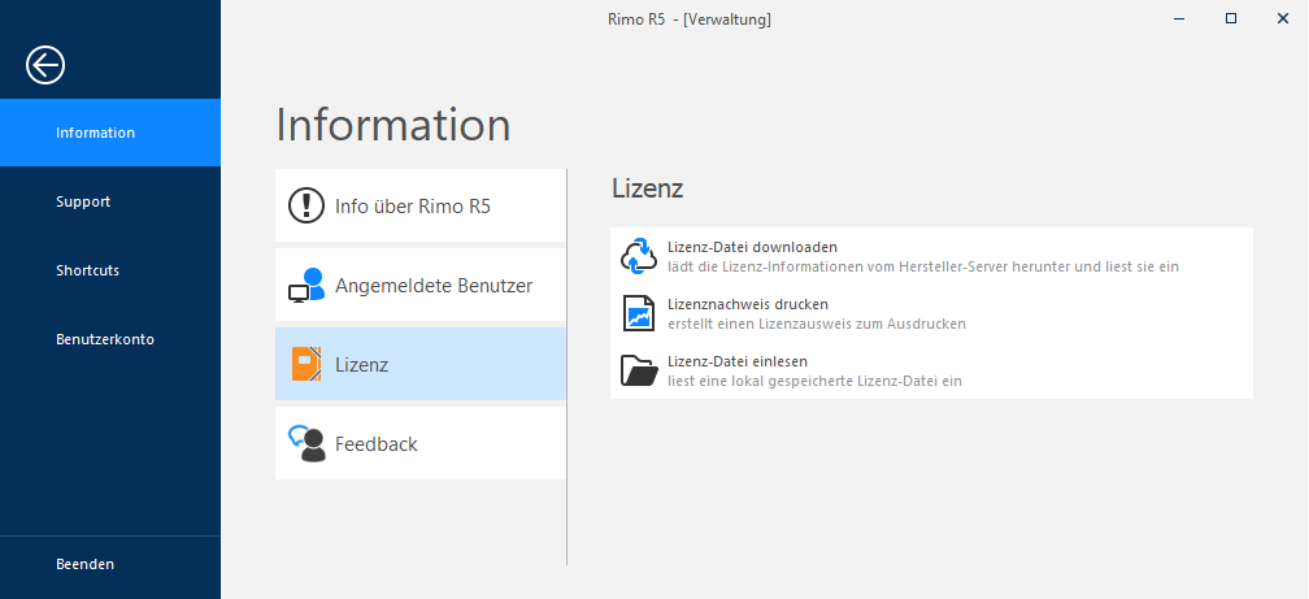
Die Lizenz-Datei kann heruntergeladen, eingelesen, generiert oder gedruckt werden. Diese Funktionen werden vor allem bei Lizenzänderungen genutzt.
REGISTERKARTE: RIMO-ICON
REGISTER: INFORMATION / LIZENZ
My W&W
Anstatt im Menüband über das Icon «My W&W» können Sie auch im Hintergrundmenü mit einem Klick auf die Plattform «My W&W» (News, Helpdesk, Knowledgebase) abspringen:
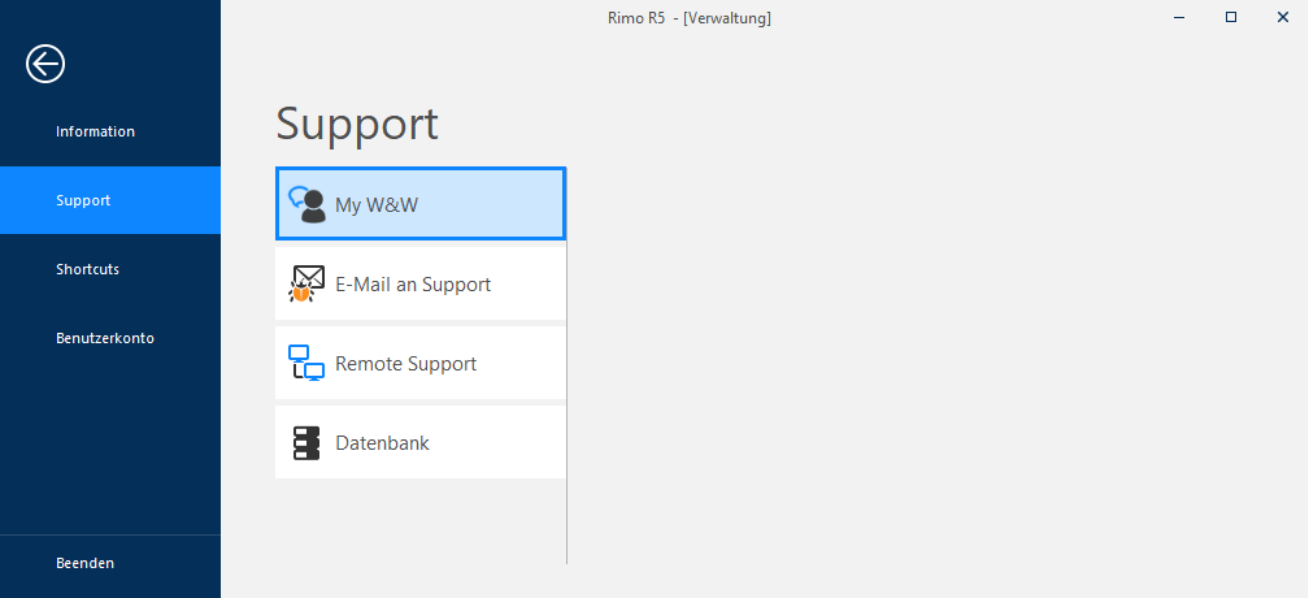
Alternativ aus dem Menüband:

Bezeichnungen und Navigation
E-Mail an die Support-Hotline
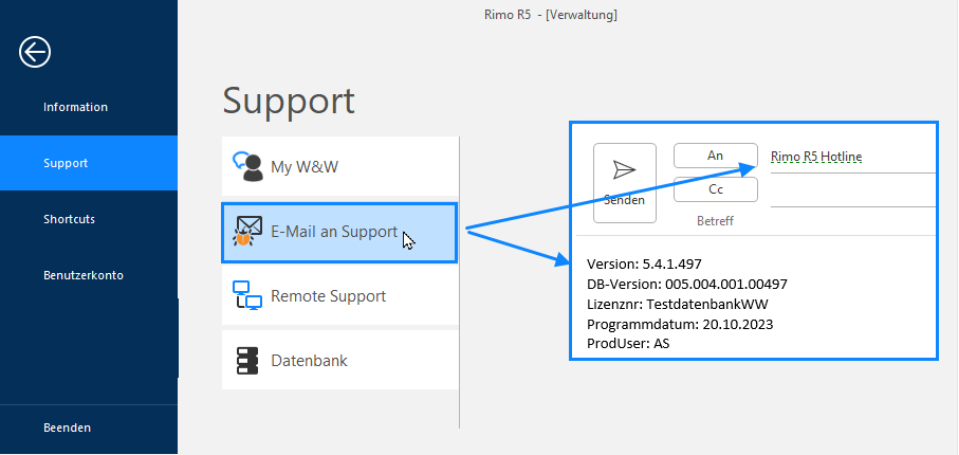
Mit einem Klick auf «E-Mail an Support» öffnet sich ein E-Mail an die Rimo-Hotline. In diesem Mail werden für den Support wichtige Informationen über die Lizenznummer und die bei Ihnen installierte Rimo R5Version mitgeliefert.
- REGISTERKARTE: RIMO-ICON
REGISTER: SUPPORT / E-MAIL AN SUPPORT
Remote Support
Die Support-Hotline arbeitet mit der Fernwartungssoftware «Teamviewer». Diese bietet dem Support die Möglichkeit, Probleme direkt bei Ihnen am Bildschirm zu analysieren.
- REGISTERKARTE: RIMO-ICON
REGISTER: SUPPORT / REMOTE SUPPORT
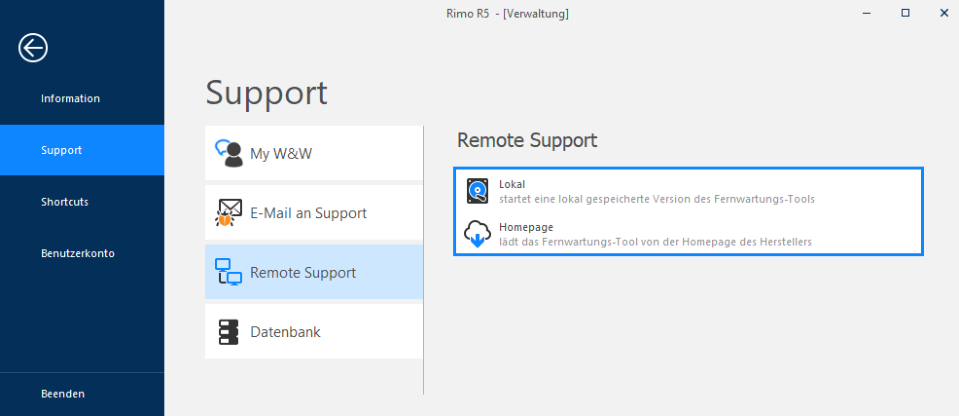
Lokal: Wurde der TeamViewer im Programmordner Ihrer Rimo-Installation bereits vorinstalliert, so können Sie diesen mit einem Klick auf «Lokal» direkt öffnen.
Homepage: Mit einem Klick auf «Homepage» wird das Programm direkt von unserer Homepage ausgeführt. Speichern Sie das Programm und führen Sie es danach aus Ihrem Downloadordner im Explorer aus.
Sie können den TeamViewer auch bequem via Suchfunktion aufrufen. Geben Sie dazu im Suchfeld «TeamViewer» ein.

Bezeichnungen und Navigation
Datenbank Kopie und Datenbank Transfer
Der nachfolgend beschriebene Ablauf dient ausschliesslich zu Unterstützungszwecken in Zusammenarbeit mit dem Software-Hersteller. Diese Funktion ersetzt nicht ein ordentliches Backup Ihrer Datenbank sowie aller dazugehöriger Dateien – die Verantwortung für ein regelmässiges Backup liegt beim Kunden .
Für die Support-Hotline ist es oft unerlässlich, gemeldete Fehler direkt anhand der Kundendaten zu analysieren. Mit dieser Funktion erstellen Sie eine Datenbankkopie und übermitteln diese verschlüsselt über das Protokoll «HTTPS» direkt an die Rimo-Hotline.
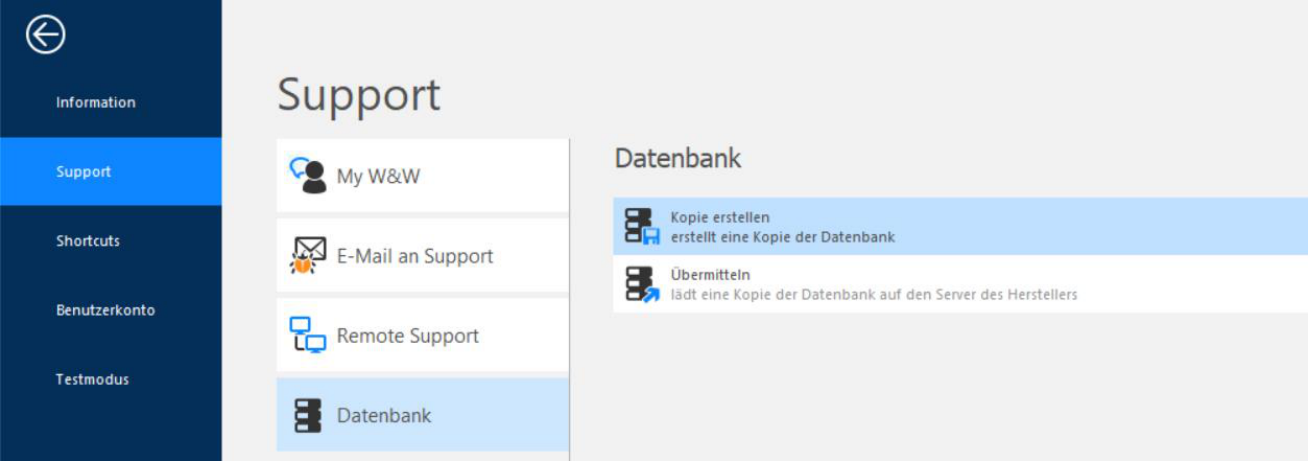
Kopie erstellen
Mit einem Klick auf «Kopie erstellen» können Sie für Supportfälle eine Kopie Ihrer Datenbank (SAP Sybase SQL Anywhere) in einem frei wählbaren Ordner erstellen.
REGISTERKARTE: RIMO-ICON
REGISTER: SUPPORT / DATENBANK / KOPIE ERSTELLEN
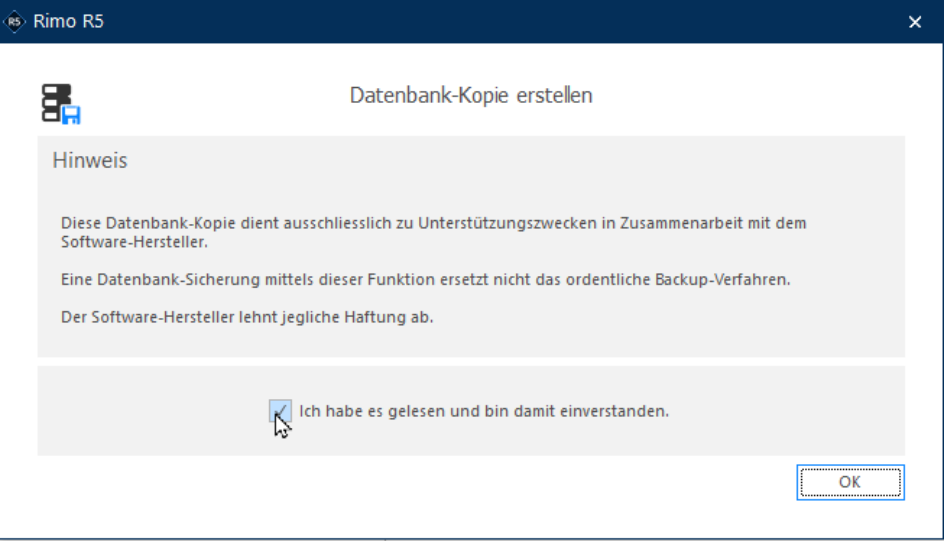
Bestätigen Sie Ihr Einverständnis.
Bezeichnungen und Navigation
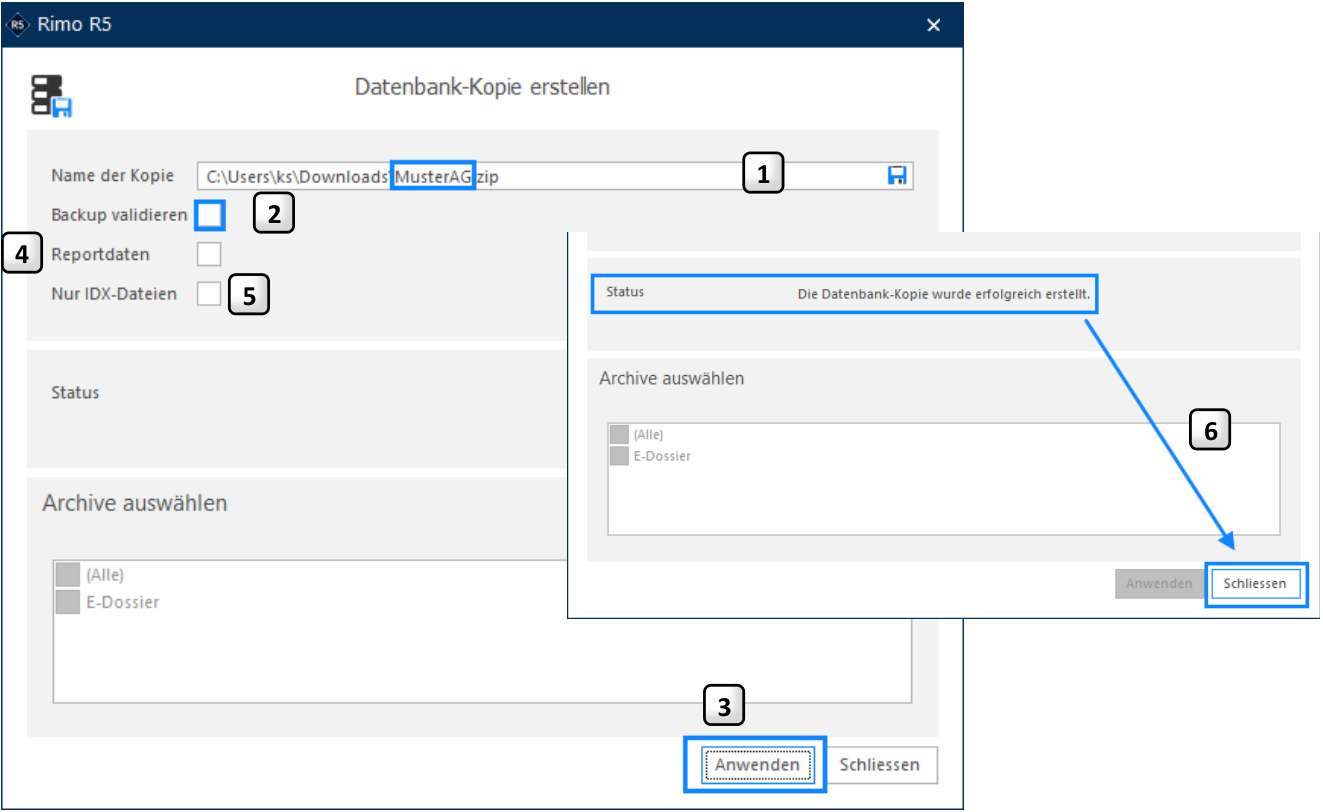
- 1 Mit Klick auf das Speichern-Symbol Bitte achten Sie bei der Namensgebung darauf, dass Sie Ihren Firmennamen eintragen. Nur auf diese Weise kann die Rimo-Hotline die Datenbank erkennen. Es ist nicht nötig ein Datum mitzugeben, das erledigt Rimo für Sie bei der Übertragung automatisch.
- Das Flag «Backup validieren» kann inaktiv gesetzt werden. Der Kopiervorgang wird dadurch be-
- 2 schleunigt.
- Klicken Sie anschliessend auf «Anwenden». Sobald die Kopie erstellt wurde, fahren Sie mit dem
- 3 Übermitteln fort.
- Nur auf expliziten Wunsch des Supports das Flag setzen:
- 4 Archiv: Der gesamte Inhalt des E-Dossiers wird dem Support übermittelt.
- 5 IDX-Dateien betreffen die im Zusammenhang mit der Inserate Aufschaltung stehenden Dokumente.
- 6 Im Status wird der Fortschritt angezeigt. Sobald der Kopiervorgang beendet ist, können Sie das Fenster «Schliessen».
Bezeichnungen und Navigation
Transfer
Mit einem Klick auf «übermitteln» kann die vorgängig kopierte Datenbank per HTTPS-Protokoll verschlüsselt an die Rimo-Hotline versendet werden:

REGISTERKARTE: RIMO-ICON REGISTER: SUPPORT / DATENBANK / ÜBERMITTELN
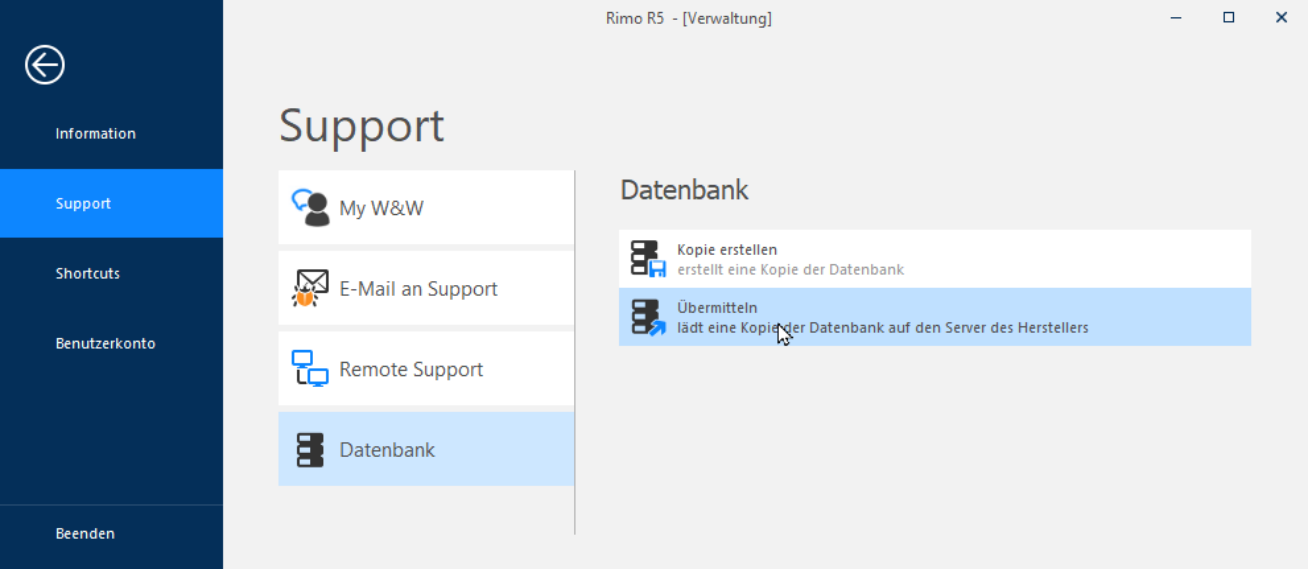
Der beim Kopieren gewählte Dateipfad wird automatisch übernommen:
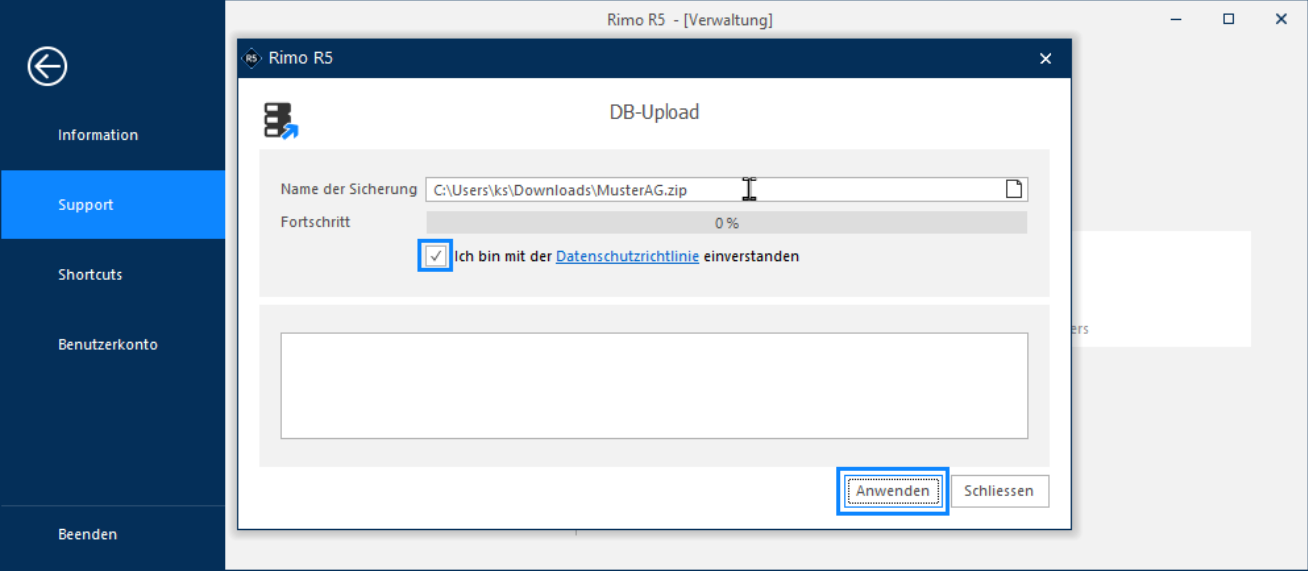
Bestätigen Sie die Datenschutzrichtlinien. Mit einem Klick auf «Anwenden» wird die Datenbankkopie übertragen. Sobald der Upload abgeschlossen wurde, öffnet sich automatisch ein Mail. Diese Mail dient der Support-Hotline als Information, dass eine Datenbank zur Verfügung steht.
Bezeichnungen und Navigation
Shortcuts
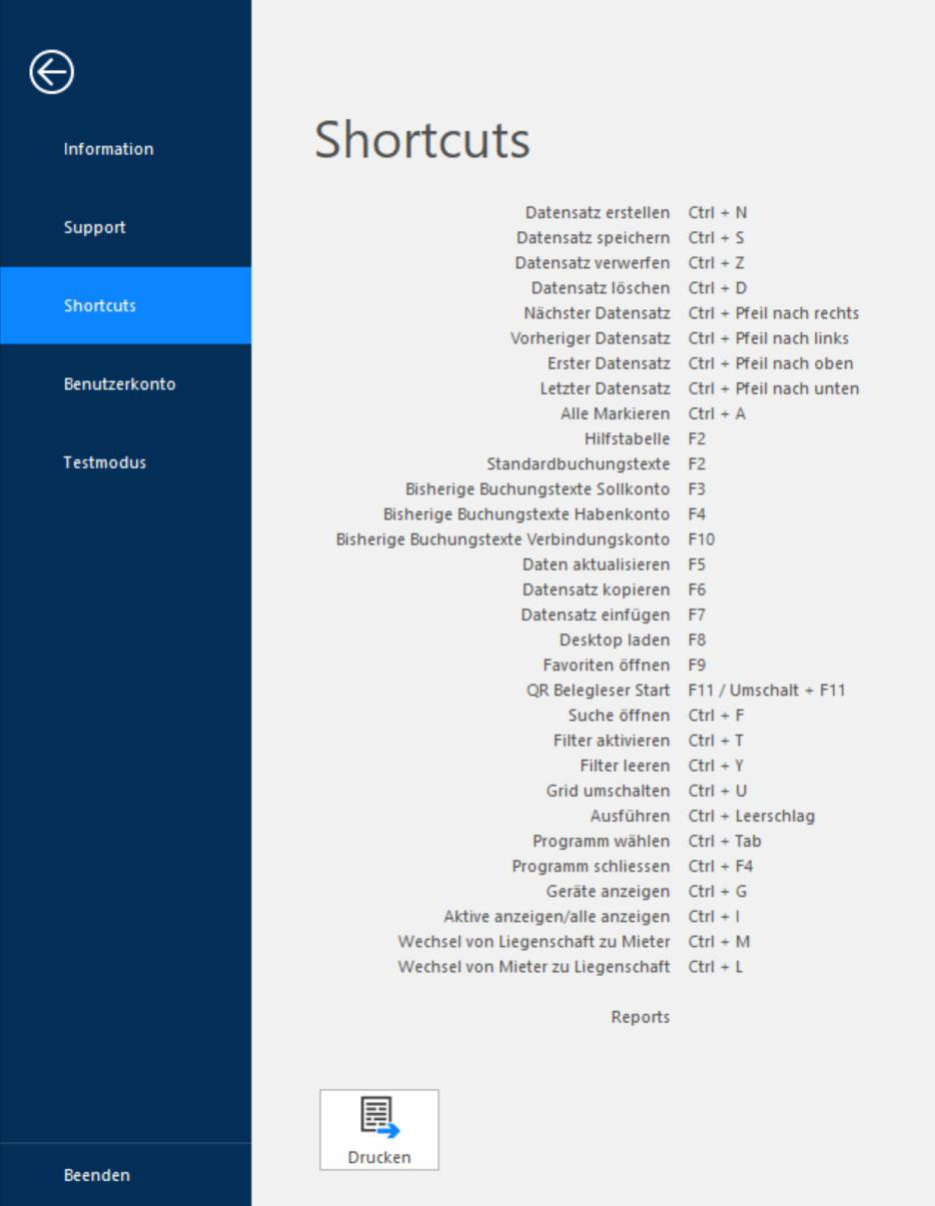
Im Rimo R5 stehen Ihnen diverse Shortcuts = Tastenkombinationen zur Verfügung, welche ein effizientes Arbeiten ermöglichen. Alle im System eingerichteten Shortcuts werden hier aufgelistet. Die Übersichtsliste kann gedruckt werden.
REGISTERKARTE: RIMO-ICON

Bezeichnungen und Navigation
Benutzerkonto
Im Register «Benutzerkonto» haben Sie diverse pro Benutzer individuell gestaltbare Einstellungen.
Automatisch anmelden
Details dazu finden Sie im Kapitel «Automatisches Login mit Windows SSID».
Design der Benutzeroberfläche
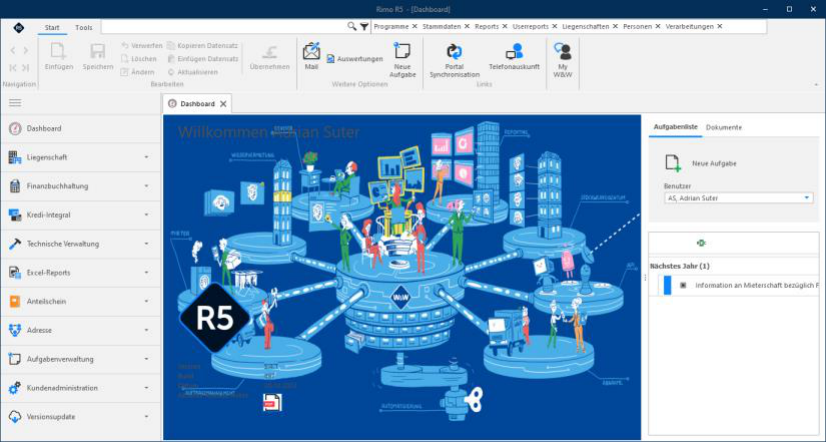
Jeder Benutzer hat die Möglichkeit das Design indem Rimo R5 angezeigt wird, frei zu wählen.
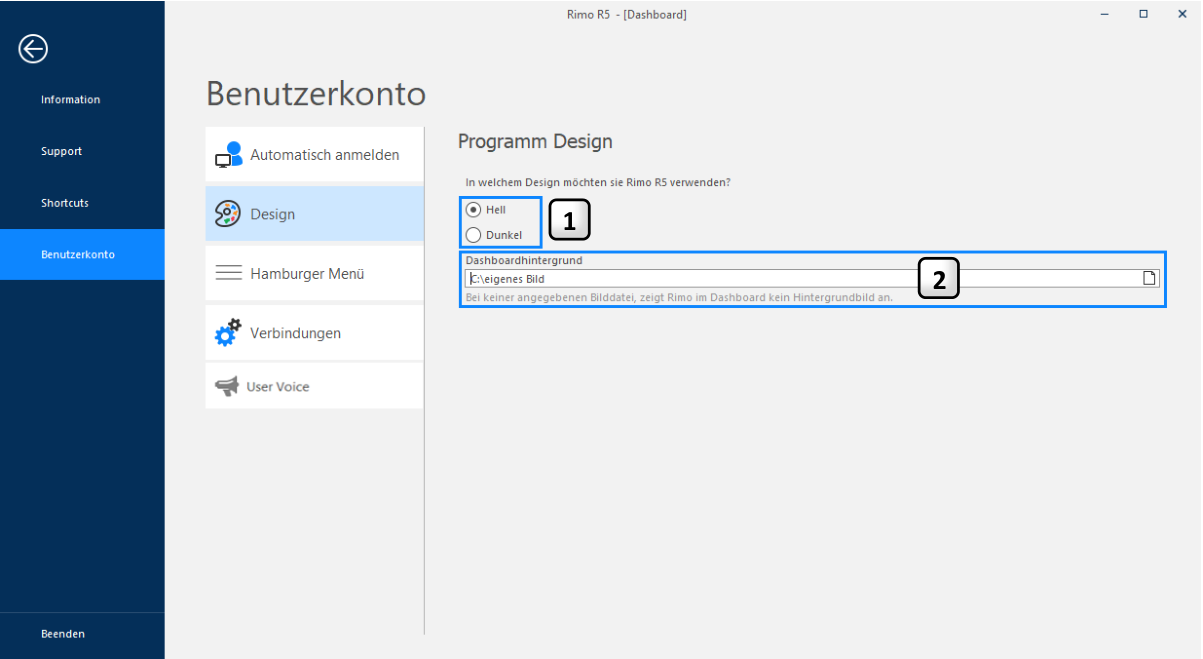
- 1 Wählen Sie ob Sie lieber mit einer hellen (lightmode) oder dunklen (darkmode) Benutzeroberfläche arbeiten möchten.
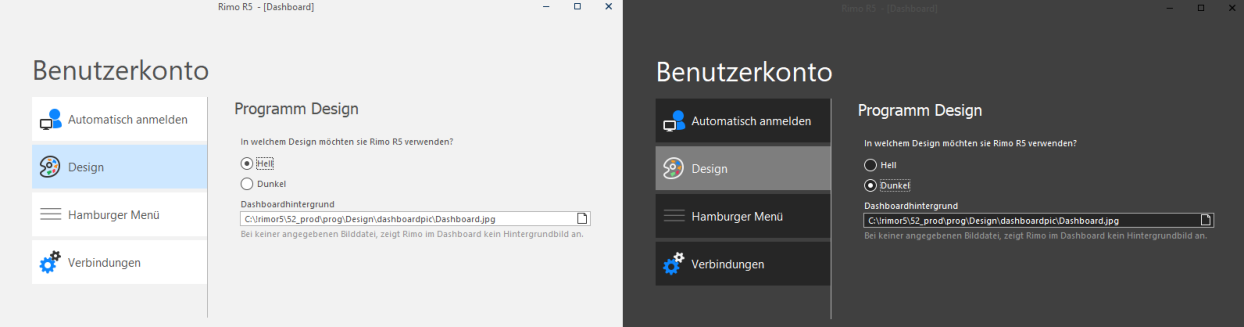
- 2 Sie haben auch die Möglichkeit auf dem Dashboard ein eigenes Bild anzuzeigen.
Bezeichnungen und Navigation
Hamburger Menü
Der im Rimo R5 auf der linken Seite fix platzierte Menübaum kann in ein- oder ausgeklappten Modus verwendet werden.
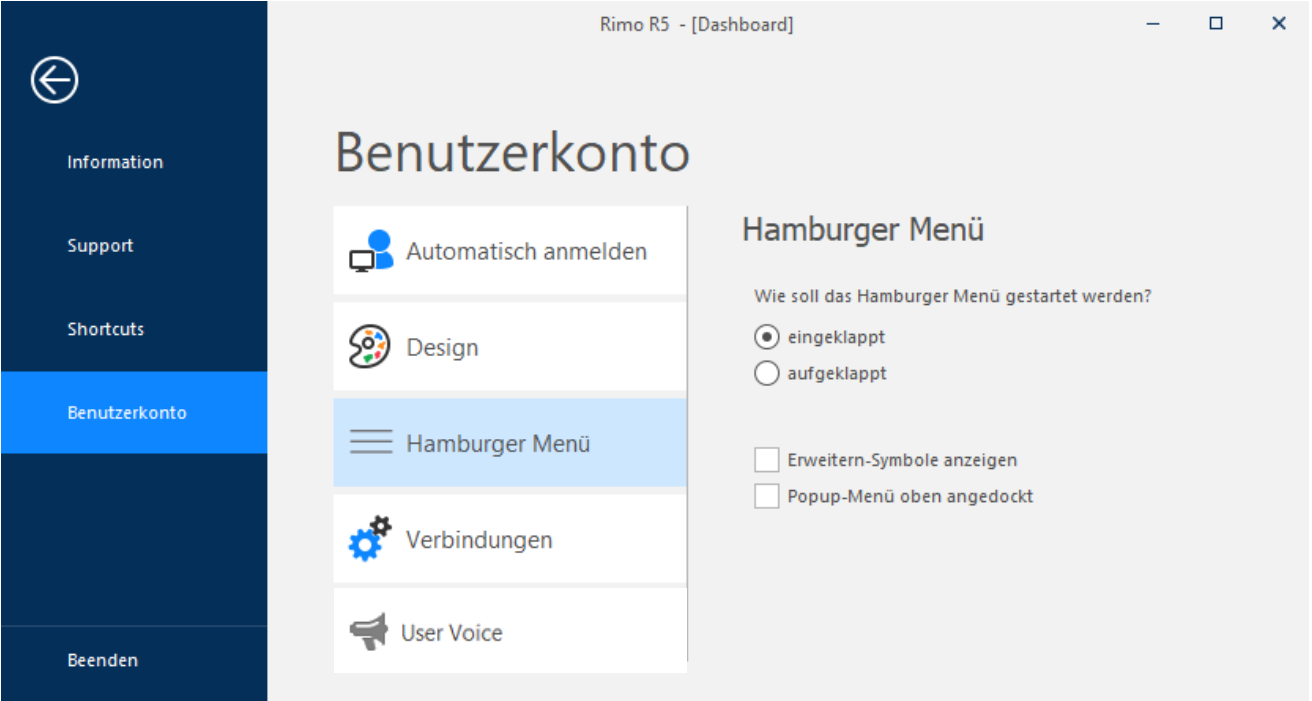
Im eingeklappten Modus werden die einzelnen Module über Icons dargestellt.
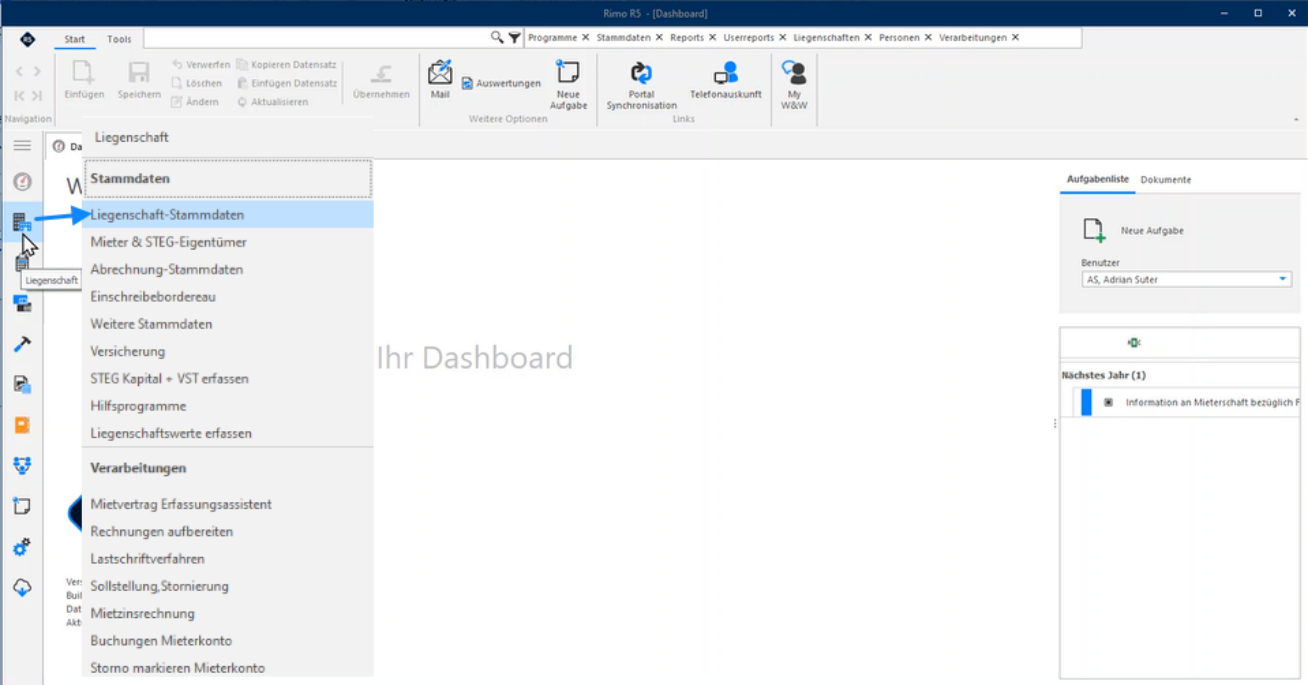
Sobald Sie mit dem Mauszeiger über ein Modul-Icon fahren, wird der Name des Moduls eingeblendet. Mit einem Klick auf ein Icon werden die dazugehörenden Menüpunkte (Stammdaten, Verarbeitungen, Auswertungen) mit allen Inhalten angezeigt. Mit einem einfachen Klick auf den gewünschten Menüpunkt wird dieser geöffnet und der Modulbaum wird wieder eingeklappt.
Bezeichnungen und Navigation
Im ausgeklappten Modus werden die Modul-Icons mit Titel angezeigt und mit Klick auf ein Icon oder den Titel werden in einem ersten Schritt nur die Menüpunkte (Stammdaten, Verarbeitungen, Auswertungen) angezeigt.
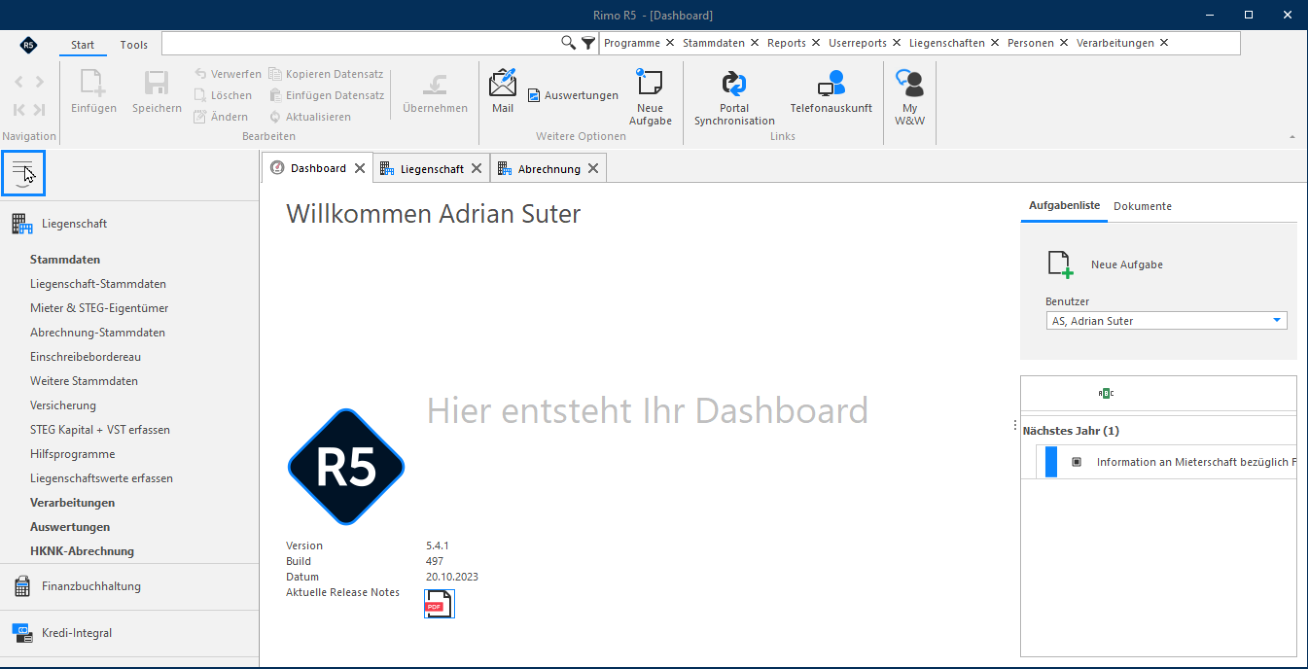
Mit einem Klick auf einen Menüpunkt werden die dazugehörenden Prozesse angezeigt und können mit einfachem Klick geöffnet werden. Der Menübaum bleibt geöffnet, kann aber mit einem Klick auf das Hamburger-Icon jederzeit ein- und ausgeklappt werden.
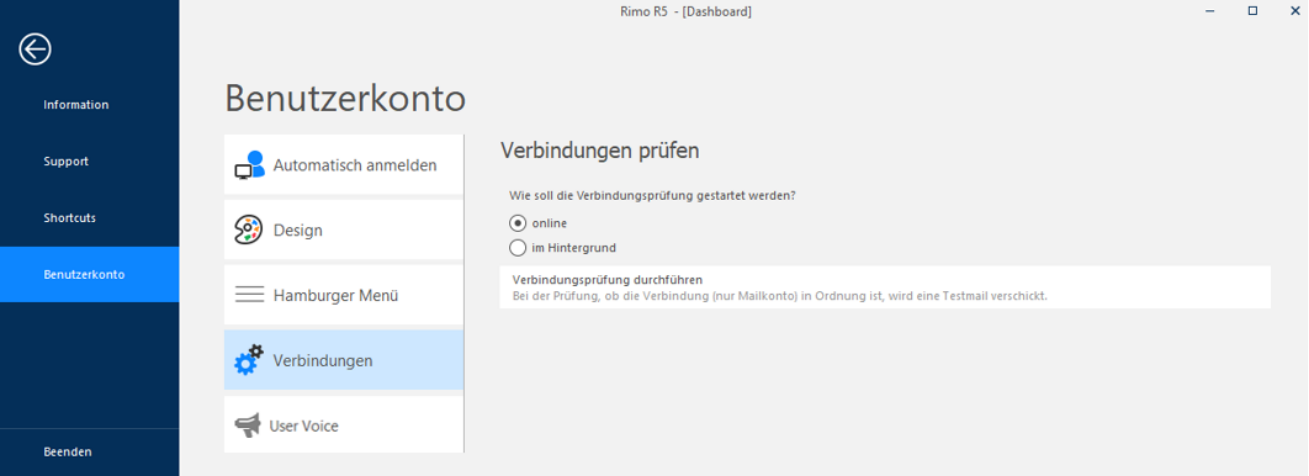
Verbindungen
==Jeder Rimo-User, welcher mit einer E-Mail-Verbindung verknüpft wurde, kann seine Verbindung selbst testen, auch ohne Berechtigungen für das Programm «Verbindungen» im Modul Benutzerverwaltung.==
Bezeichnungen und Navigation
User Voice
==Mit einem Klick gelangen Sie auf das Portal «User Voice» auf welchem Sie automatisch mit Ihrem RimoUser eingeloggt werden.==
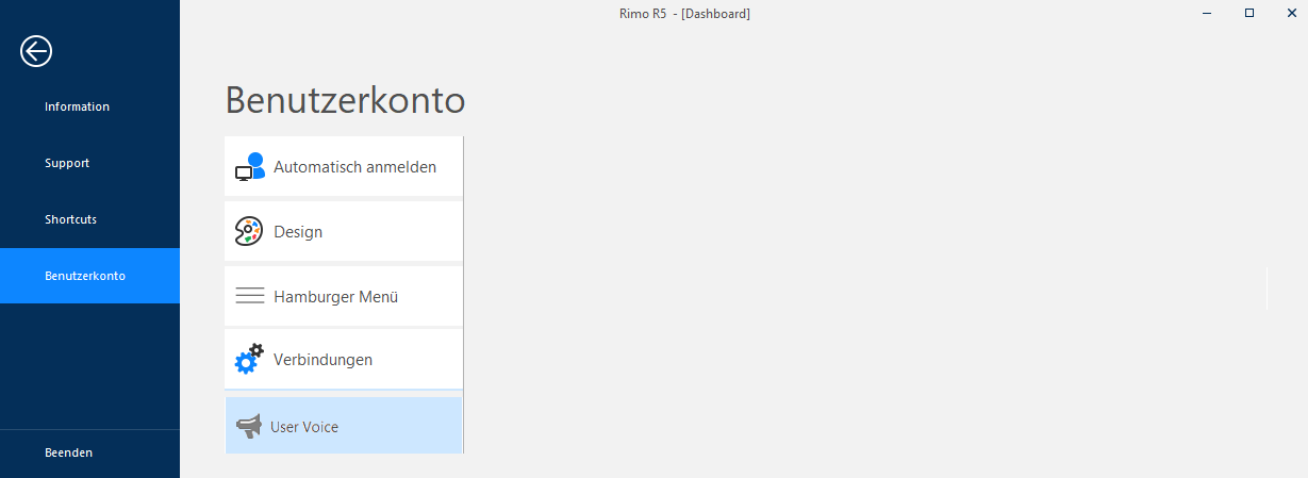
==Detailerklärungen werden im Kapitel «User Voice» beschrieben.==
Beenden
Mit einem Klick auf «Beenden» wird das Rimo R5 sofort ohne weitere Nachfrage geschlossen.
REGISTERKARTE: RIMO-ICON

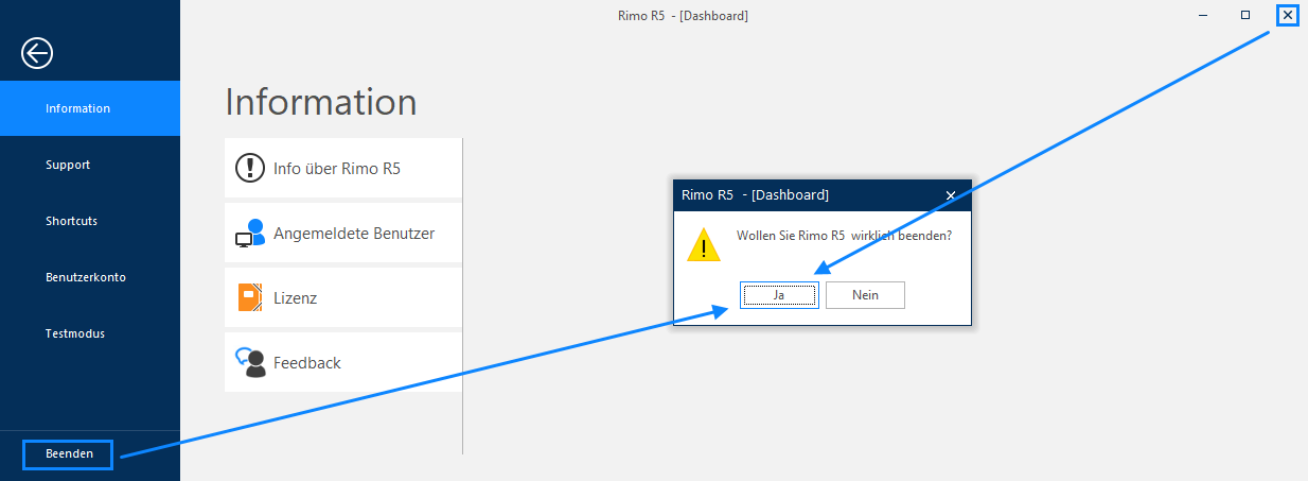
Mit einem Klick auf «Beenden» oder das «x» in der rechten oberen Ecke können Sie das Programm mit anschliessender Bestätigung «Ja» im Pop-up Fenster schliessen.
Bezeichnungen und Navigation