Verwaltungshonorar Berechnung
Sofern Sie in den Liegenschaft-Stammdaten, Register Honorar die Angaben für die Honorarberechnung hinterlegt haben, können Sie das Verwaltungshonorar hier automatisch berechnen und verbuchen, inkl. Abrechnungskorrespondenz für den Eigentümer.
MENÜ: LIEGENSCHAFT / VERARBEITUNGEN / VERWALTUNGSHONORAR FUNKTIONSWAHL: VERWALTUNGSHONORAR
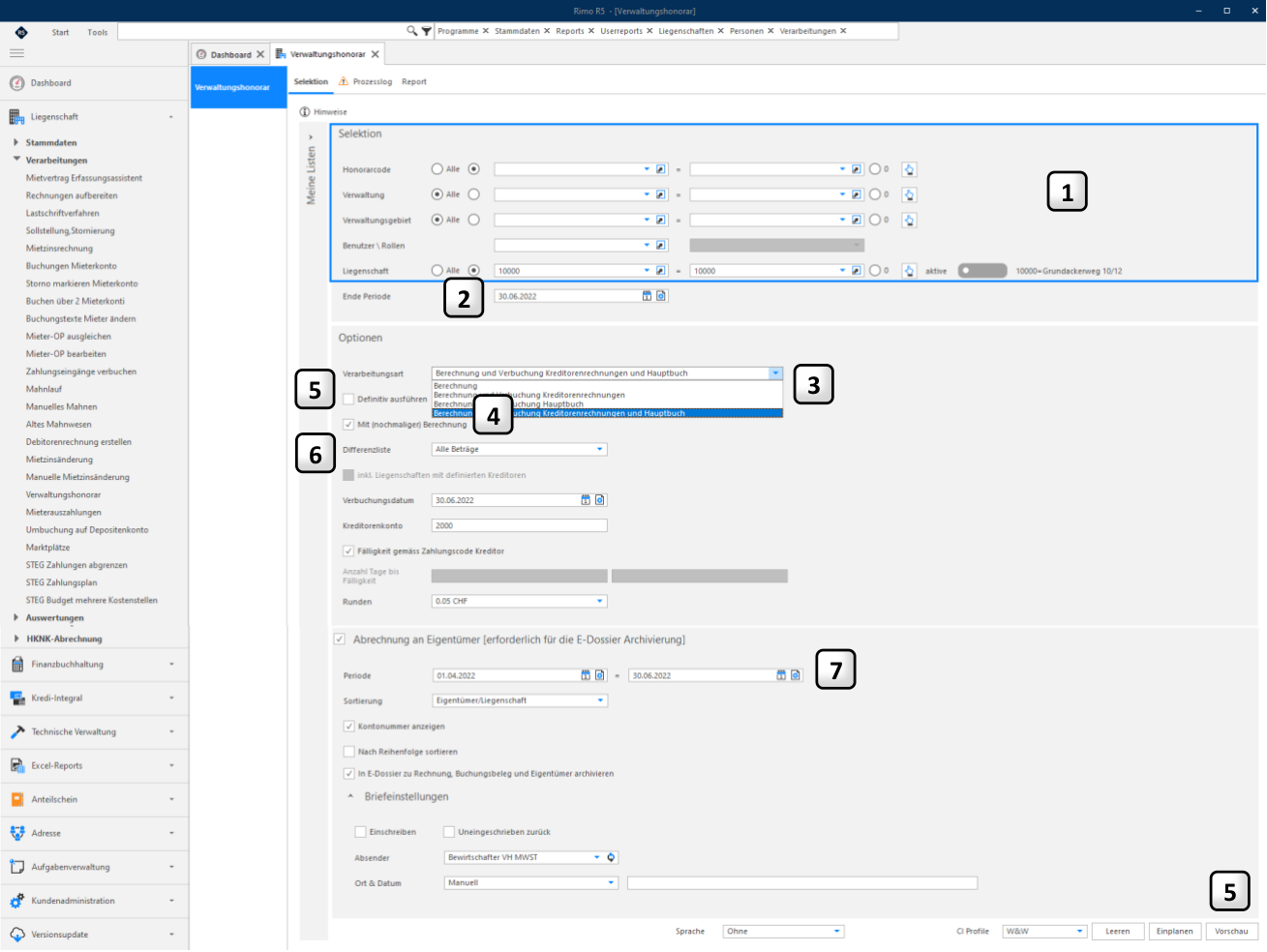
- 1 Wählen Sie Verwaltung, Verwaltungsgebiet, Benutzer\Rollen oder Liegenschaft aus, für welche Sie das Verwaltungshonorar berechnen möchten. Der gültige Honorarcode wird autom. anhand der gewählten Periode gezogen. Auch Liegenschaften, welche unterschiedlich verarbeitet werden, können hier zusammen selektiert werden, je nach Verbuchungsart.
- 2 Wählen Sie den letzten des Monats des Zeitraums, für welchen Sie das Verwaltungshonorar berechnen möchten.
- 3 Wählen Sie die gewünschte Verarbeitungsart aus.
Nur Berechnung:
Hier wird nur die Berechnung des fälligen Verwaltungshonorars simuliert und definitiv gesetzt. Verbuchung Kreditorenrechnungen:
Hier wird die Berechnung als Kreditorenrechnung simuliert, wenn der Schritt «Nur Berechnung» definitiv gesetzt wurde und im Register Honorar in den Stammdaten der Liegenschaft ein Kreditor hinterlegt wurde.
Verbuchung Hauptbuch:
Hier wird die Verbuchung des Verwaltungshonorars in der FIBU simuliert, wenn der Schritt «Nur Berechnung» definitiv gesetzt wurde.
Verwaltungshonorar Berechnung
Verbuchung Kreditorenrechnung und Hauptbuch:
Diese Verbuchungsart führt die Verbuchungsarten «Verbuchung Kreditorenrechnungen» und «Verbuchung Hauptbuch» automatisch aus, je nachdem welche Verbuchungsart im Register Honorar in den Liegenschafts-Stammdaten gewählt wurde
Berechnung und Verbuchung Kreditorenrechnung und Hauptbuch:
- Mit gesetztem Flag bei «mit (nochmaliger) Berechnung» wird die Auswahl Verbuchung Kreditoren-
- 4 rechnung und Hauptbuch erweitert um den Verarbeitungsschritt «Berechnung», sodass Sie den gesamten Abrechnungsprozess nacheinander durchlaufen können.
- Setzen Sie hier das Flag, wenn Sie die gewählte Verarbeitungsart definitiv ausführen möchten. Der Button «Vorschau» ändert sich in «Verbuchen». Alternativ können Sie ohne Flag auch während dem
- 5 Prozess der oben beschriebenen Verbuchungsarten auf definitiv wechseln. Dafür gibt es einen entsprechenden Button, welcher noch beschrieben wird.
- Wenn ein Verwaltungshonorar definitiv ausgegeben wurde, sollen die abgerechneten Beträge
- 6 nachträglich beim Berechnen dieser Periode mit Fr. 0.00 ausgegeben werden (ausser natürlich, es sind noch Beträge abzurechnen).
- 7 Mit Flag bei Abrechnung an den Eigentümer muss die entsprechende Periode eingetragen werden.
Nach der Eingabe der Selektion und Klick auf «Vorschau» oder «Verbuchen» wird der Status der Verarbeitung im Register «Prozesslog» dargestellt.
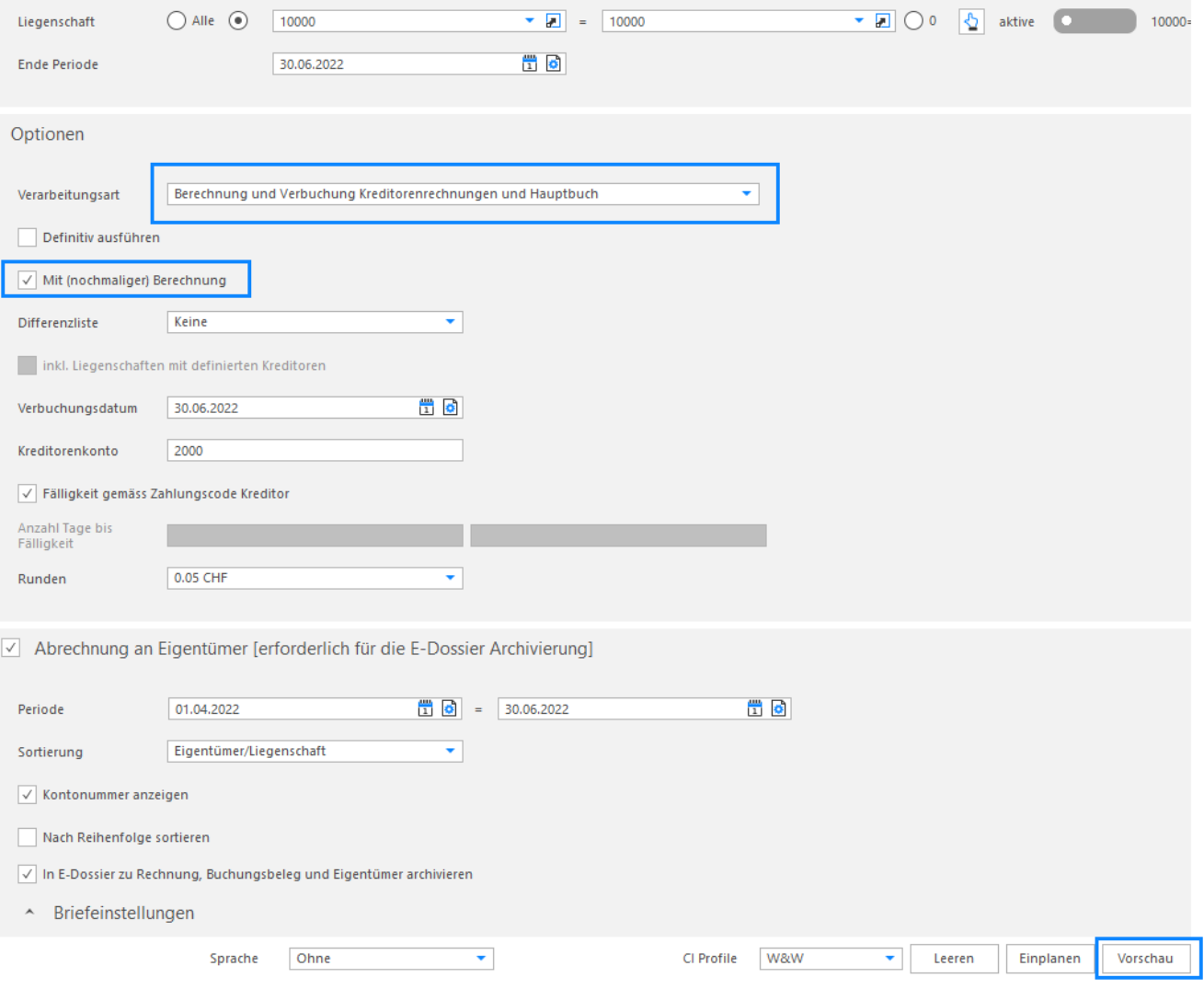
Im Folgenden wird der gesamte Prozess mit der Verbuchungsart «Berechnung und Verbuchung Kreditorenrechnungen und Hauptbuch» OHNE Flag «Definitiv ausführen» beschrieben, da hiermit alle Prozessschritte ersichtlich sind:
Prozess: Berechnung und Verbuchung Kreditorenrechnungen und Hauptbuch
Sie können in der Selektion mehrere Liegenschaften auswählen, ohne darauf achten zu müssen, ob die entsprechende Liegenschaft mit einer Verbuchung über das Kredi Modul, oder als reine Fibubuchung verarbeitet werden soll. Rimo erkennt dies im Prozess pro Liegenschaft automatisch und zeigt die einzelnen Prozessschritte im Register Prozesslog an.
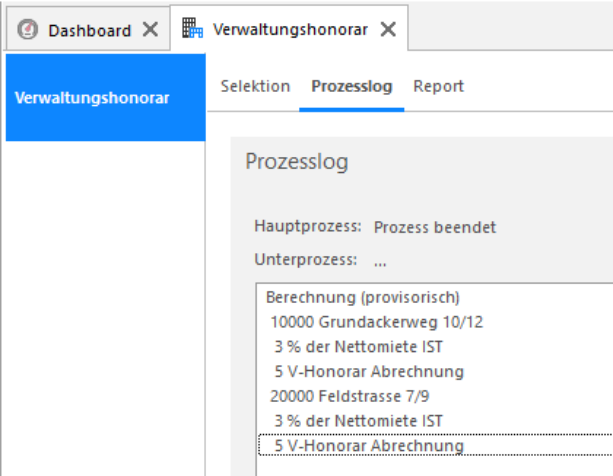
Im folgenden Beispiel wurden zwei Liegenschaften gewählt, eine mit Verbuchung als Kreditorenrechnung und eine Liegenschaft mit reiner Fibubuchung.
Prozessschritt 1: Berechnung (Simulation)
Mit Klick auf Vorschau wird der Prozess angestossen und als erstes wird die Berechnung simuliert. Im Register «Report» wird die Verwaltungshonorar Totalliste und die Verwaltungshonorar Abrechnung in einer Simulation (als provisorisch markiert) angezeigt.
Neben dem Register «Selektion», werden zwei weitere Register angezeigt.
Prozesslog
Im Register «Prozesslog» werden die Prozessschritte dokumentiert je nach eingerichtetem Honorar in der Liegenschaft.
Verwaltungshonorar Berechnung
Report
Im Register «Report» werden die Reports und Briefe gemäss Verbuchungsart des entsprechenden Prozessschritts aufbereitet.
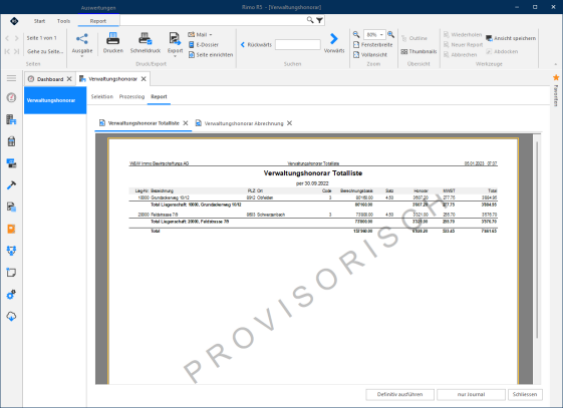
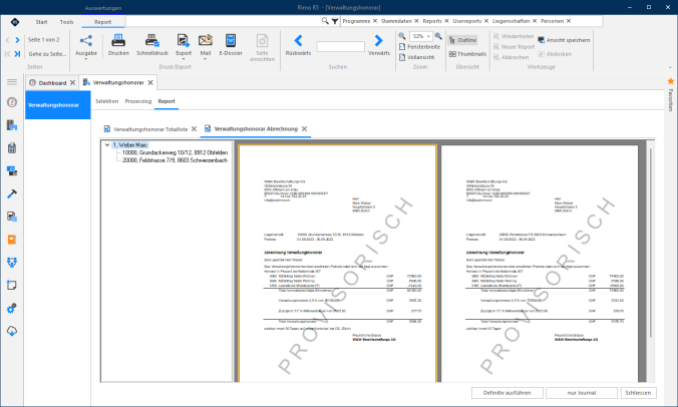
Nach jedem Prozessschritt können Sie die weitere Verarbeitung beenden mit Klick auf «Schliessen».
Mit Klick auf den Button «Definitiv ausführen» können Sie hier die Berechnung für jeden Schritt auch definitiv setzen. Dies ist die Alternative zum Flag «Definitiv ausführen» in der Selektionsmaske und spart Ihnen den Prozess erneut aufzubereiten. Der Prozess wird weitergeführt.
Prozessschritt 1: Berechnung (Definitiv)
Wird der Prozess mit Klick auf den Button «Definitiv ausführen» weitergeführt, werden die definitiven Reporte und Briefe wiederum im Prozesslog angezeigt:
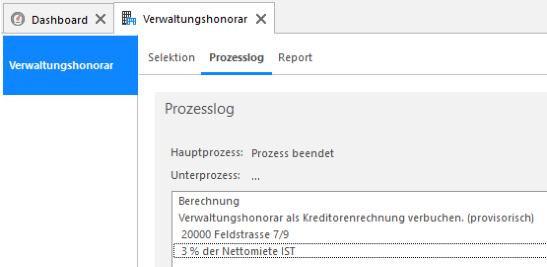

Die Berechnung wird definitiv durchgeführt und der nächste Prozessschritt wird gelistet:
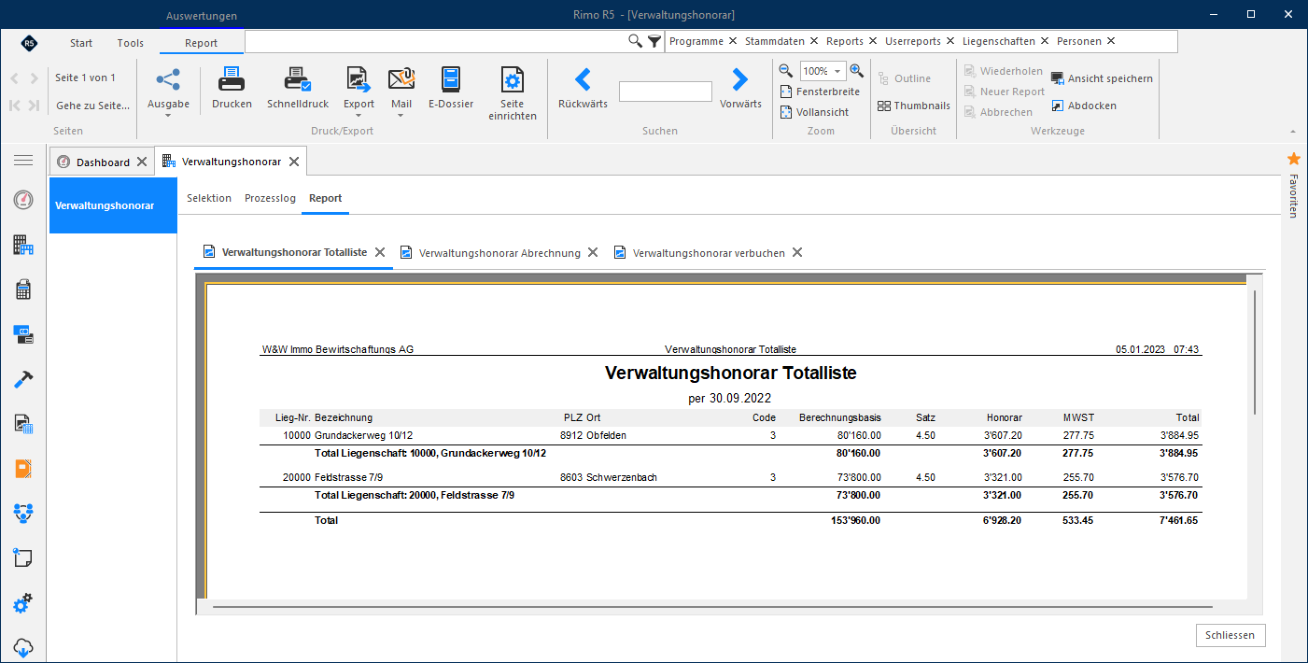
Die Verwaltungshonorar Totalliste wird definitiv ausgegeben (ohne Vermerk provisorisch).
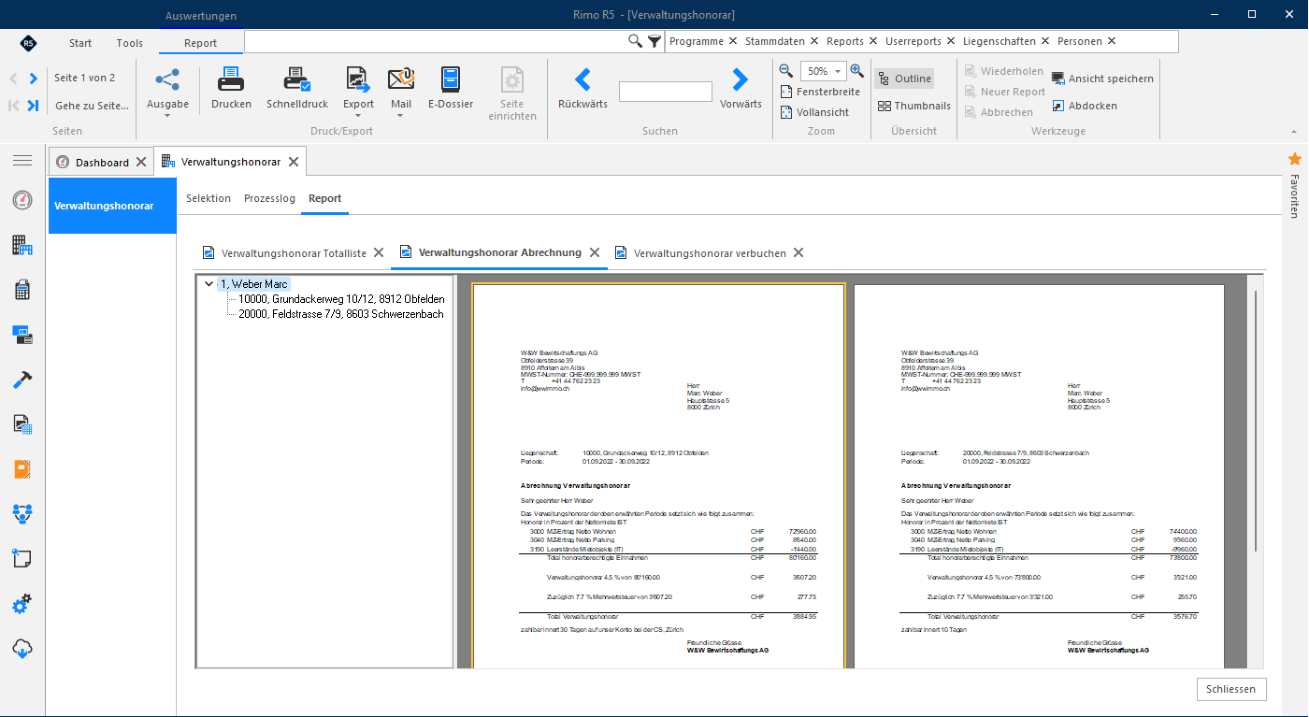
Und auch die Abrechnung an die Eigentümer wird definitiv ausgegeben (ohne Vermerk provisorisch).
Prozessschritt 2: Verbuchung Kreditorenrechnung (provisorisch)
Zusätzlich wird der nächste Prozessschritt aufbereitet:
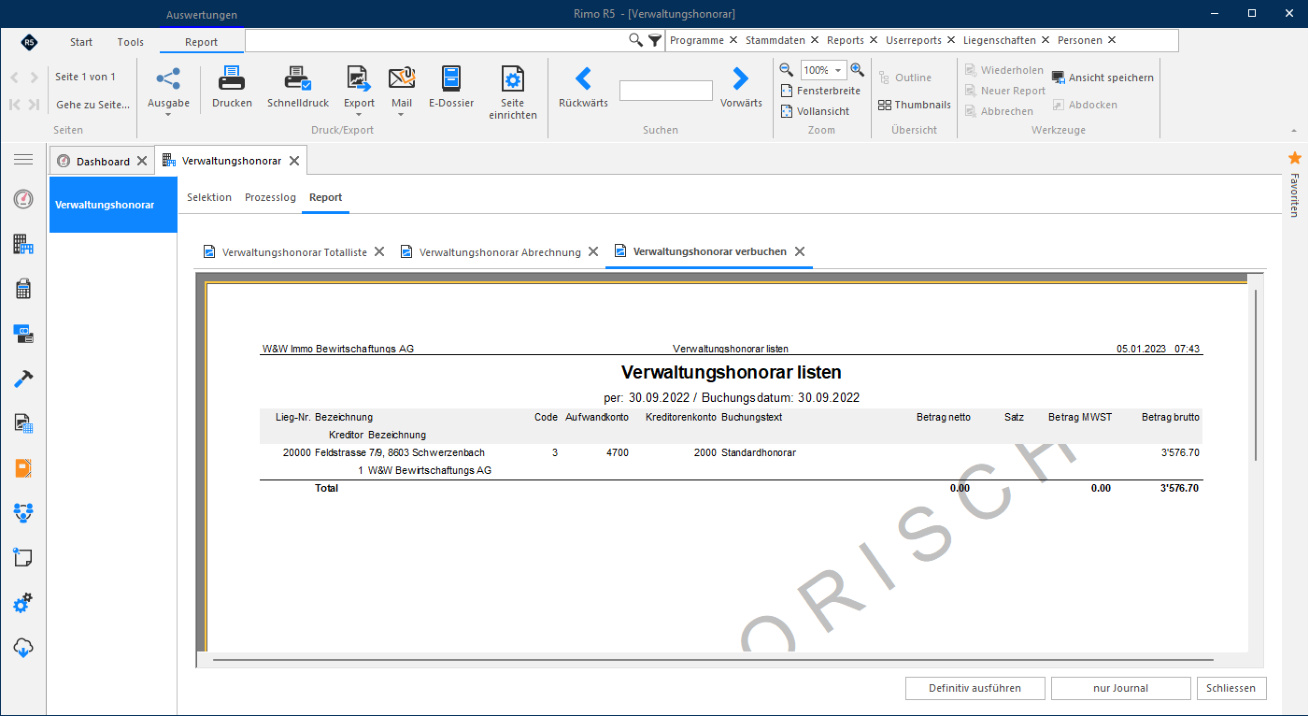
Die Verbuchung als Kreditorenrechnung wird gelistet.
2.1.4 Prozessschritt 2: Verbuchung Kreditorenrechnung (definitiv) und Hauptbuch (provisorisch)
Mit einem Klick auf «Definitiv ausführen» wird die Rechnung im Kredimodul aufbereitet und der nächste Prozessschritt im Prozesslog dokumentiert:
Verwaltungshonorar Berechnung
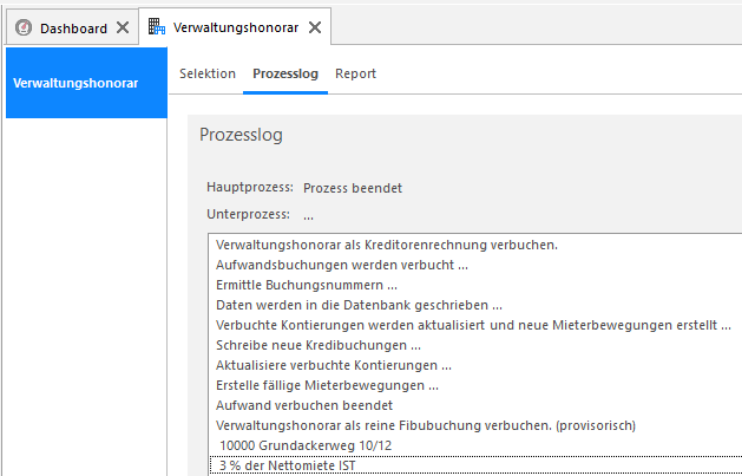
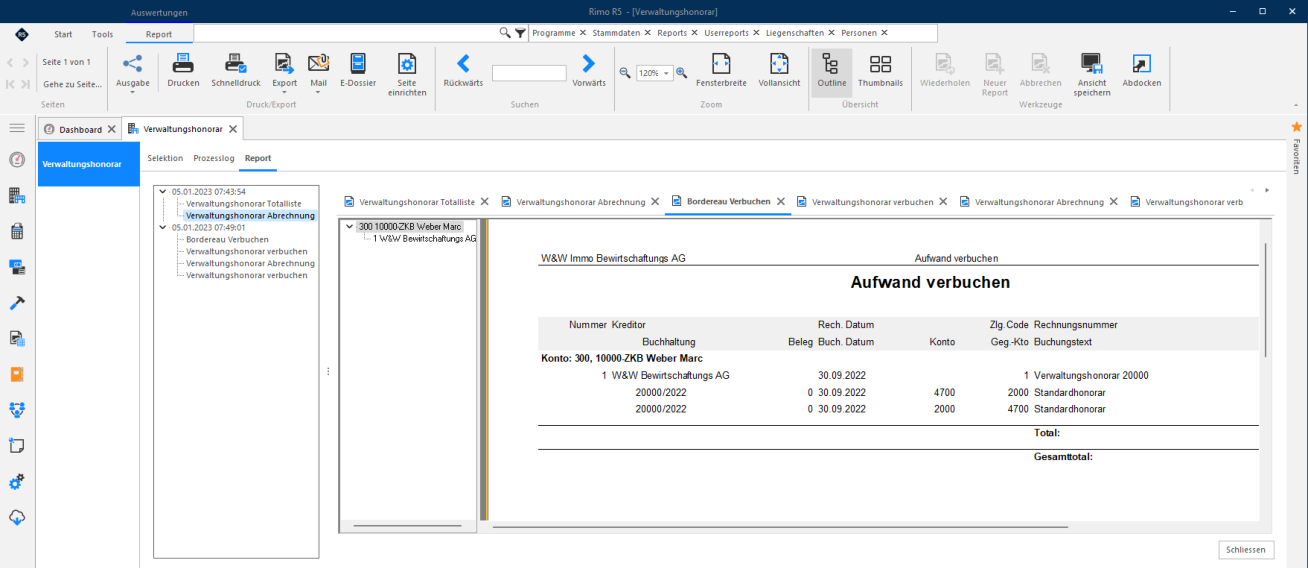
Die Rechnungstellung ins Kredimodul erfolgt.
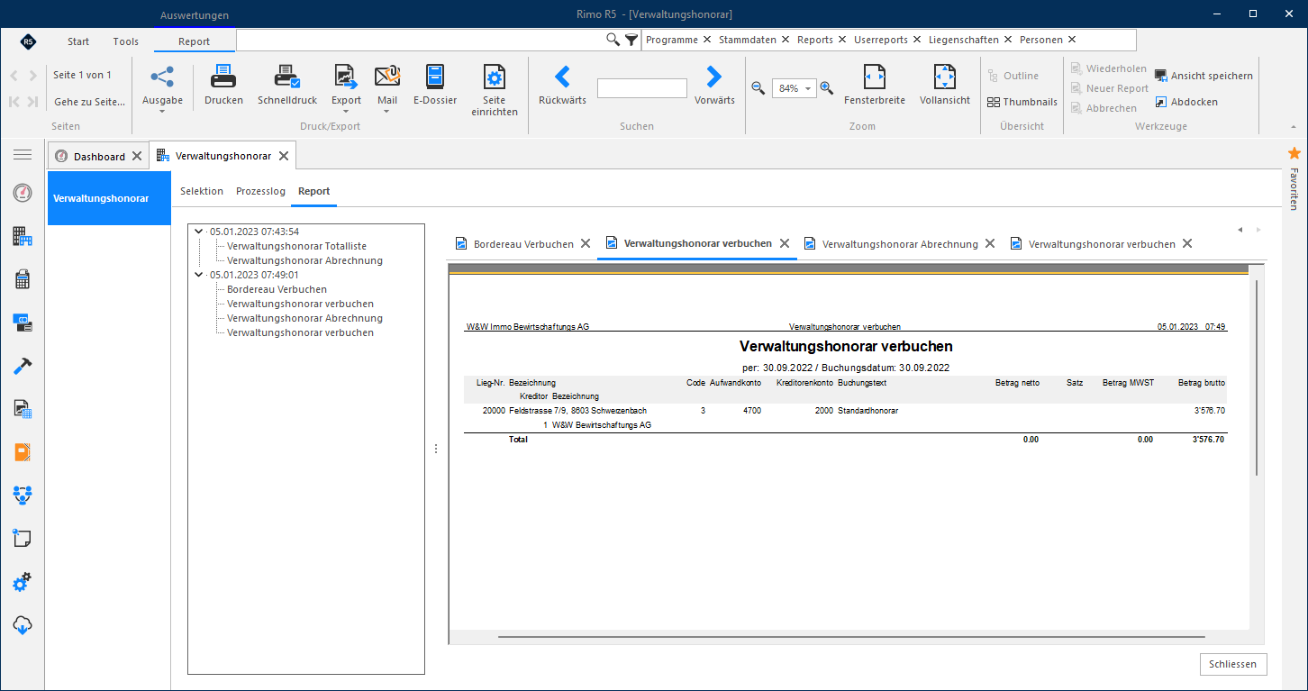
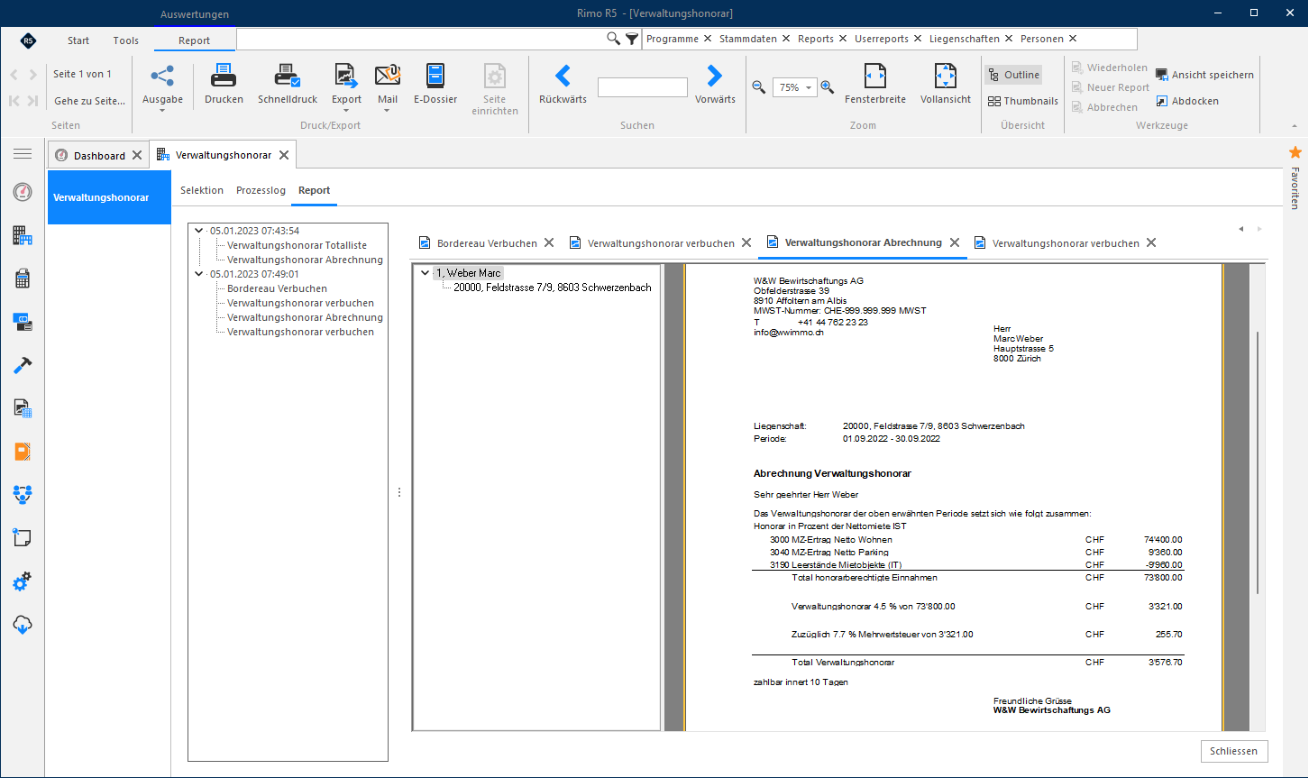
Das Verwaltungshonorar wird gebucht und die Abrechnung an den Eigentümer wird aufbereitet.
Im gleichen Schritt wird das Verwaltungshonorar für die Verbuchung in der FIBU gelistet:
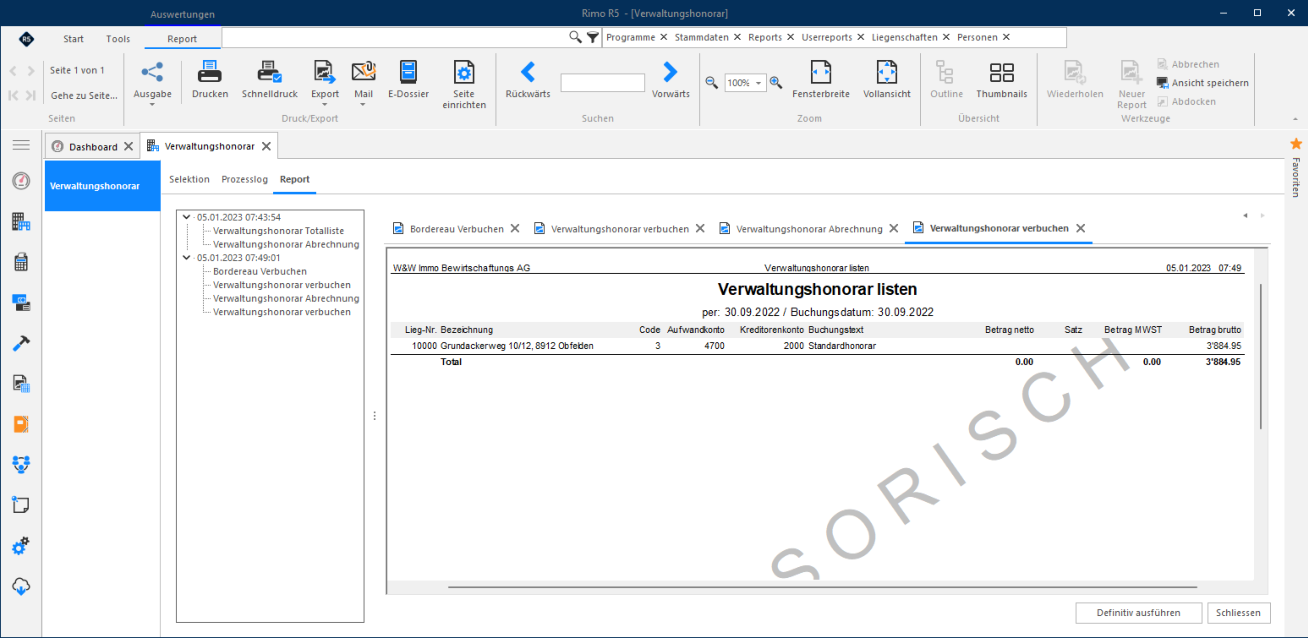
Mit einem Klick auf «Definitiv ausführen» wird der letzte Prozessschritt angestossen.
Prozessschritt 2: Verbuchung Hauptbuch (definitiv)
Im letzten Prozessschritt wird nun auch das Verwaltungshonorar für alle Liegenschaften verbucht, welche nicht im Kredimodul weiter verarbeitet werden.
Verwaltungshonorar Berechnung
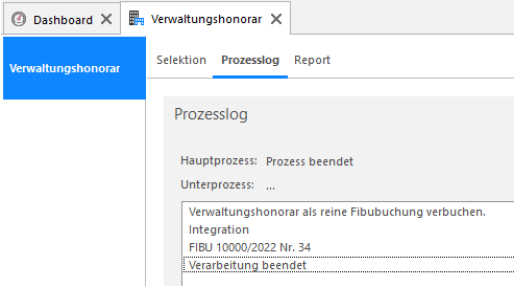
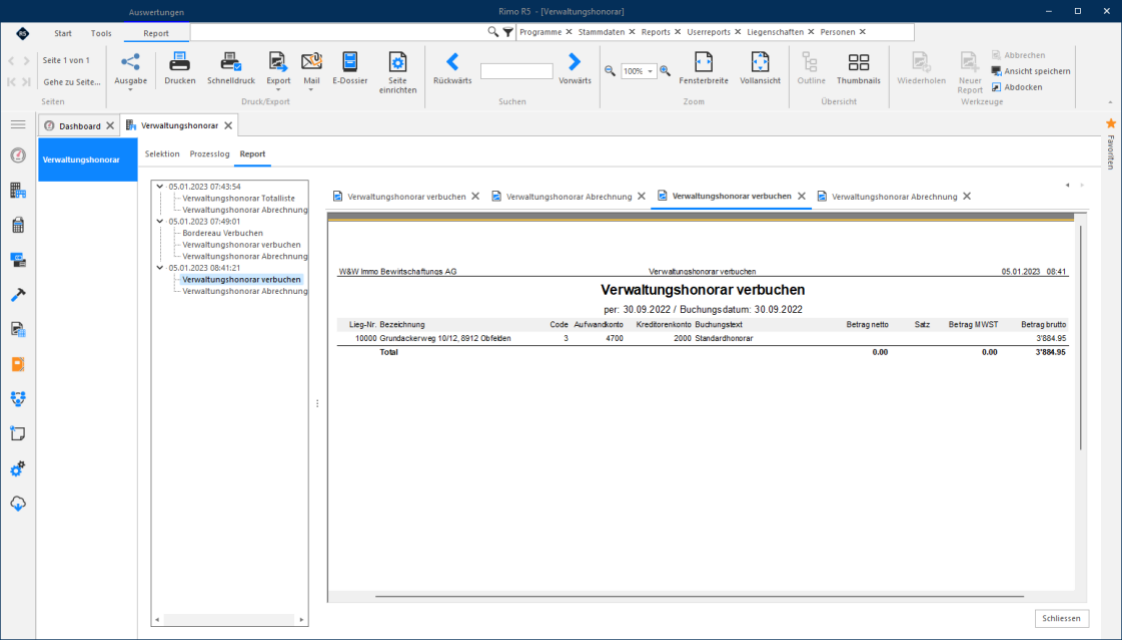
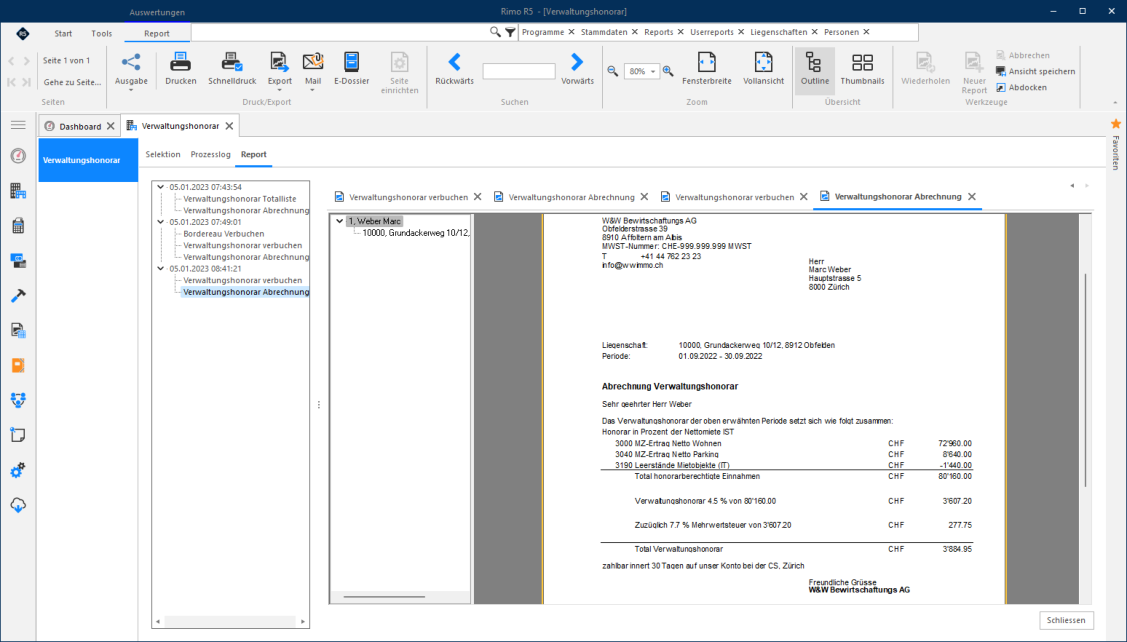
Mit der Variante ohne Kredimodul muss das Verwaltungshonorar manuell im E-Banking dem Eigentümer in Rechnung gestellt werden.
Mit Klick auf «Schliessen» werden alle Report geschlossen und Sie gelangen wieder auf die Selektionsmaske.
Individueller Text für die Abrechnung an Eigentümer
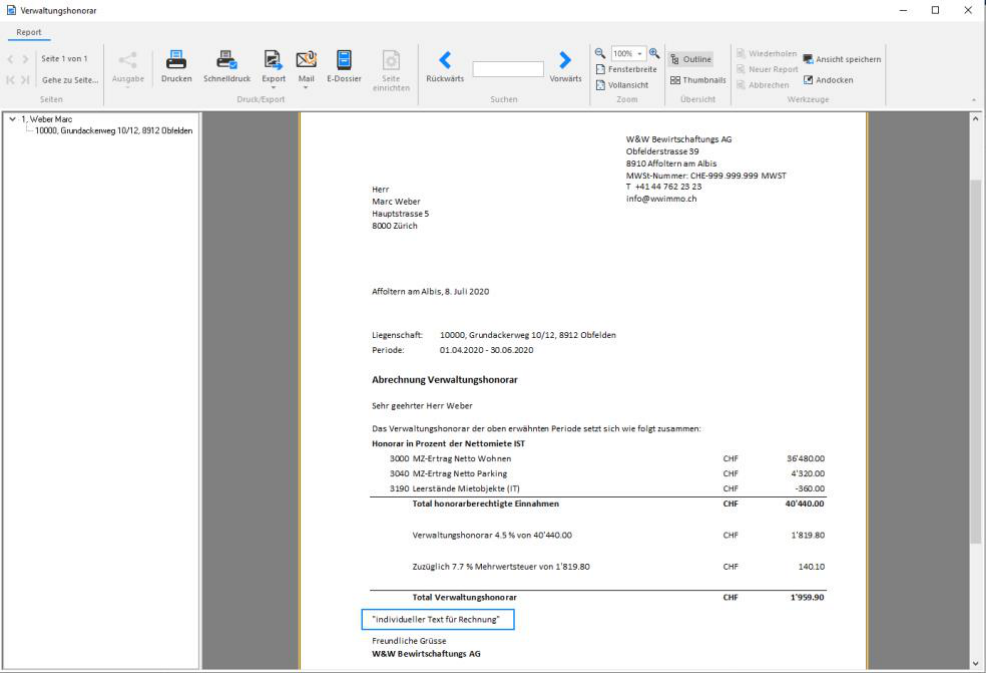
Sie haben die Möglichkeit, für die Abrechnung des Verwaltungshonorars an den Eigentümer pro Liegenschaft einen fixen Fusstext auf den Liegenschafts-Stammdaten zu hinterlegen.
MENÜ: LIEGENSCHAFT / STAMMDATEN / LIEGENSCHAFT-STAMMDATEN REGISTER: LIEGENSCHAFT / HONORAR
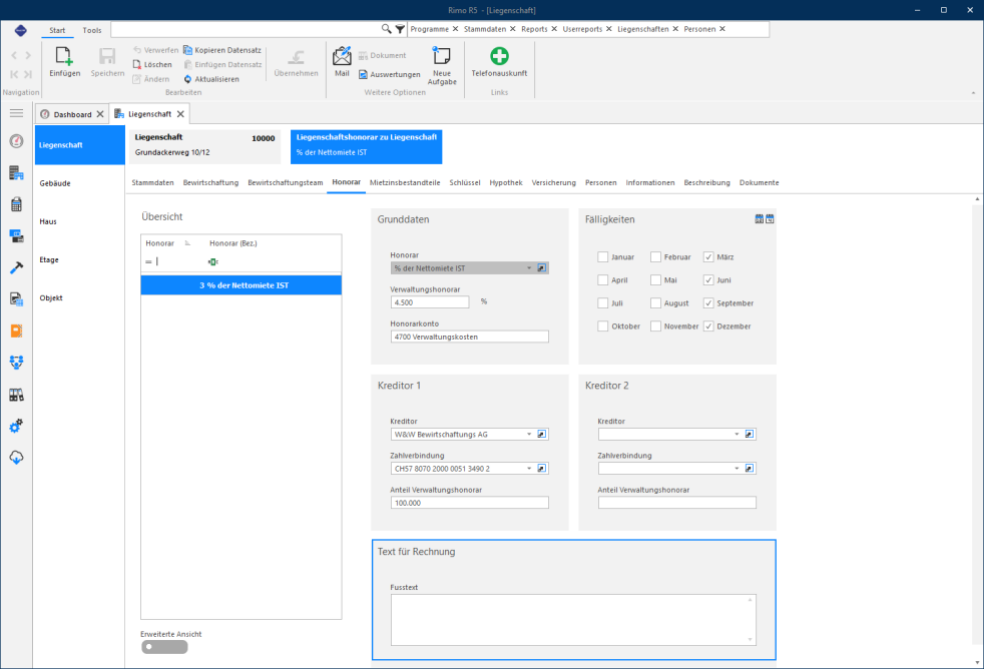
Der hier erfasste Text wird auf der Abrechnung an den Eigentümer für das ordentliche Verwaltungshonorar angedruckt: