Problem
Budget einer Liegenschaft in ein neues Jahr kopieren
Lösung
MENÜ: FINANZBUCHHALTUNG / VERARBEITUNG / BUDGET REGISTER: BUDGET KOPIEREN
Wählen Sie hier die FIBU mit dem zu kopierenden Jahr aus und wählen Sie in welches Jahr das Budget kopiert werden soll, danach klicken Sie auf "Suchen": 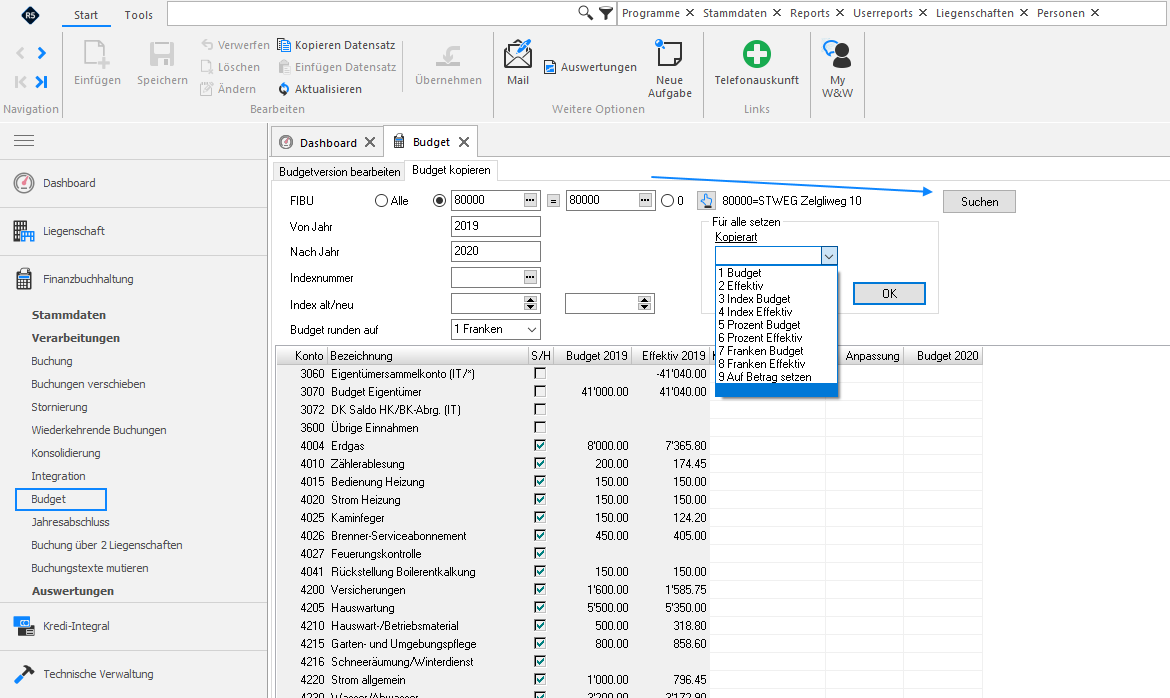
Erläuterung der Kopierarten:\n1 = Budget --> Vorjahres Budget (von Jahr) wird ohne Anpassung 1:1 kopiert\n2 = Effektiv --> effektive Zahlen (von Jahr) werden als Budget (nach Jahr) kopiert
3 = Index Budget --> Budget (von Jahr) wird mit Veränderung des Index' kopiert. Im Feld "Anpassung" geben Sie einen Prozentwert ein, zu welchem der Index angerechnet werden soll. (Anpassung 50.00 = Die eigentliche Anpassung aufgrund Index alt zu neu wird nur zu 50% angerechnet). 4 = Index Effektiv --> Effektive Zahlen (von Jahr) werden aufgrund Index alt/neu kopiert. (Anpassung 50.00 = Die eigentliche Anpassung aufgrund Index alt zu neu wird nur zu 50% angerechnet). 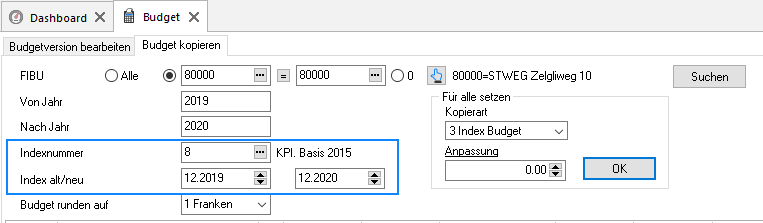
5 = Prozent Budget --> Budget (von Jahr) kann mit %-Anpassung kopiert werden. 6 = Prozent Effektiv --> Budget (nach Jahr) wird mit %-Anpassung von den effektiv Zahlen (von Jahr) kopiert 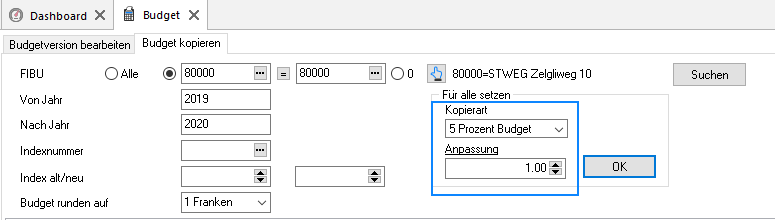
7 = Franken Budget --> Änderung um einen Frankenbetrag relativ zum alten Budget 8 = Franken Effektiv --> Änderung um einen Frankenbetrag relativ zu den effektiven Kosten des Vorjahres 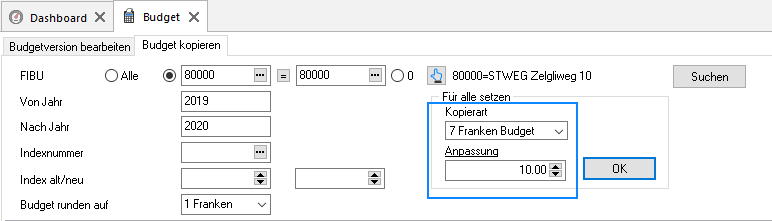
9 = auf Betrag setzen --> Alle Konten werden auf einen bestimmten Betrag gesetzt. 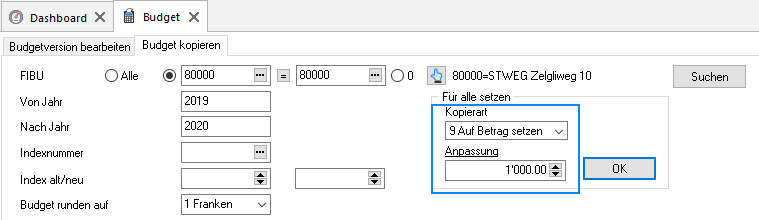
Haben Sie die Kopierart gewählt, klicken Sie auf "OK". Rimo listet Ihnen das entsprechend der Kopierart definierte neue Budget unten auf. In der hintersten Spalte können nun auch noch Anpassungen vorgenommen werden. Wenn Sie mit dem Budget zufrieden sind, speichern Sie unten links mit dem "Diskettensymbol" Ihr neues Budget ab: ACHTUNG: Damit das Diskettensymbol zum Speichern aktiv wird, muss zuvor in ein Feld geklickt werden. 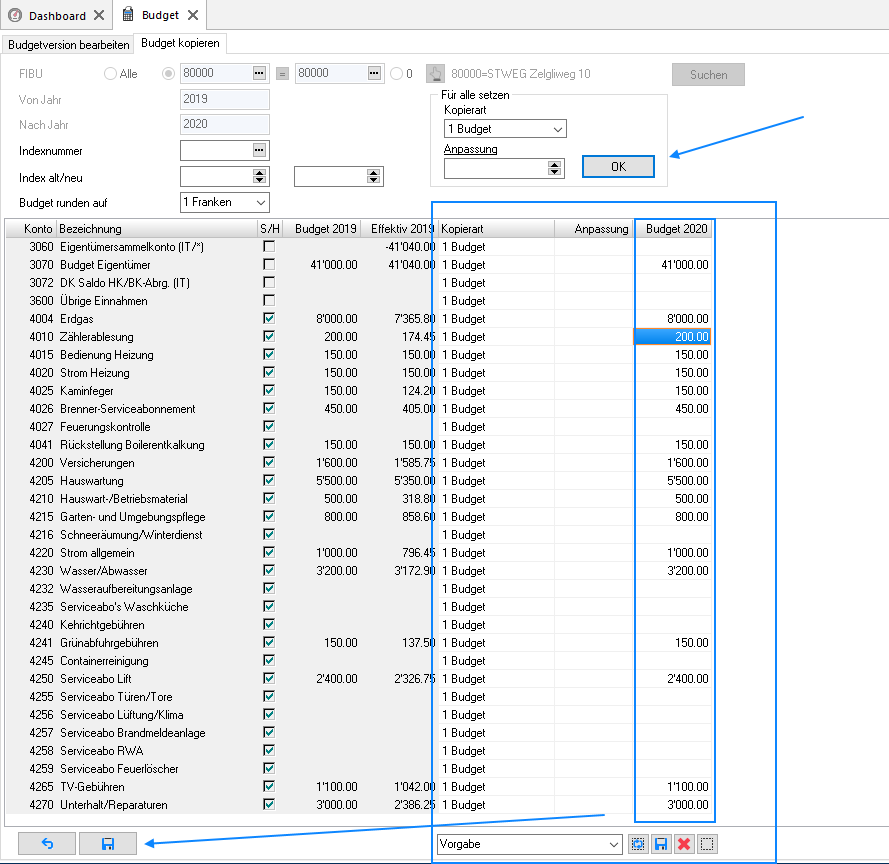
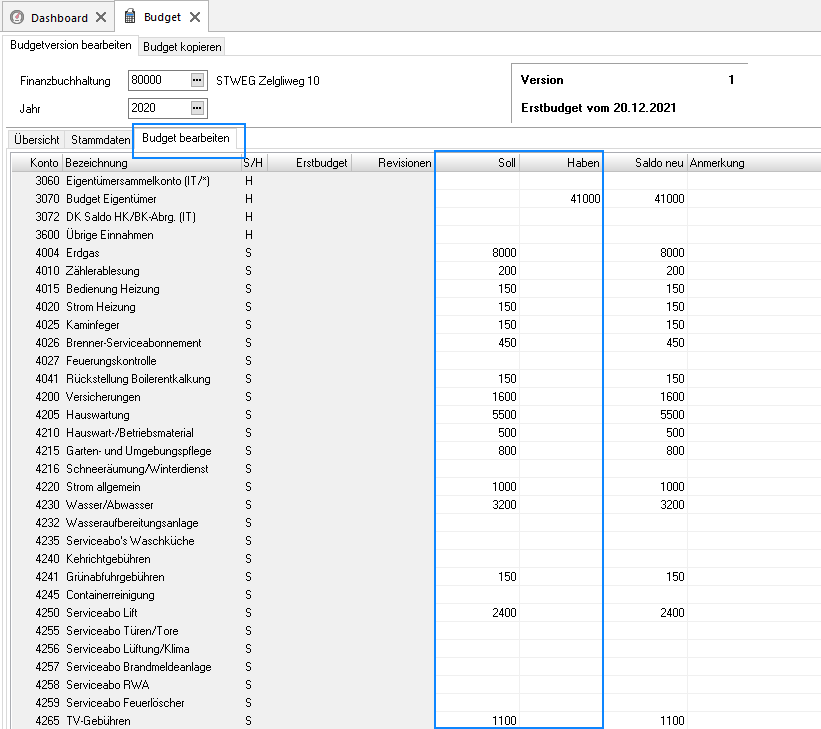
Hinweise\nSelbstverständlich kann jedes Budget nach dem Kopieren manuell abgeändert werden indem die Zahlen im "Budget bearbeiten" im Soll oder Haben überschrieben/gelöscht werden:\nimage_211220103210.png