«Kredi-Integral» in Verbindung mit Technischer Verwaltung
Rechnungen erfassen
Kenntnis der Funktionalitäten des Moduls «Kredi-Integral» wird vorausgesetzt.
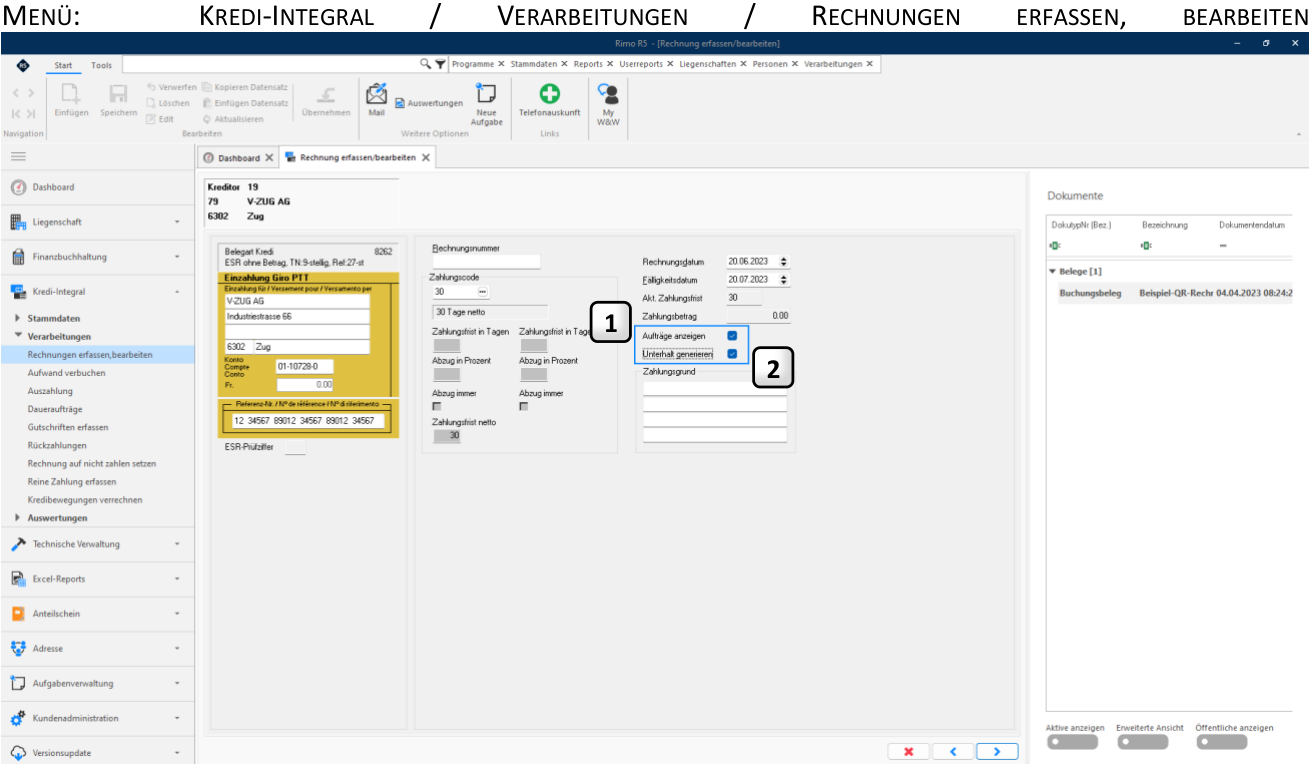
Bei aktivierter technischer Verwaltung erscheinen in der Maske «Rechnungen erfassen, bearbeiten» zwei zusätzliche Felder. Je nach Voreinstellung sind in diesen beiden Feldern die Flags standardmässig gesetzt oder nicht, siehe Kapitel Konfigurationseinträge Kreditoren.
MENÜ: KREDI-INTEGRAL / VERARBEITUNGEN / RECHNUNGEN ERFASSEN, BEARBEITEN 1 2
- 1 Betrifft die eingelesene Rechnung einen Auftrag aus der Technischen Verwaltung, dann setzen Sie bitte hier ein Flag, damit die erfassten Aufträge aus dem Tech-Modul angezeigt werden.
- 2 Soll zusätzlich ein Unterhalt für die Technische Verwaltung erstellt werden, dann muss auch hier ein Flag gesetzt werden.
Mit dem Symbol für weiter gelangen Sie auf die nächste Maske.
Sie können in diesem Schritt der Rechnung auch ein Dokument hinzufügen. Dieses Dokument erscheint dann später auch auf dem entsprechenden Geräteunterhalt.
«Kredi-Integral» in Verbindung mit Technischer Verwaltung
Auftragsauswahl
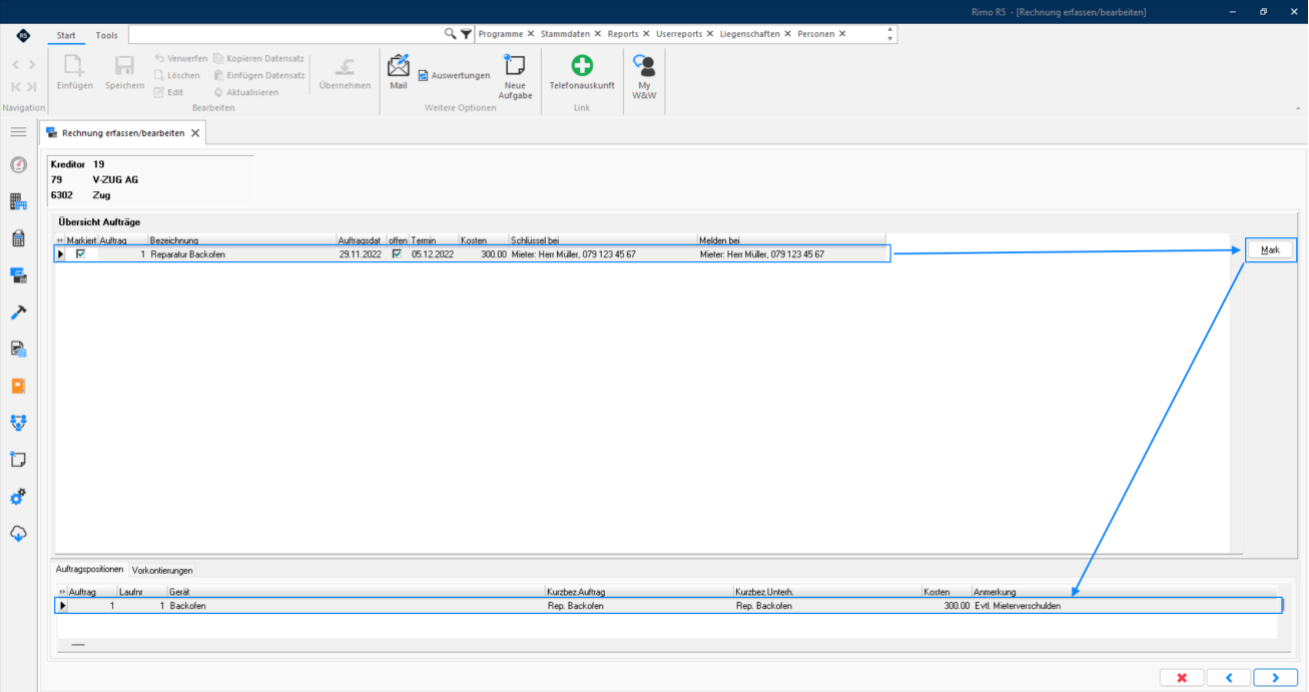
Alle Aufträge aus der Technischen Verwaltung zum gewählten Kreditor werden nach dem Abspeichern der Rechnung unter «Übersicht Aufträge» angezeigt (wenn Flag 1 aus Kapitel «Rechnungen erfassen» gesetzt ist). Damit ein Auftrag übernommen werden kann, wählen Sie bitte den gewünschten Auftrag aus der Liste und drücken Sie danach die Schaltfläche «Mark». Dadurch wird sofort im unteren Teil die Auftragsposition angezeigt.
Im Register «Vorkontierung» haben Sie die Möglichkeit, die Vorkontierung (wenn eine erfasst wurde) mit der Schaltfläche «Mark» zu übernehmen oder zu verwerfen. Entsprechend erscheint ein Flag im Feld «Markiert» vor der Auftragsnummer. Wenn die Vorkontierung nicht ausgewählt ist, verschwindet das Flag «Markiert».
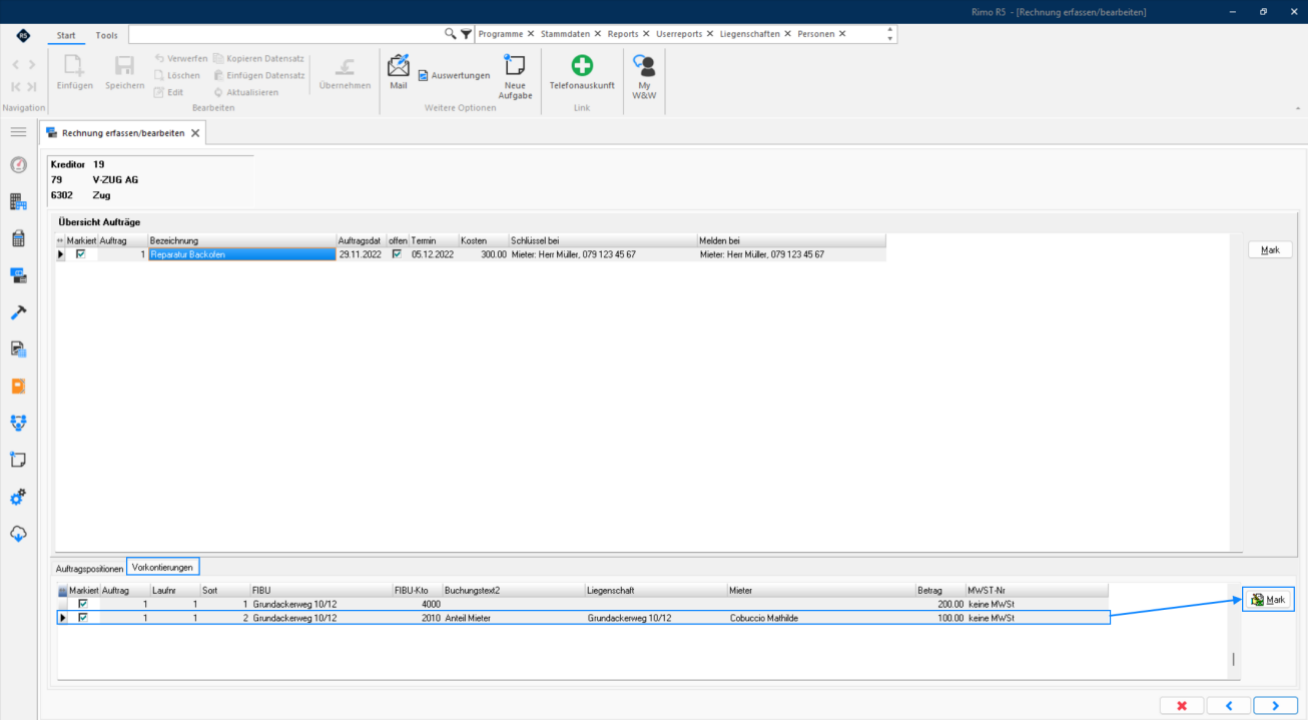
Eine allfällig gewählte Vorkontierung kann im nächsten Schritt geändert oder eine neue Kontierung erfasst werden. Mit der Pfeiltaste fahren Sie weiter.
«Kredi-Integral» in Verbindung mit Technischer Verwaltung
Rechnungskontierung
Sie gelangen auf die Kontierungsmaske. Haben Sie im vorherigen Schritt eine Vorkontierung ausgewählt, wird Ihnen diese bereits als Vorschlag gesetzt. Sie können diese jedoch wie gewohnt ändern:
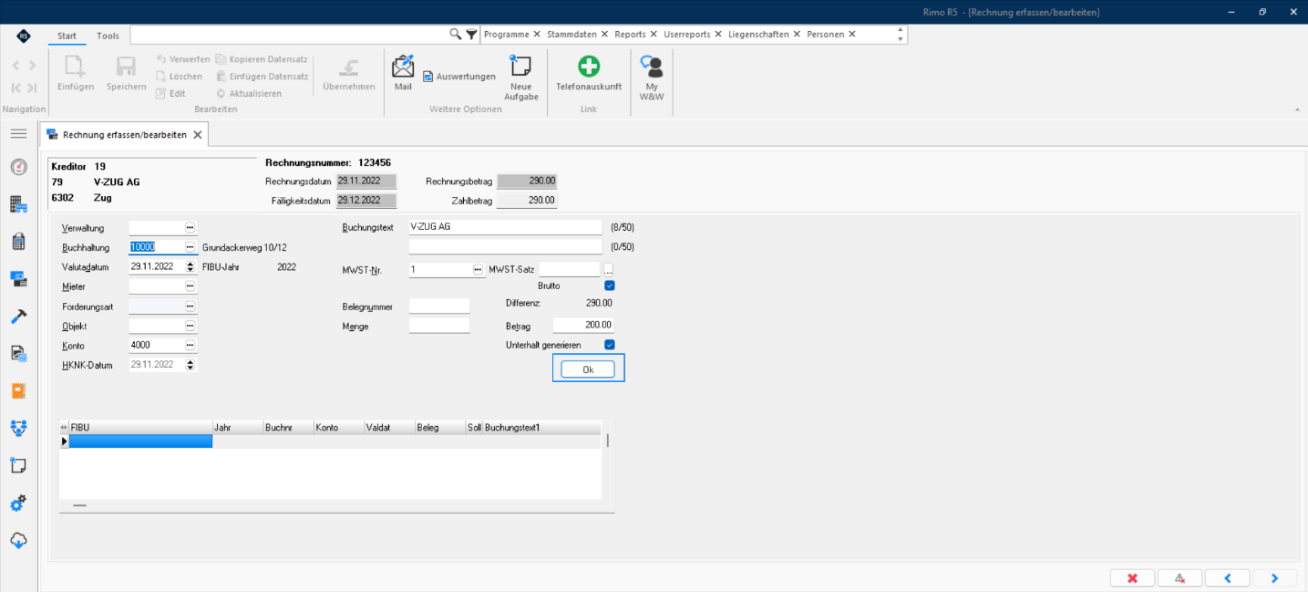
Nach Eingabe der Kontierung bestätigen Sie diese mit Klick auf «OK». Haben Sie das Flag «2» im Kapitel «Rechnungen erfassen» gesetzt, können Sie im Anschluss den Unterhaltseintrag erstellen:
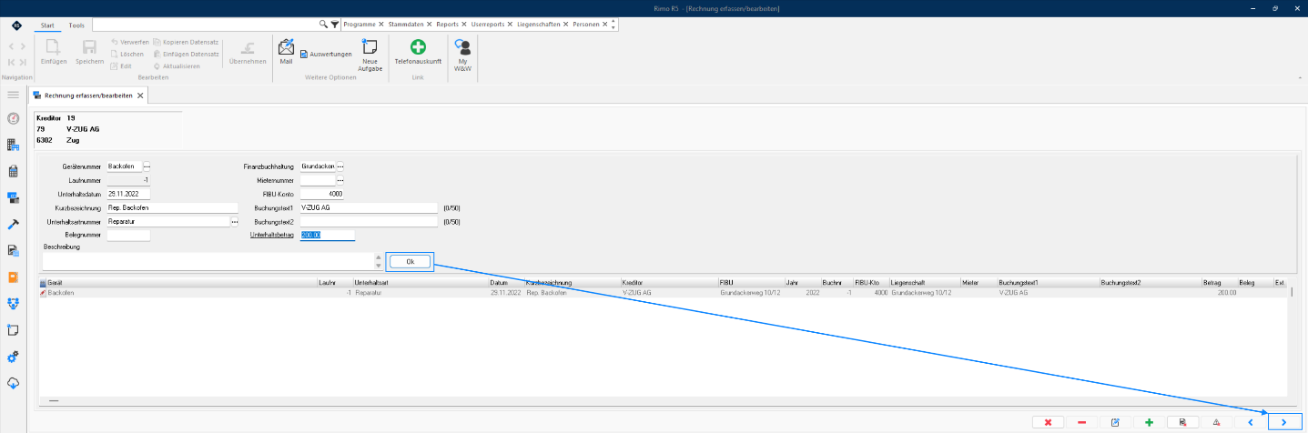
Erfassen Sie die Angaben für den zu generierenden Unterhaltseintrag und bestätigen Sie diese mit Klick auf «OK» und fahren mit Klick auf die «Pfeiltaste» weiter. Kontieren Sie die Rechnung auf mehrere Konti, gelangen Sie wieder zurück auf die Kontierungsmaske und können die nächste Kontierung eingeben. Ist die Rechnung fertig kontiert, startet der Erfassungsassistent für eine Rechnung wieder von vorne und Sie können die nächste Rechnung eingeben.
«Kredi-Integral» in Verbindung mit Technischer Verwaltung
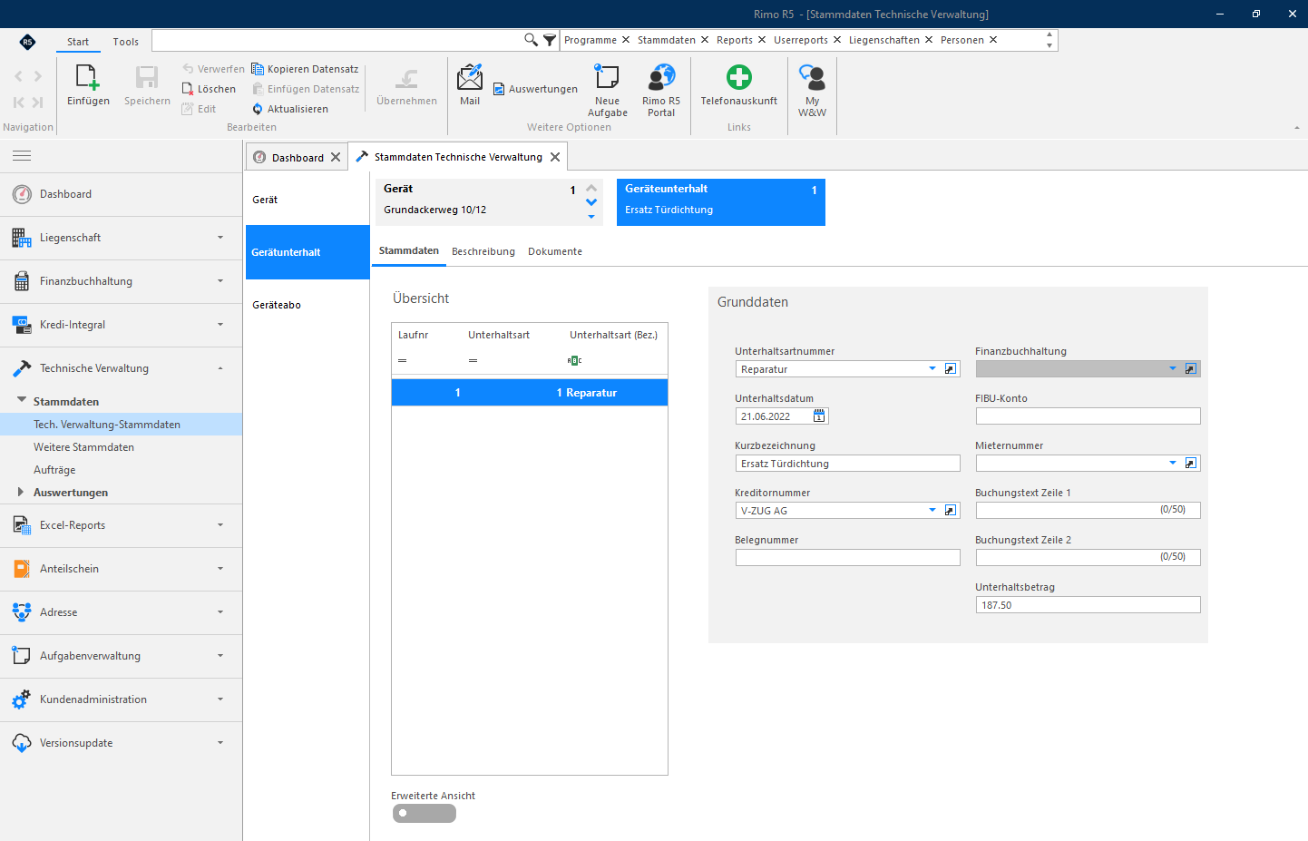
Der soeben generierte Unterhalt ist auf den Geräte-Stammdaten sichtbar:
MENÜ: TECHNISCHE VERWALTUNG / STAMMDATEN / TECH. VERWALTUNG-STAMMDATEN REGISTER: GERÄTEUNTERHALT
Auswertungen
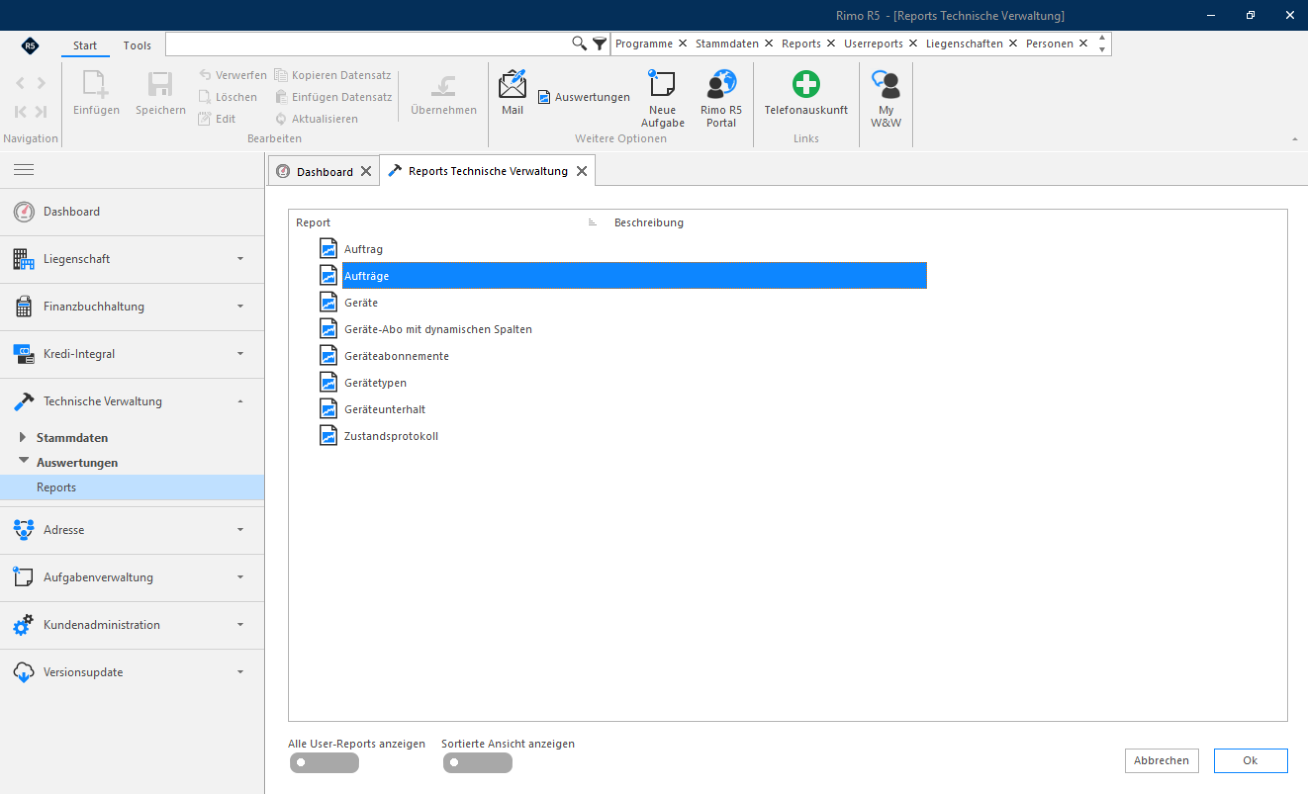
Sie können unter Auswertungen diverse Reports generieren:
MENÜ: TECHNISCHE VERWALTUNG / AUSWERTUNGEN / REPORTS
Report «Auftrag»
Ein erstellter Auftrag, siehe Kapitel «Auftrag erfassen» und 0, kann auch hier generiert werden. Hier haben Sie die Möglichkeit die Aufträge gemäss einer eigenen Selektion vorzunehmen:
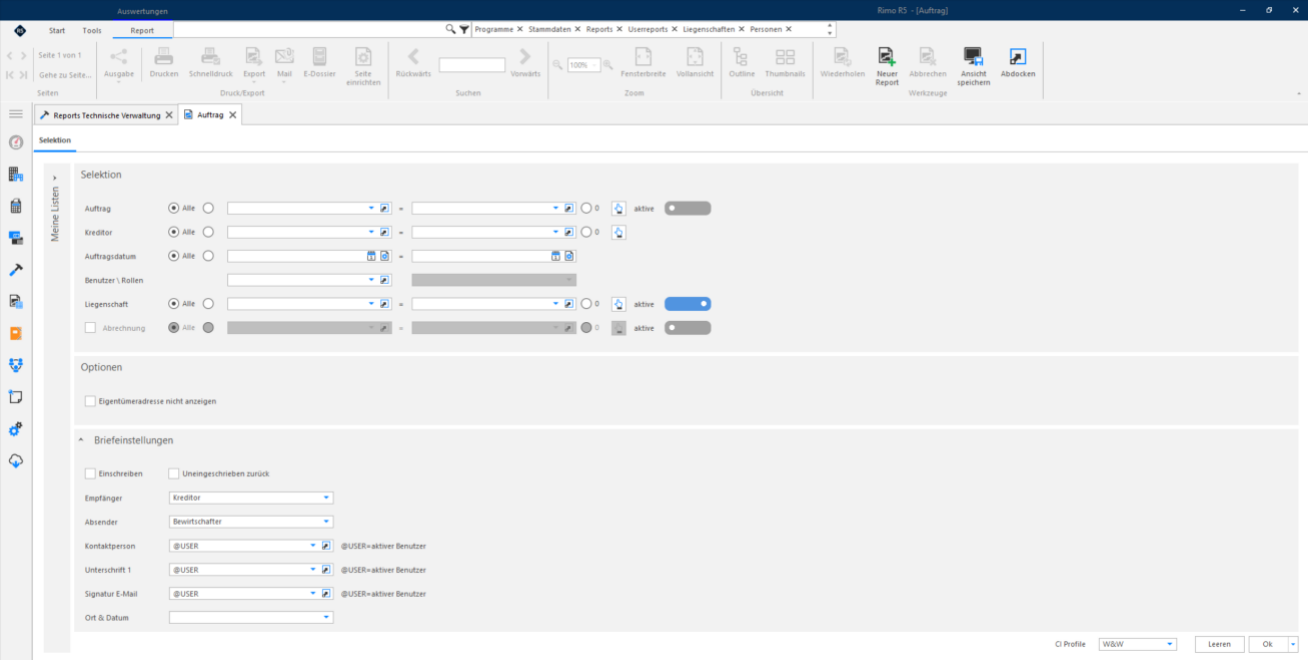
Sie können unter Optionen beispielsweise auch die «Eigentümeradresse nicht anzeigen» lassen.
Auswertungen
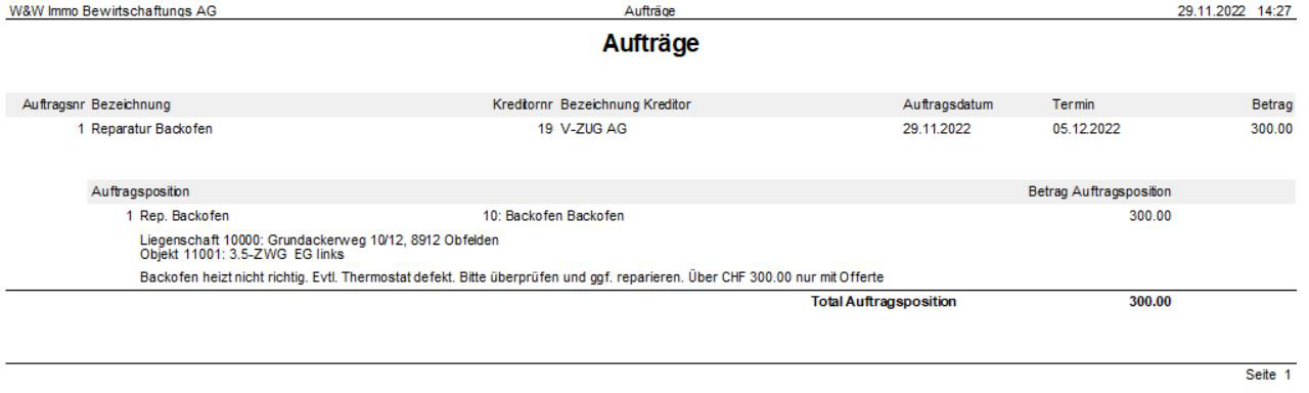
Report «Aufträge»
Dieser Report zeigt Ihnen alle Aufträge der gewählten Selektion in einer Liste:
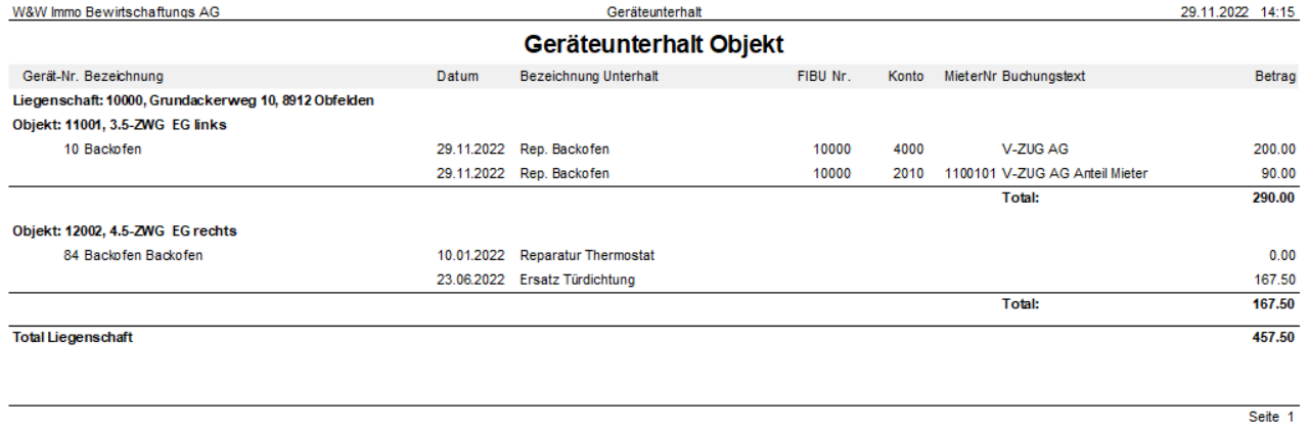
Report «Geräteunterhalt»
Mit dieser Auswertung können Sie den Unterhalt für die einzelnen Geräte auswerten. Zusätzlich wird noch der Betrag angezeigt und das Total pro Liegenschaft:
Report «Zustandsprotokoll»
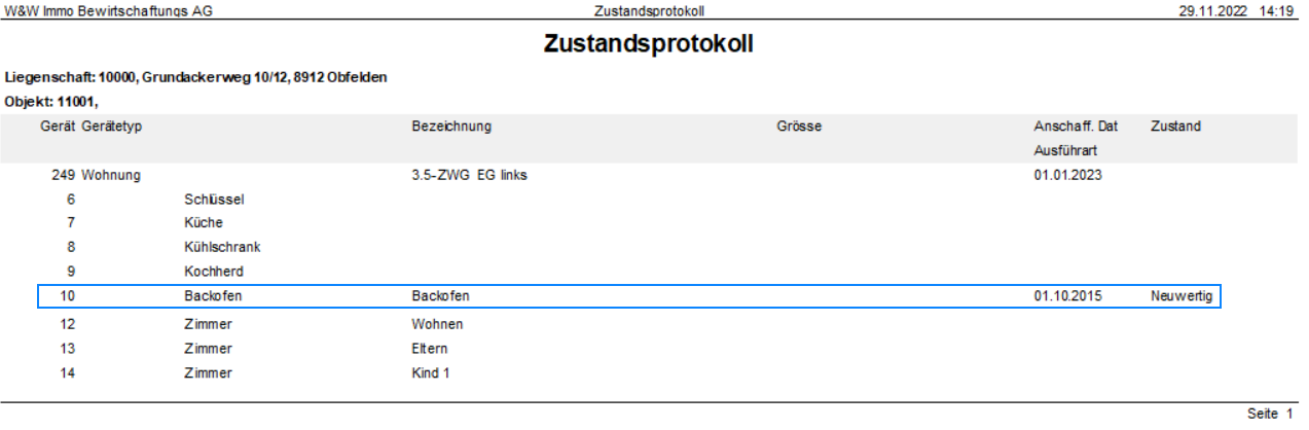
Hier können Sie Grösse, Anschaffungsdatum, Ausführungsart und den Zustand eines Gerätes auswerten. Diese Daten werden nur angezeigt, wenn Sie auch auf dem Gerät erfasst wurden, siehe Kapitel «Gerät Stammdaten».