
Anleitungen zum Basis Programm
Anleitungen für den Stammdatenaufbau
1.1 Stammdatenaufbau.pdf 220177
1.2 Mandanten eröffnen.pdf 252497
1.4 LG-Gruppe-NK inkl. Abrechnungsperiode.pdf 176039
1.8 Objekt eröffnen.pdf 146771
1.10 Person erfassen.pdf 175665
1.13 Verhältnis erfassen.pdf 182350
Informationen zu den Personen
1.9 Personen.pdf
2.2 Personen und weitere Angaben.pdf 212060
2.3 Zahlstelle erfassen.pdf 260960
3.1 Verhältnis ergänzen.pdf 218053
3.2 Verhältniskorrespondenz hinterlegen.pdf 309182
8.1 Mieterwechsel-Assistent.pdf 192016
Buchen mit ImmoTop2
4.0 Einstellungen Buchungsmaske.pdf 143730
4.1 Buchhaltungsperiode erfassen.pdf 150329
4.2 Neues Buchungsjournal erfassen.pdf 265306
4.3 Manuelle Buchung erfassen.pdf 204799
4.4 Mieter-Buchung erfassen.pdf 191873
4.5 Nebenkosten-Buchung erfassen.pdf 188353
4.6 Die Sammelbuchung.pdf 192673
Auswertungen
5.1 Auswertungen Bewirtschaftung.pdf 132408
5.2 Mieterspiegel Stichtag.pdf 191642
5.3 Mieterspiegel Zeitraum.pdf 195972
Die Sollstellung
7.1 Sollstellung allgemein.pdf 207673
7.2 Neue Sollstellung.pdf 173128
7.3 Sollstellung vorbereiten.pdf 233853
7.4 Sollstellung kontrollieren.pdf 254835
7.5 Sollstellung abschliessen oder verwerfen.pdf 157318
7.6 Sollstellung stornieren.pdf 203918
Alles rund um die ESR
6.1 ESR-Vorlage einrichten.pdf 130876
6.3 ESR-Typ einrichten (Doku-Teil).pdf 156651
6.4 ESR-Typ Codierzeile einrichten.pdf 137192
6.5 ESR Seitenränder einrichten.pdf 144025
ESR Seitenränder einrichten
Sie haben gerade die Einzahlungsscheine gedruckt und sehen, dass die Angaben auf dem Einzahlungsschein falsch positioniert sind.
Via Seitenränder einrichten können Sie die Angaben des Einzahlungsscheins korrekt positionieren.
Seitenränder einrichten
Wechseln Sie in die Basisdaten / Auswertungen / Seitenränder.
Wählen Sie den betreffenden ESR-Typen aus.
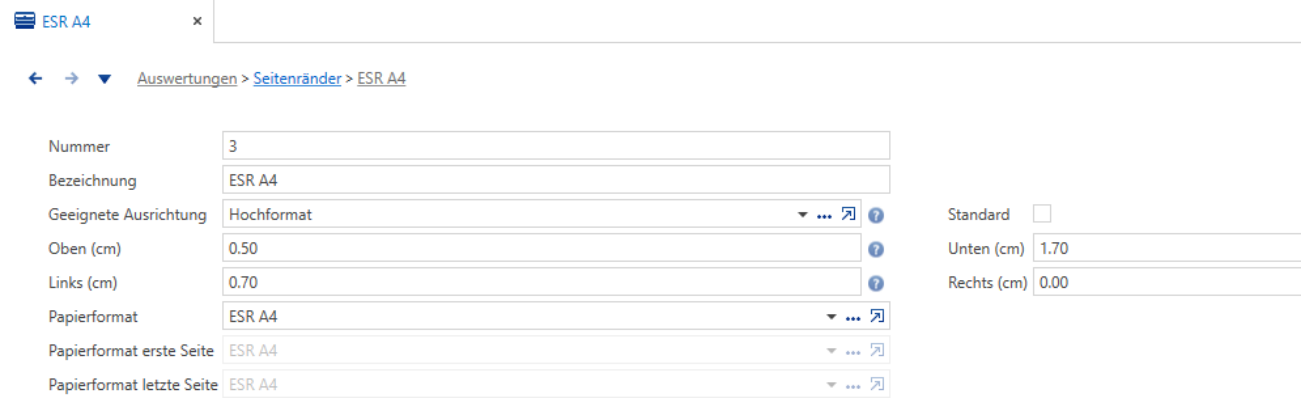
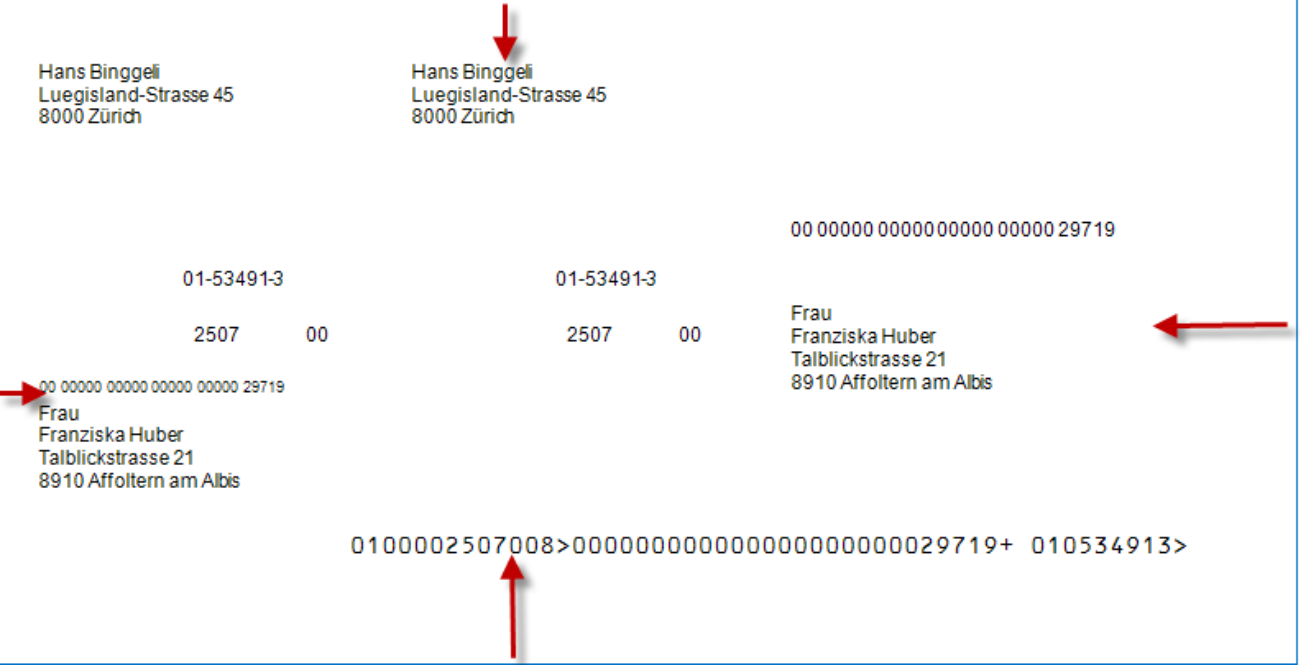
Probieren Sie die Einstellungen bei Oben, Links, Unten und Rechts aus. Es kann mehrere Versuche brauchen bis die Angaben korrekt auf dem ESR erscheinen.
Nutzen Sie zur Kontrolle die Schablone der Post
ESR-Typ Codierzeile einrichten
Sie haben gerade die Einzahlungsscheine gedruckt und sehen, dass die Codierzeile auf dem Einzahlungsschein nicht korrekt positioniert ist. Sie ist zu weit nach links gerutscht.
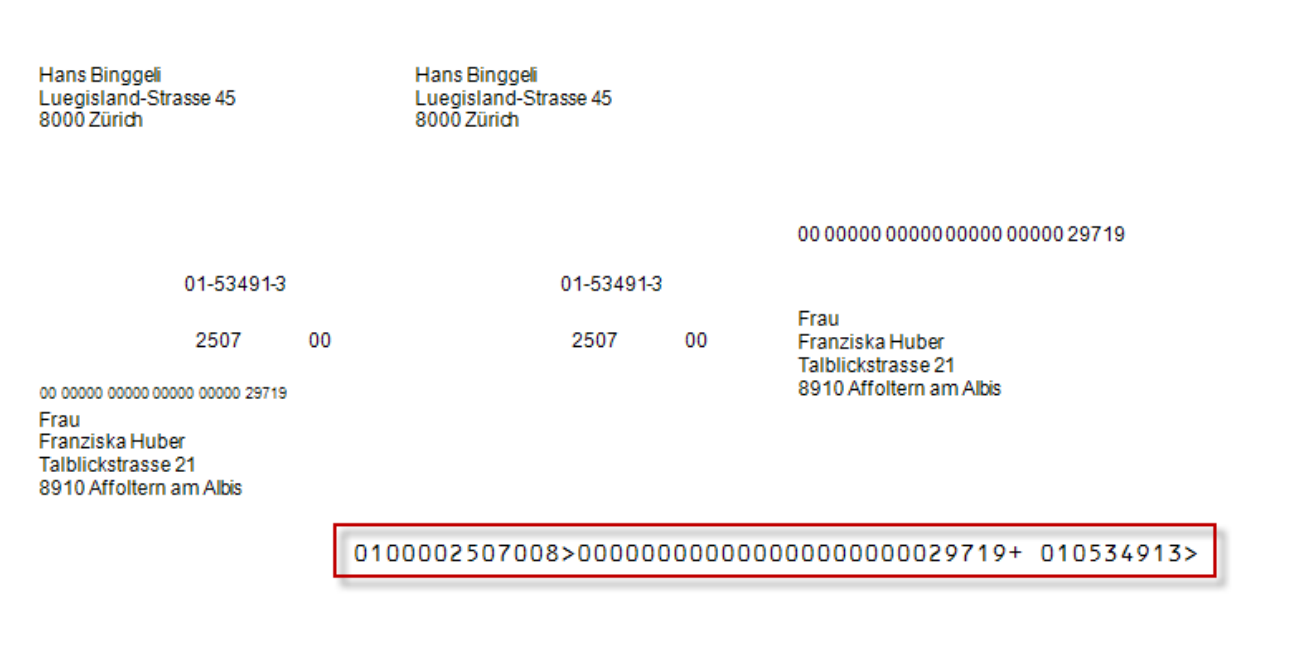
Codierzeile einrichten
Wechseln Sie in die Basisdaten / Verarbeitungen. Gehen Sie auf ESR-Typen und wählen Sie den ESR-Typ mit Doku-Teil.
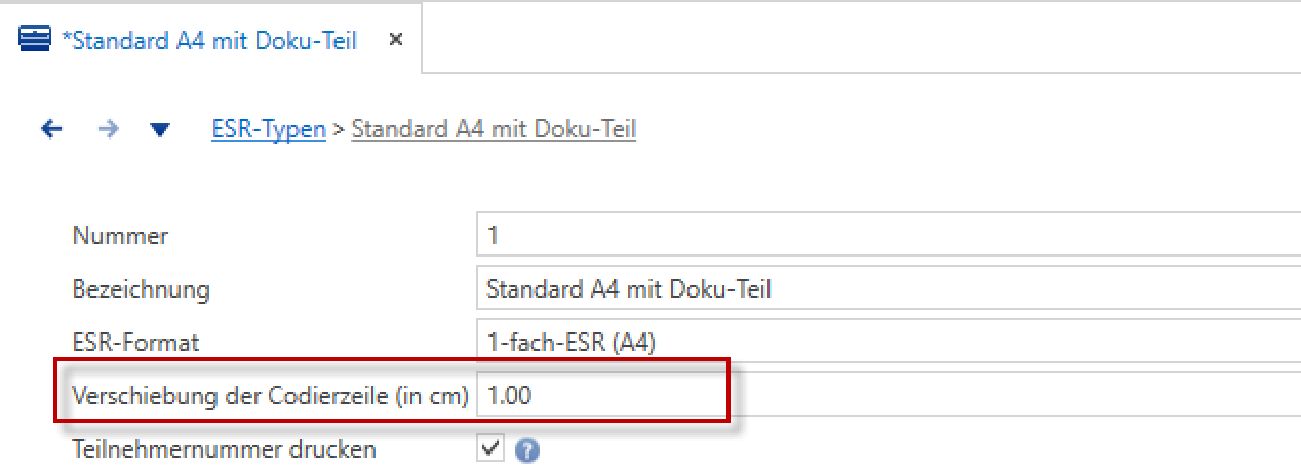
Wenn Sie die Verschiebung der Codierzeile eingeben, denken Sie daran, dass die Zahl ohne Minusvorzeichen (1.00) die Codierzeile nach rechts verschiebt.
Wenn Sie die Zahl mit Minusvorzeichen (-1.00) eingeben, verschiebt sich die Codierzeile nach links.
ESR-Typ einrichten (Doku-Teil)
Sie haben gerade die Einzahlungsscheine gedruckt und sehen, dass die Angaben (z.B. die Adresse des Mieters/Eigentümers) im Doku-Teil auf dem Einzahlungsschein nicht korrekt positioniert sind.
ESR-Typ einrichten
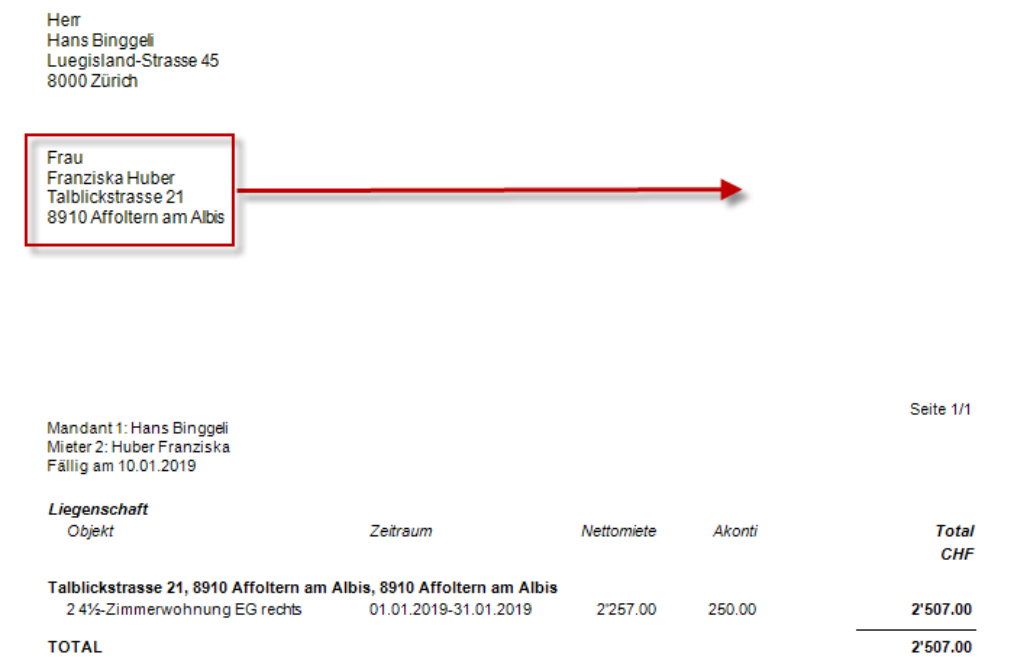
Wechseln Sie in die Basisdaten / Verarbeitungen. Gehen Sie auf ESR-Typen und wählen Sie den ESR-Typ mit Doku-Teil.
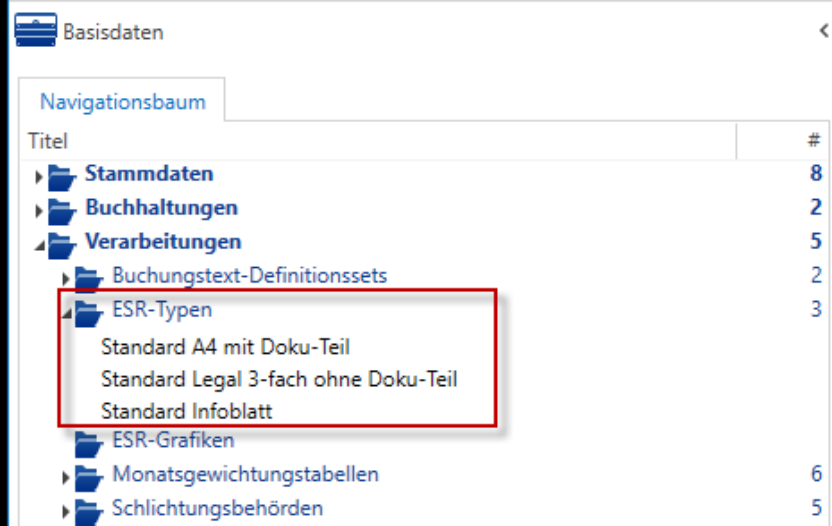
Sie können unter dem Rollo Doku-Teil die Adresse nach rechts verschieben, in dem Sie den gewünschten Abstand vom linken Seitenrand des Blattes erfassen und speichern.
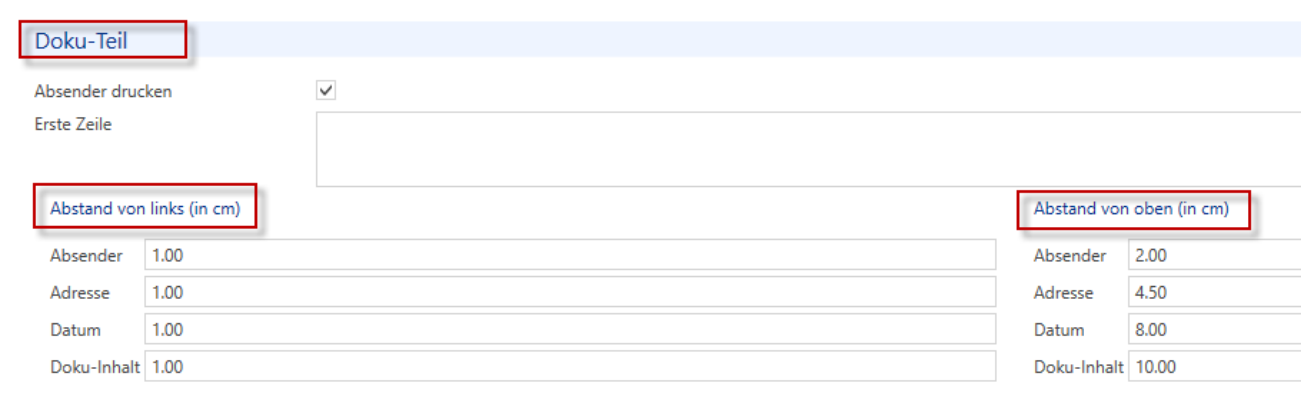
Sie können auch die Angaben von Oben nach unten schieben.
ESR-Druck
Wir befinden uns in der Verarbeitung / Inkasso beim ESR-Druck für Mietzinse und Budgetraten ESR drucken
Geben Sie den gewünschten Zeitraum unter dem Filter ein und den Mandanten. Allenfalls noch einen Mieter oder Eigentümer, falls nicht alle Mieter oder Eigentümer Einzahlungsscheine benötigen.
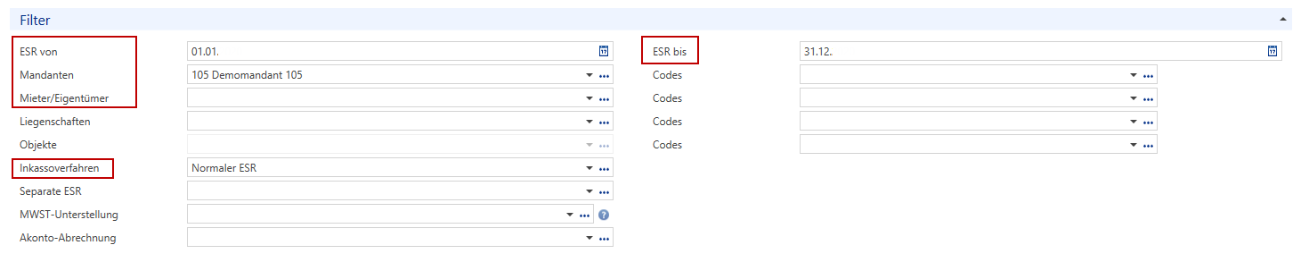
Im Ribbon können Sie via Vorschau oder Direktdruck die ESR anzeigen oder drucken lassen.

Nach dem Aufbereiten kommt die Frage ob Sie das 'ESR gedruckt bis'-Datum beim Verhältnis nachführen möchten.
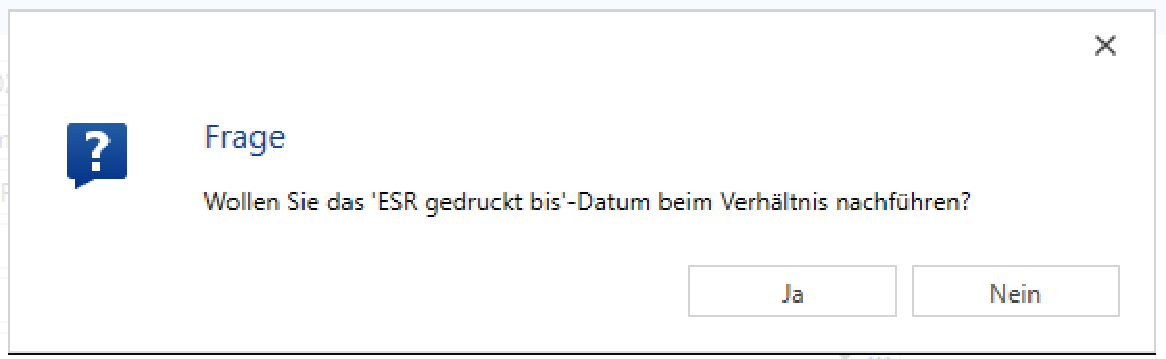
Dies ist ein Feld im Vertragsverhältnis, in welches das bis-Datum informativ eingefügt wird.
Kontrollieren Sie nach dem ersten Druck, ob die Angaben auf dem ESR und die Codierzeile korrekt gedruckt werden.
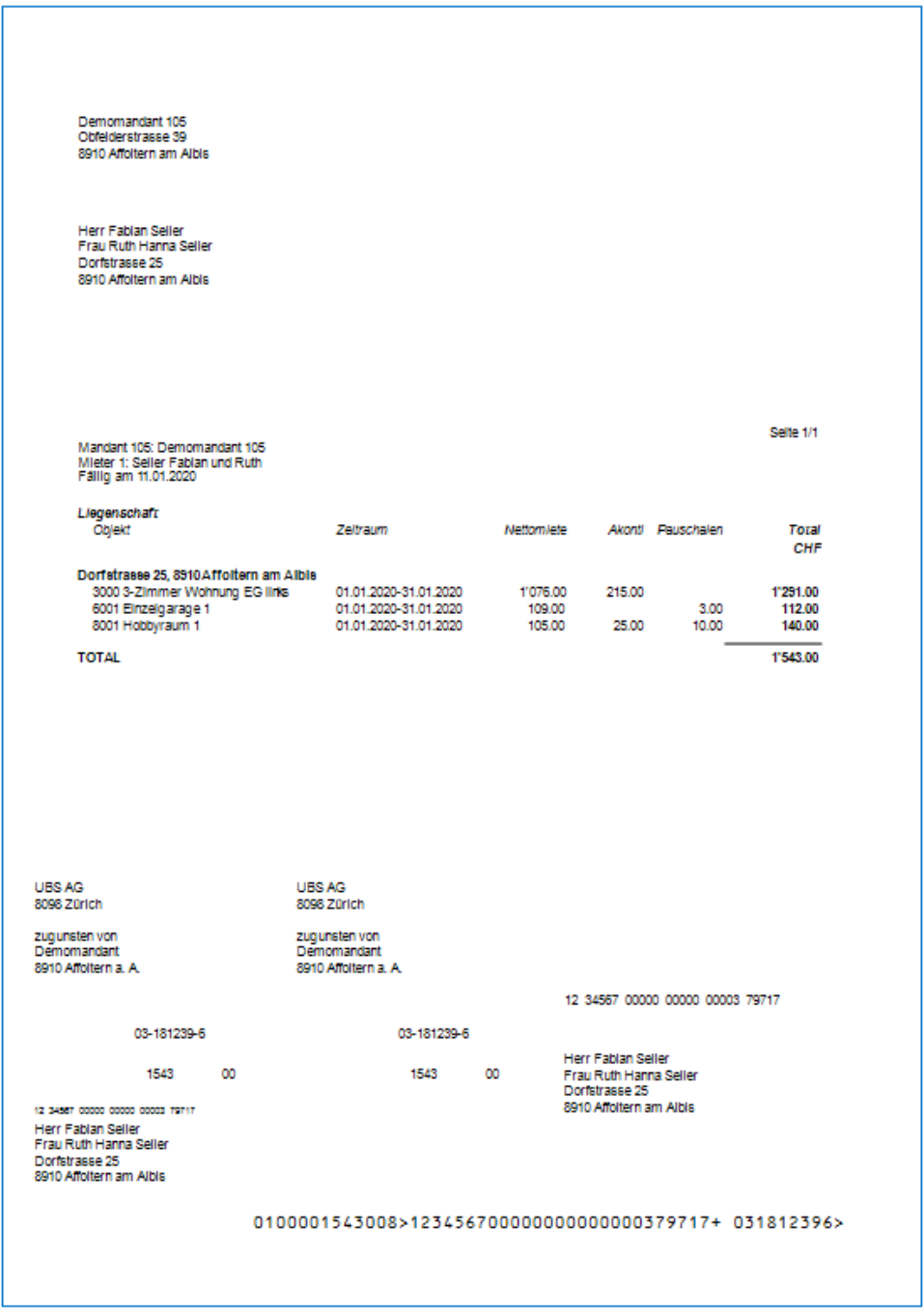
Wenn die Darstellung des ESR nicht stimmt, schauen Sie sich bitte die Anleitungen ESR-Typ (Doku-Teil) oder ESR-Typ Codierzeile einrichten an. Allenfalls hilft auch die Anleitung ESR Seitenränder einrichten weiter.
ESR-Vorlage einrichten
Wir befinden uns in der Verarbeitung / Inkasso beim ESR-Druck für Mietzinse und Budgetraten. ESR-Vorlage einrichten
Richten Sie vor dem ersten Druck der ESR bitte die Vorlage ein.
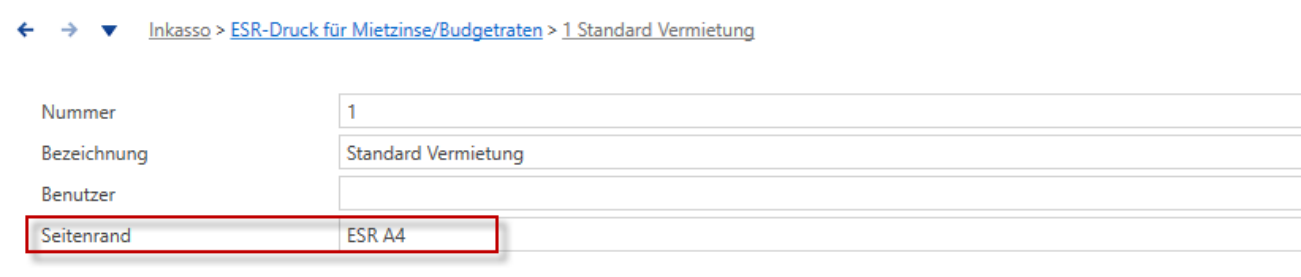
Hinterlegen Sie zuerst den Seitenrand
Dann gehen Sie auf Darstellung und Hinterlegen den für den Seitenrand korrespondierenden ESR-Typen.
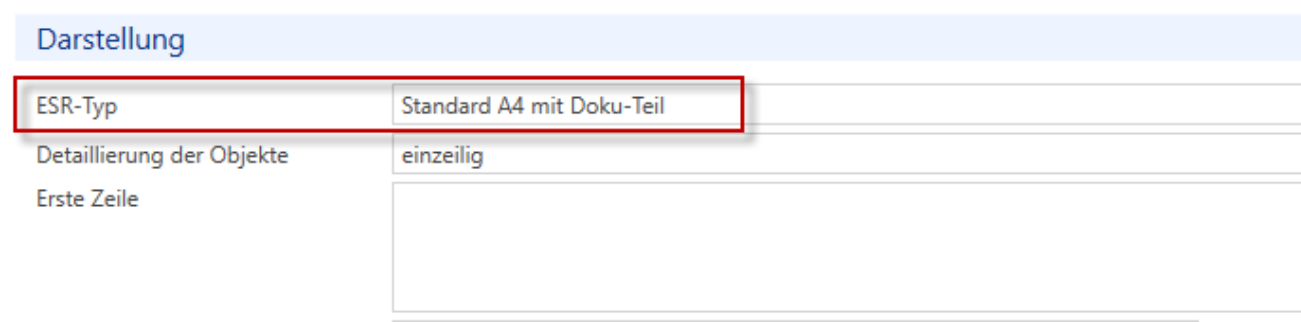
Speichern Sie diese Einstellung. Dann bleibt sie immer fix bestehen.
Sollten Sie neben ESR A4 auch noch ESR 3-fach legal nutzen, richten Sie sich dafür eine weitere Vorlage ein. Richten Sie sich eine Vorlage für Vermietung und eine für Stockwerkeigentum ein.
Sollstellung stornieren
Die häufigsten Ursachen für Fehler bei der Sollstellung
Einer der nachfolgenden Punkte ist oft die Ursache von fehlerhaften Sollstellungen:
- Mieterwechsel wurde noch nicht eingetragen
- Datum des Mieterwechsels ist nicht korrekt
- Bei dem Mieterwechsel wurde irrtümlich auch ein Datum „sollgestellt bis“ erfasst
- Bei erstmaliger Sollstellung (Neuerfassung) wurde das Datum „sollgestellt bis“ nicht oder nicht korrekt gesetzt
- Neue Mietzinsangaben wurden nicht nachgetragen (bei den Komponentensätzen)
- Ein Mietverhältnis wurde beendet, aber ein neuer Mieter wurde nicht eingetragen
Ist die Sollstellung verbucht und Sie stellen im Nachhinein einen der oben aufgeführten Fehler fest, kann der betreffende Sollstellungslauf komplett oder nur einzelne Objekte davon storniert werden.
Hier ist zu beachten, dass immer nur die letzte Sollstellung storniert werden kann aufgrund des 'Sollgestellt-bis-Datums' im Verhältnis. Dieses wird bei der Stornierung der Sollstellung Monat für Monat zurückgesetzt z.B. vom 31.05. auf den 30.04.
Sollstellung stornieren
Gehen Sie dazu in die Verarbeitung / Sollstellungen und auf den betroffenen abgeschlossenen Sollstellungslauf.
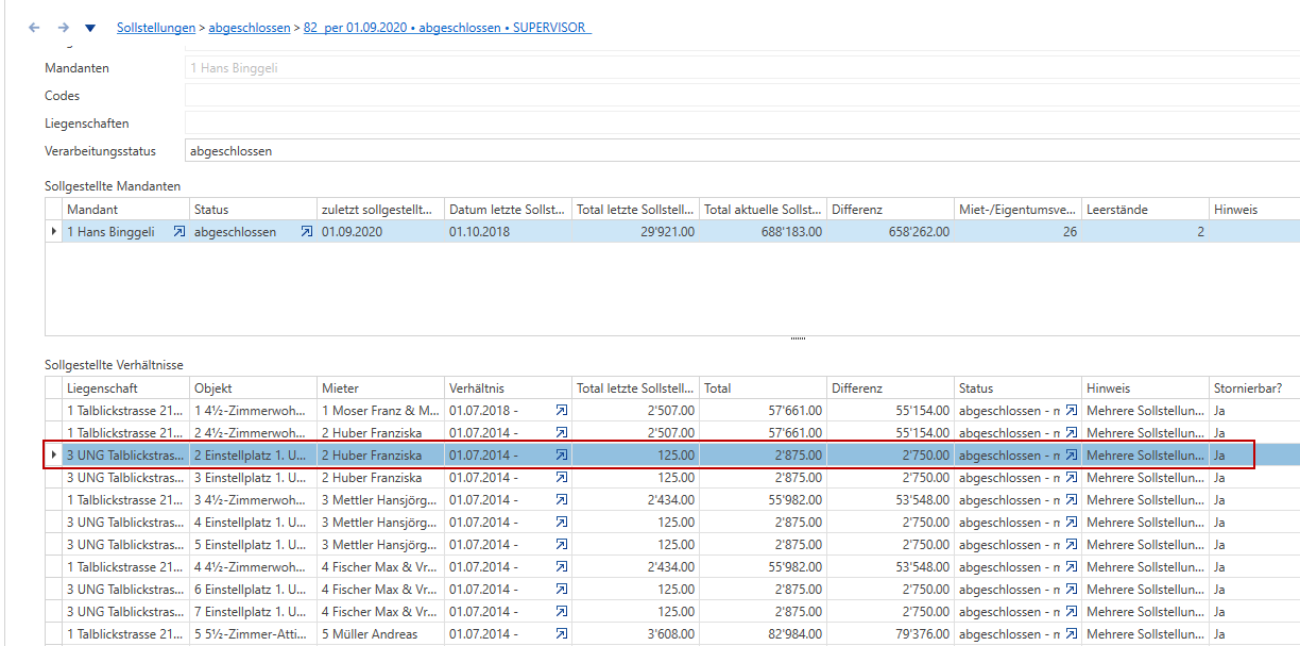
Markieren Sie die betroffenen Verhältnisse und stornieren Sie diese.

Beim Stornieren wird automatisch die entsprechende Gegenbuchung gemacht und das „sollgestellt bis“-Datum bei dem Verhältnis zurückgesetzt. Somit können Sie danach die Stammdaten berichtigen und anschliessend erneut eine Sollstellung durchführen.
Sollstellung Korrektur
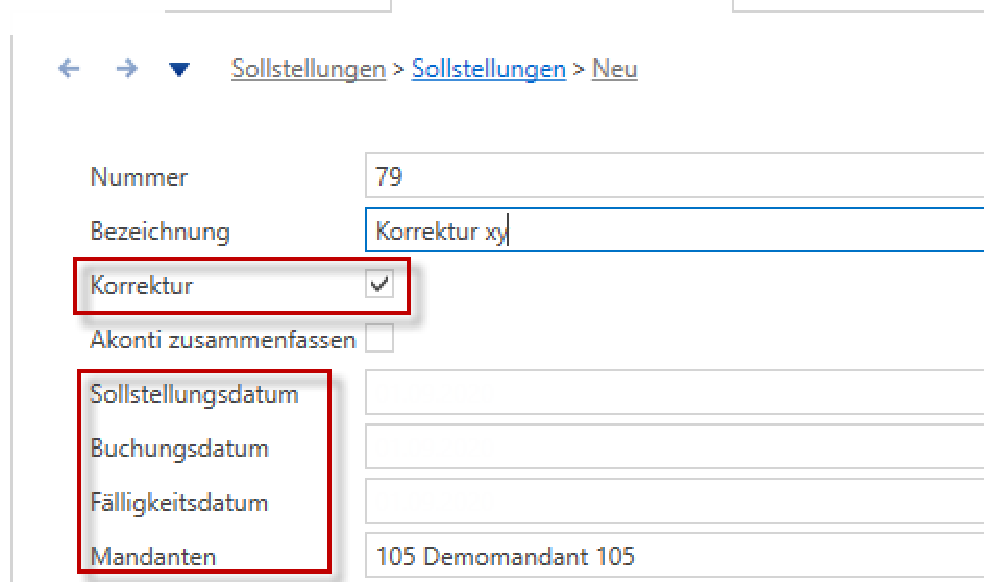
Bei der erneuten Sollstellung ist es empfehlenswert das Häkchen „Korrektur“ anzuklicken. Dadurch werden die Angaben in Spalte „Letzte Sollstellung“ nicht übernommen. Dies bewirkt, dass Sie bei der nächsten regulären Sollstellung keine verfälschte Auswertung haben.
Sollstellung abschliessen / verwerfen
Wenn Sie die Sollstellungen aufgerechnet stehen lassen, sind Ihre Kollegen oder Sie selbst beim Bearbeiten der Stammdaten blockiert.
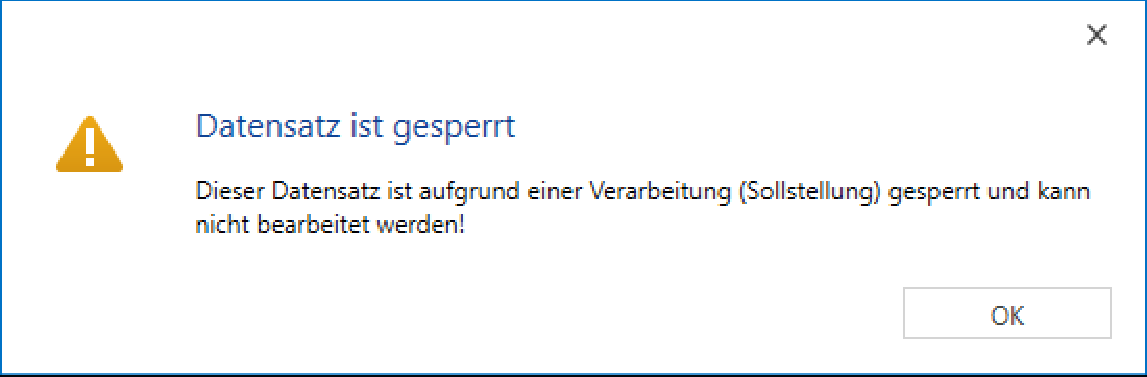
Wenn die Sollstellung kontrolliert wurde, gibt es zwei Möglichkeiten:
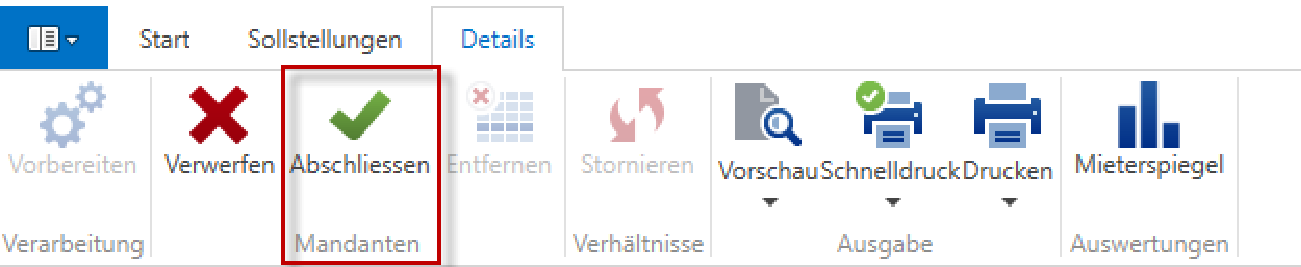
Sie können die Sollstellung abschliessen oder verwerfen.
Sollstellung abschliessen
Wird die Sollstellung abgeschlossen, kann danach keine Mutation mehr vorgenommen werden. Es kann nur noch storniert werden.
Die Buchungen werden in der Buchhaltung in ein separates Buchungsjournal geschrieben.
Nach dem Abschliessen der Sollstellung können Sie die Stammdaten wieder mutieren.
Sollstellung verwerfen
Verwerfen Sie die Sollstellung, wird diese aus den Einträgen unter dem Fachknoten Sollstellung gelöscht. Dies aber nur wenn die komplette Sollstellung (alle Mandanten/Liegenschaften) verworfen werden.
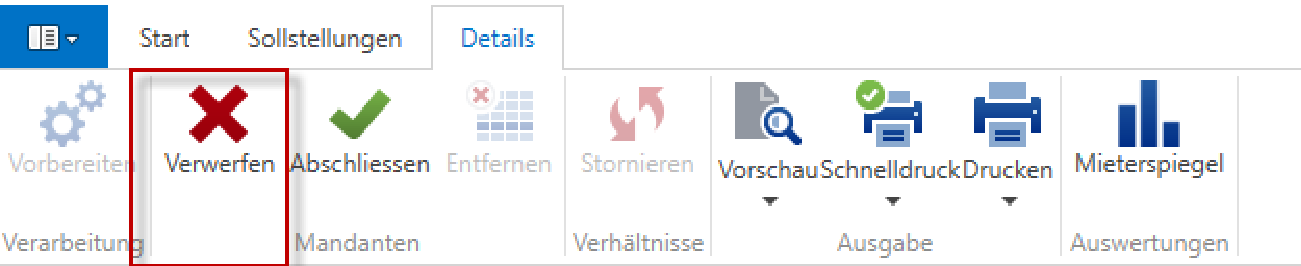
Nach dem Verwerfen der Sollstellung können Sie die Stammdaten wieder mutieren.
Sollstellung kontrollieren
Bitte überprüfen Sie die Sollstellung möglichst gründlich und vergleichen Sie diese evtl. auch mit einem aktuellen Mieterspiegel. Sie haben die Möglichkeit, sich zwei Listen mit den Totalen der Mieter auszugeben oder auch mit den Abweichungen.
Wichtig zu wissen:
Bei Leerständen wird nur die Nettomiete in der Sollstellung aufgerechnet und gebucht. Akonti und Pauschalen werden bei Leerständen nicht gebucht.
Aufgerechnete Sollstellung
Wenn die Sollstellung aufgerechnet ist, präsentiert sich der Dialog wie folgt:
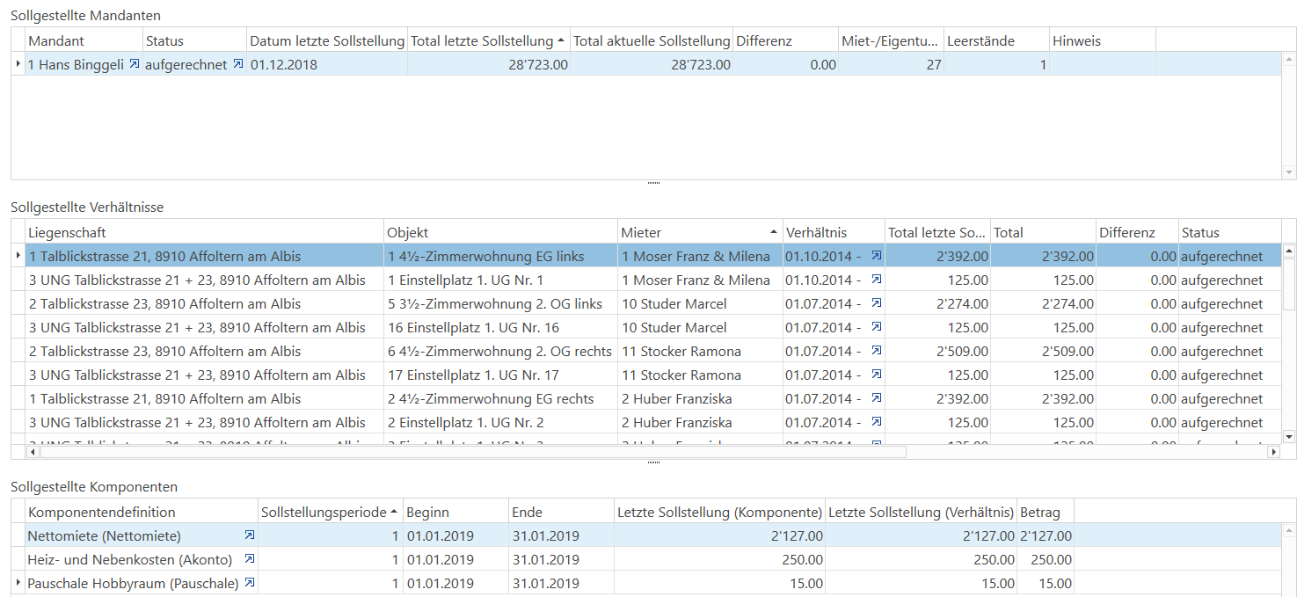
In der ersten Detailtabelle erscheinen alle Mandanten, welche sollgestellt wurden, mit verschiedenen Informationen wie Status, letzte Sollstellung, Beträge, Differenzen, etc.
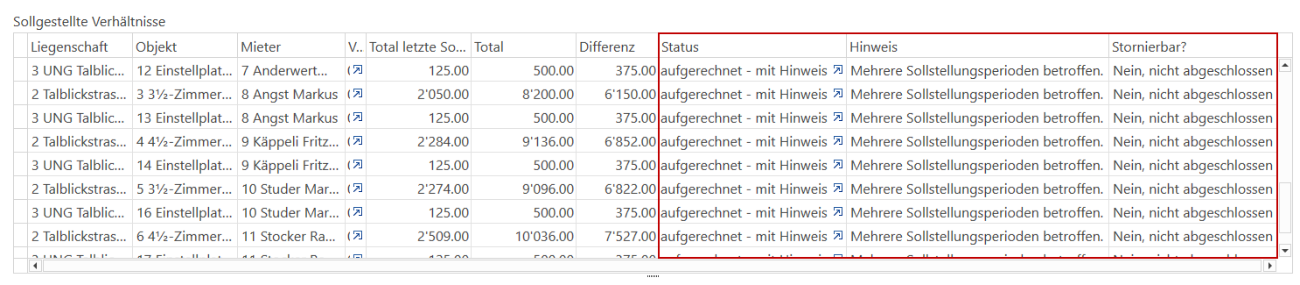
In der zweiten Detailtabelle werden die Verhältnisse des gewählten Mandanten angezeigt. Auch hier sind auf einen Blick die wichtigsten Daten ersichtlich, ebenfalls der Status und den Hinweis dazu.
In der dritten Detailtabelle werden von den Verhältnissen die detaillierten Komponentensätze inkl. der Sollstellungsperiode angezeigt.
Sollstellung kontrollieren
Via Vorschau im Ribbon können Sie die Sollstellung kontrollieren.
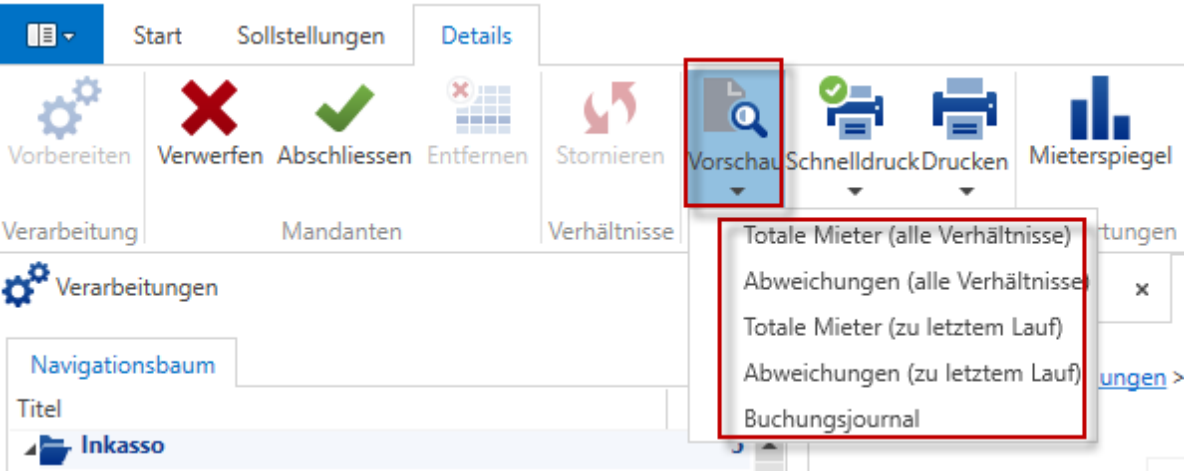
Die Listen geben Auskunft über die sollgestellten Bruttobeträge und über die erfolgten Mieterwechsel im sollgestellten Monat.
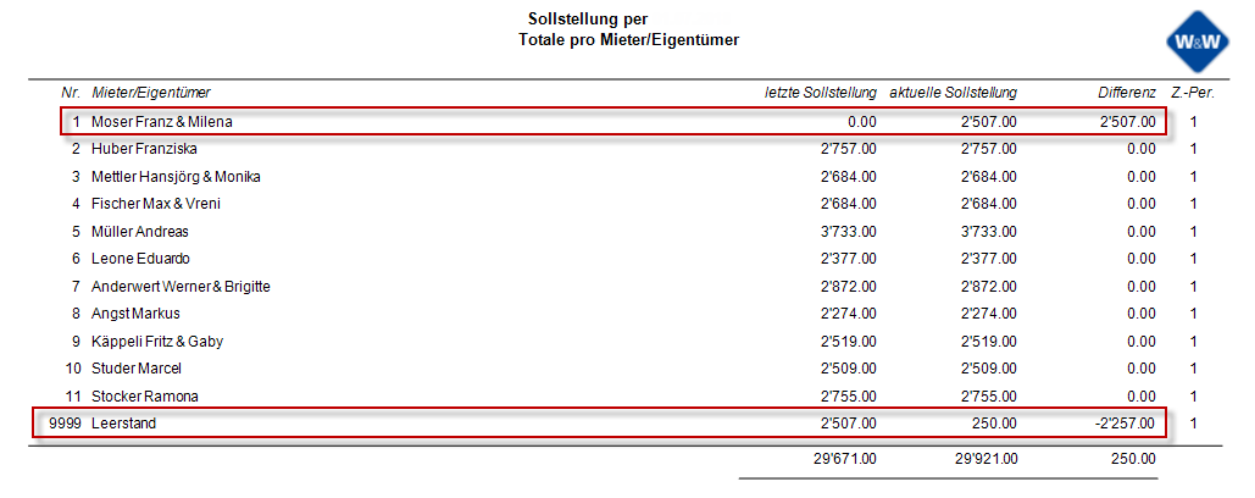
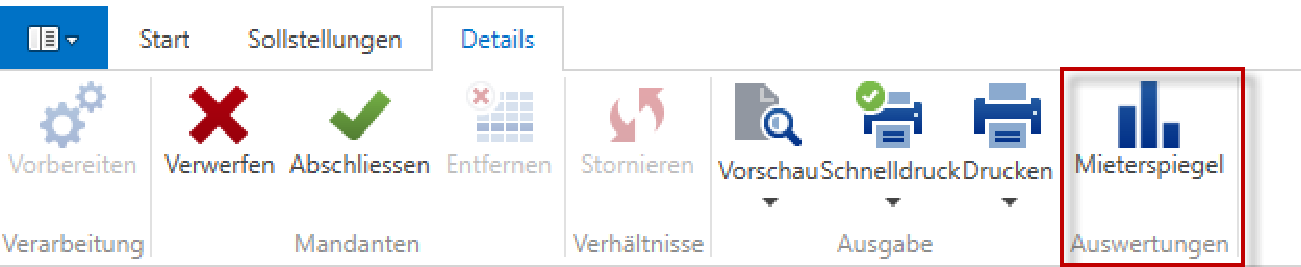
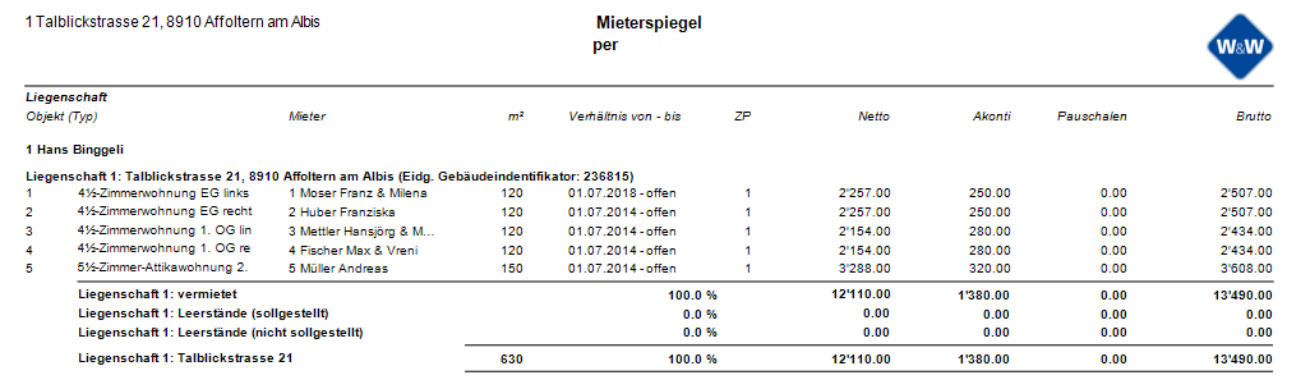
Auch der Mieterspiegel kann ein Hilfsmittel sein, um die Sollstellung zu kontrollieren.
Der Mieterspiegel ist per Stichtag:
Sollstellung vorbereiten
Sie haben alle relevanten Daten für die Sollstellung ausgefüllt und können diese nun vorbereiten.
Sollstellung vorbereiten
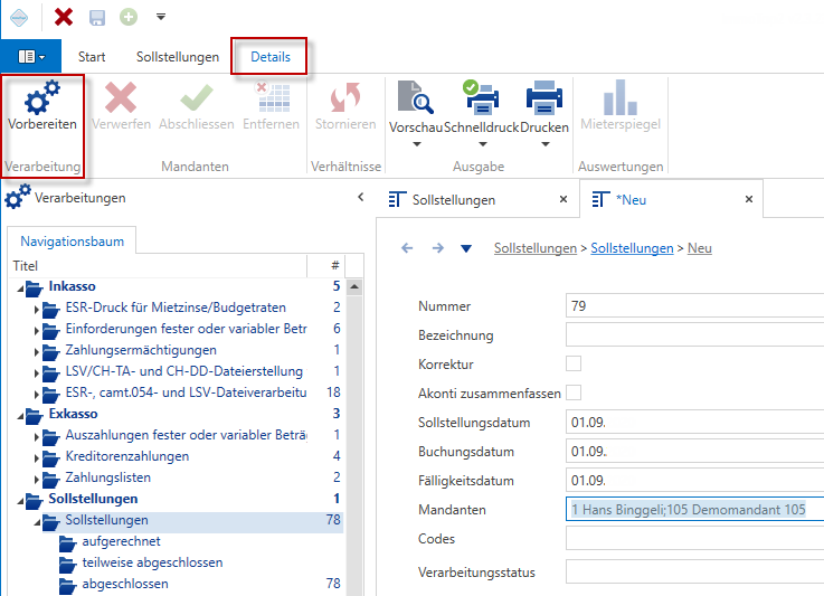
Klicken Sie auf den Button „Vorbereiten“ unter der Registerkarte „Details“.
Mehrere Sollstellungsperioden betroffen
Sind im entsprechenden Lauf Verhältnisse enthalten, welche über mehrere Sollstellungsperioden hinweg (z.B. Juni und Juli) sollgestellt würden, erscheint folgende Frage:
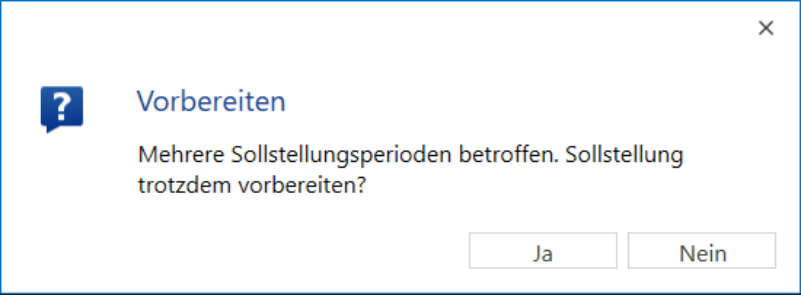
Die Sollstellung kann aber trotzdem aufgerechnet werden. In einem solchen Fall erscheinen anschliessend in der Übersicht der betroffenen Verhältnisse entsprechende Hinweise.
Neue Sollstellung
Jeden Monat oder je nach Periodizität machen Sie die Sollstellung.
Neue Sollstellung
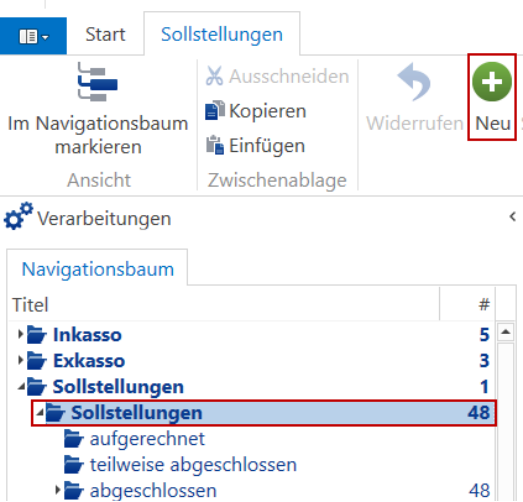
Gehen Sie zu Verarbeitungen/Sollstellungen und klicken Sie auf „Neu“.
Einfügen der relevanten Daten
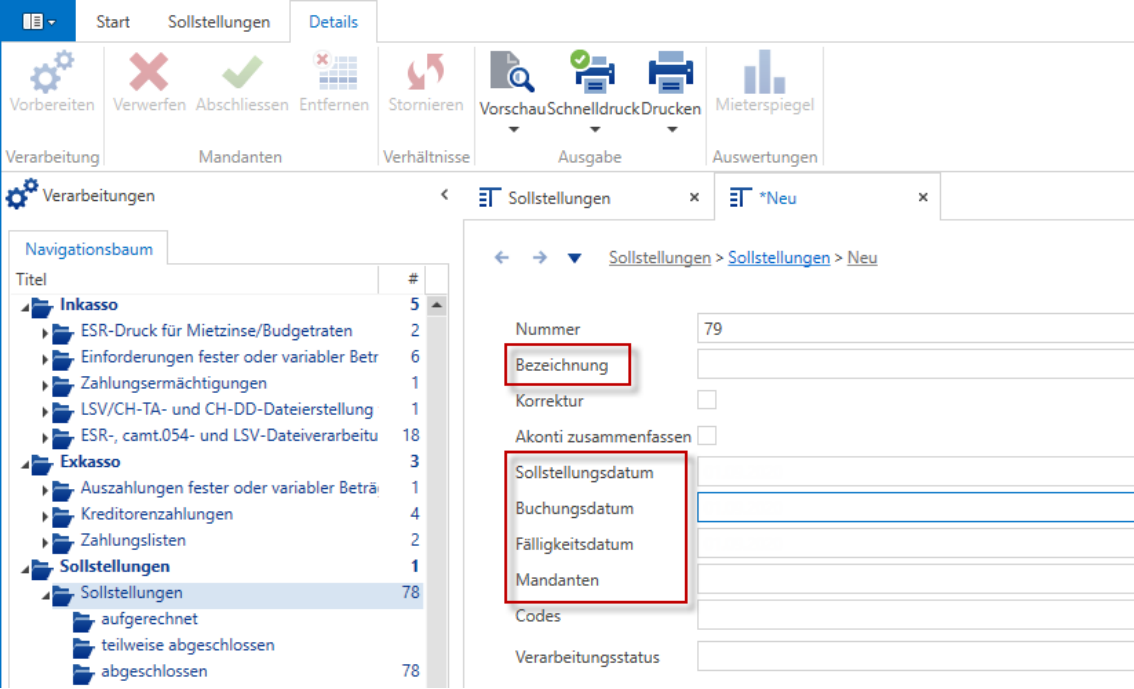
Nun haben Sie die Möglichkeit, eine Bezeichnung und das Sollstellungsdatum einzugeben. Es wird vorschüssig sollgestellt. Somit geben Sie den ersten Tag des sollzustellenden Monats ein. Das Buchungsdatum und Fälligkeitsdatum werden dementsprechend aktualisiert. Wählen Sie den gewünschten Mandanten aus. Es ist auch eine Mehrfachselektion möglich.
Sollstellung allgemein
Die Sollstellungsfunktion verbucht die fällig werdenden Nettomieten, Akonti und Pauschalen periodengerecht und führt das Sollstellungsdatum im Fenster „Mietverhältnis“ (sollgestellt bis) nach.
Die Mieter werden ab dem „sollgestellt bis“-Datum sollgestellt. Ist dieses Feld leer, so werden sie ab dem Anfangsdatum des Mietverhältnisses sollgestellt.
Sollgestellt wird bis zu der von Ihnen angegebenen Fälligkeit (Sollstellungsperiode) oder bis zum Ende des Mietverhältnisses. Bei Mieterwechsel wird auf den Tag genau sollgestellt, wobei jeder Monat mit 30 Tagen gerechnet wird. Ein Mieterwechsel per 14. Juni wird somit in 14/30 und 16/30 aufgeteilt.
Es wird vorschüssig sollgestellt, d.h. die Miete für den Monat April wird am 1. April sollgestellt (Buchungsdatum: 01.04, fällig am: 01.04.).
Bei Bedarf lässt sich auch ein anderes Fälligkeitsdatum wählen. Haben nur einzelne Mieter eine andere Fälligkeit, so kann die Anzahl Tage der Nachschüssigkeit (Fälligkeitsdatum + Anzahl Tage) unter Stammdaten/Mieter im Feld „Nachschüssigkeit“ erfasst werden.
Tipp: Wir empfehlen Ihnen, den Sollstellungslauf jeden Monat vor dem Mahnlauf zu starten. Bis zu diesem Zeitpunkt sind in der Regel auch sämtliche Mutationen zu den Mietverhältnissen (Mieterwechsel, allfällige Mietzinsanpassungen, etc.) bekannt und im System erfasst.
Es ist möglich die Sollstellung etappiert über mehrere Mandanten durchzuführen. Hier ist zu beachten, dass während der Vorbereitung der Sollstellung, Änderungen an den Mietverhältnissen nur eingeschränkt möglich sind.
Wir empfehlen, die Ergebnisse der vorbereiteten Sollstellung eines Mandanten detailliert zu überprüfen bevor die Sollstellung verbucht wird. Im Speziellen die erste Sollstellung eines neuen Mandanten.
Übrige Komponenten
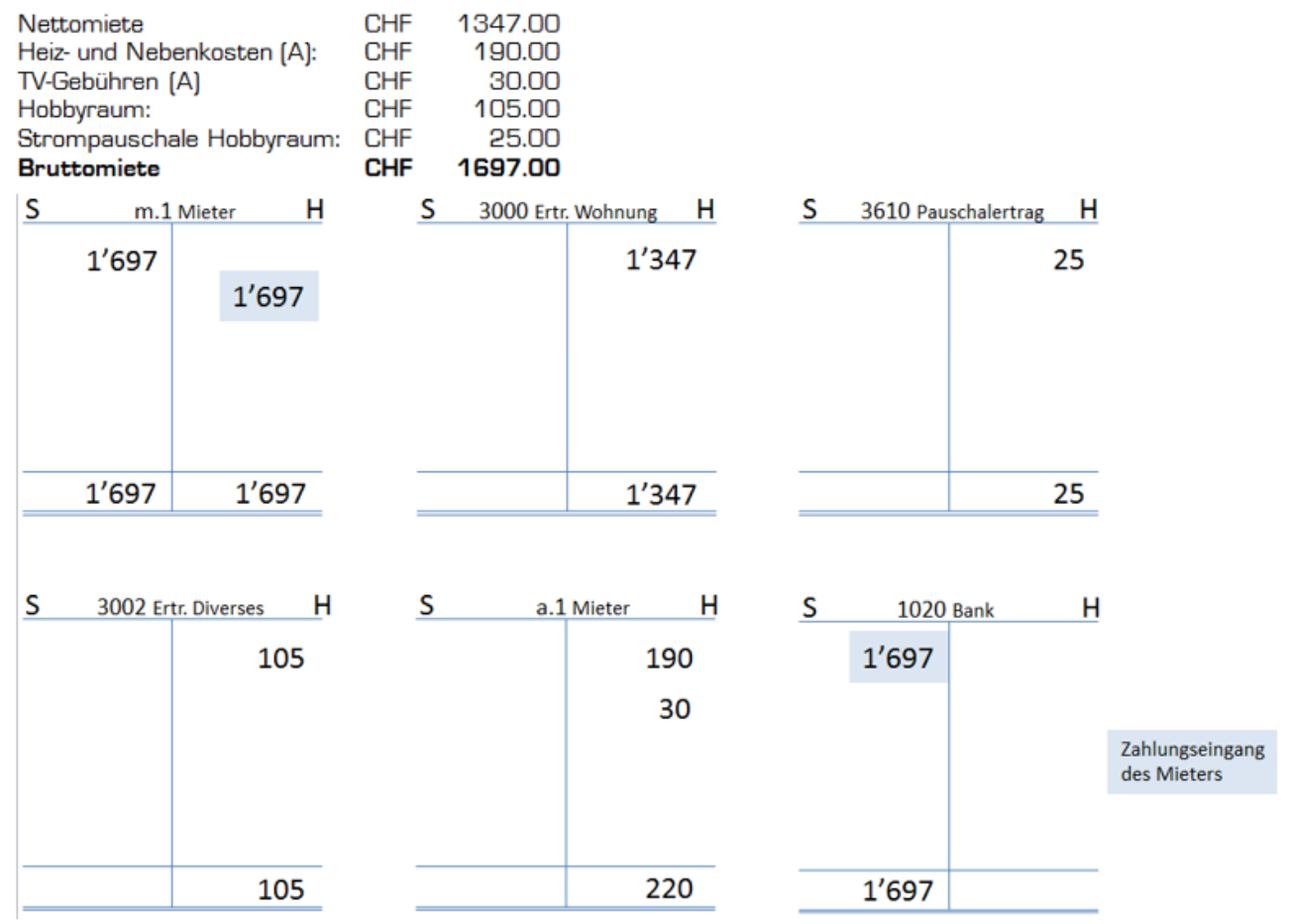
Wenn Sie weitere Komponenten definiert haben (z.B. automatische Verbuchung des Hauswartlohnes über die Sollstellung), so wird dieser Minusbetrag ebenfalls auf der Haben-Seite des Kontos verbucht, welches bei den Komponentensätzen angegeben wurde. Beachten Sie jedoch, dass im Mieterkonto (wie oben erwähnt) immer nur eine Sammelbuchung erstellt wird, so dass die Transparenz für den Mieter in einem solchen Fall nicht sehr hoch ist.
In den untenstehenden Kontokreuzen wird aufgezeigt, wie das Programm den nachstehenden Mietzins verbucht (Kontonummern und Bezeichnungen können individuell gestaltet werden).
Mieterspiegel Zeitraum
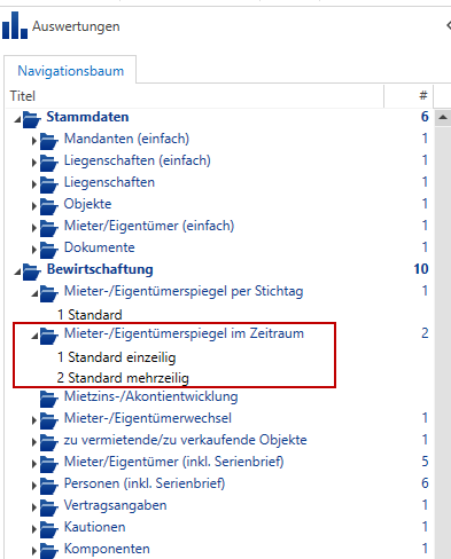
Im Navigationsbaum unter Auswertungen / Bewirtschaftung finden Sie verschiedene Listen, welche Ihnen Informationen liefern.
Mieterspiegel nach Zeitraum
Füllen Sie den Filter aus:
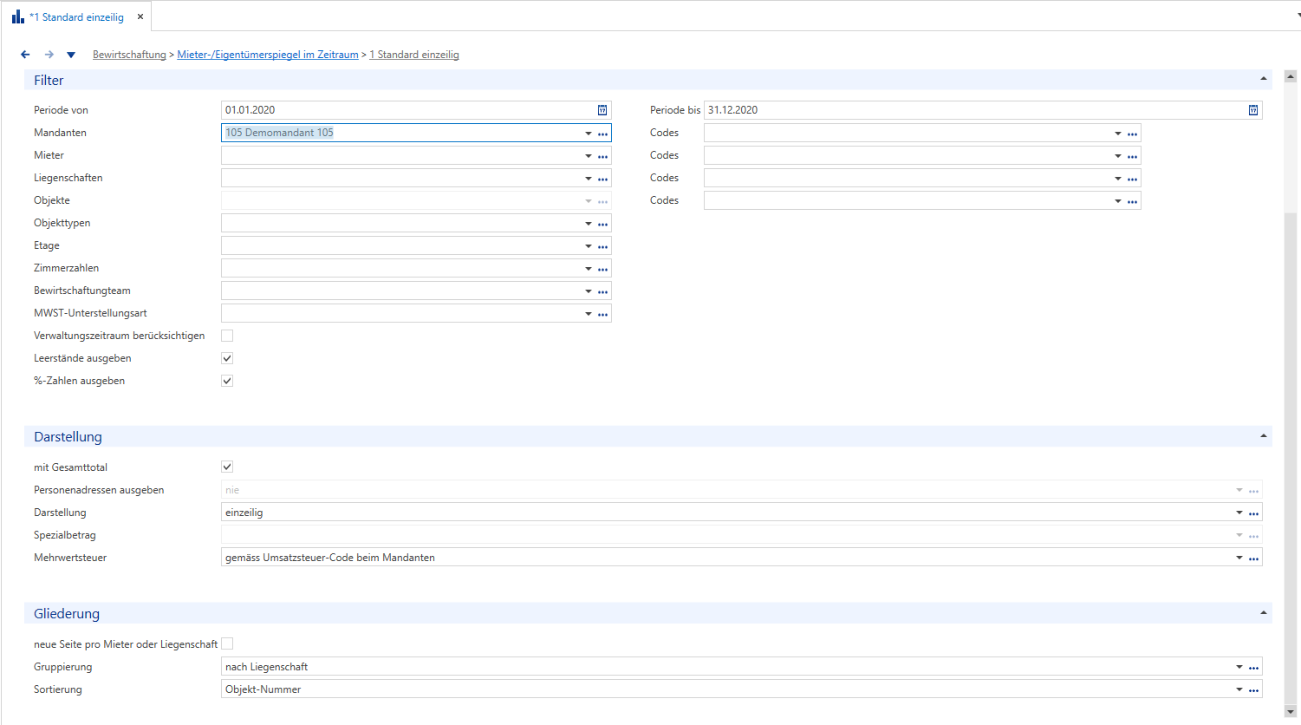
Der Mieterspiegel nach Zeitraum liefert Ihnen Angaben zu den Mietverhältnissen über den erfassten Zeitraum.
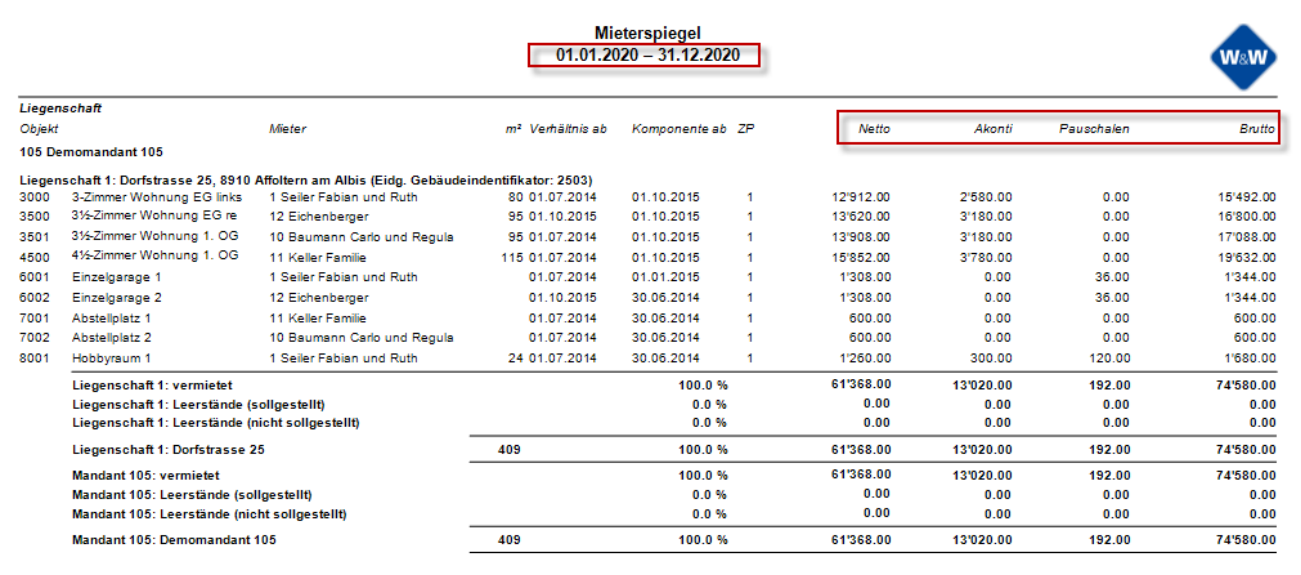
Der Mieterspiegel zeigt uns die Nettomiete, Akonto, Pauschalen und den Bruttobetrag des Objektes. Die Beträge werden auf diesen Zeitraum aufgerechnet.
Es werden Leerstände ausgewiesen, plus das Total über den ganzen Mandanten über den gewählten Zeitraum angezeigt.